
Study Log
Vsebuje oglase
3,0star
54 mnenj
10 tis.+
Prenosi

Primerno za vse
info

O tej aplikaciji
Shranjevanje in upravljanje učnih ur z Študija Logu! Shrani kot toliko, kot predmete, ki jih želite!
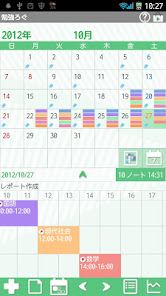
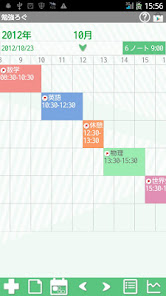
Prikaži do 5 predmetov vsak dan! Shranjeni predmeti in študijske ure so prikazani v časovnem traku pod koledarju! Povlecite in premik v vse smeri!
Obstaja časa do časa svojih študijskih ur. Lahko nastavite opozorilo, da kaj veš, kako dolgo časa minilo, medtem ko študira.
* Študija Log ne sinhronizirajo s storitvijo Google Koledar. Ko je mobilna način način, alarm ne bo pravilno delovala z modelom.
sovpadala Pomodoro.
* Gumb Meni za mobilne *
Dotaknite se gumba Meni.
1. Koledar Mail: Pošljite premik po e-pošti s sliko.
2. Alarm: Nastavite zvok in glasnost.
3. Nastavitev: Izberite barvo ozadja in določi osnovne funkcije aplikacije.
4. Backup:
--- Uvoz SD kartice: Uvoz podatkov iz SD kartice.
--- Export SD kartice: Izvoz podatkov na SD kartico.
--- Izvoz Cloud:. Lahko varnostno kopiranje podatkov v Google Drive in Dropbox * Prosimo namestite bodisi programsko s trga.
5. Geslo: Nastavite geslo.
6. Več:
--- Kopiraj na kartico SD: Kopirajte podatke za notranjo in zunanjo kartico SD.
--- Izterjava: Uporabite to funkcijo, če se želite vrniti na prejšnji podatkov. * Prosimo, upoštevajte, da se bodo trenutni podatki izbrišejo, ko uporabljate to funkcijo.
*Kako uporabiti*
Odpiranje zaslona je koledar. Rešimo predmete ali študijske vsebine na prvem mestu!
1.Tap + gumb koledarja.
gumb 2.Tap spet + na naslednjem zaslonu.
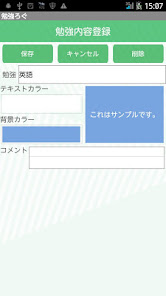
3.Enter vsebnostjo predmet ali študija, izberite besedilo in barvo ozadja. Preverite barvo s predogledom. Shranite beležko in izberite »Shrani«.
Ustvari toliko, kot predmetov, kar potrebujete na enak način!
* Začetek in konec študija *
1.After varčevanje vse predmete, pritisnite gumb koledarju spet +.
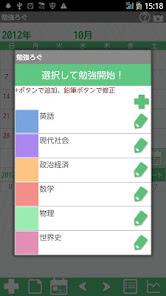
Prikaže se seznam 2.korene preiskovancev. Dotaknite se enega za začetek študij.
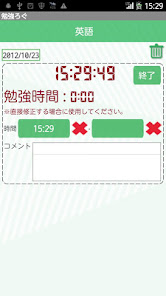
3.Move Start okno. Obvestilo je, da nastavite alarm za, medtem ko študira. Izberite interval nato pritisnite "Start".
4.Launch časovnik. Dotaknite tipko "End" ustaviti štetje učnih ur.
5. Pri tapnete End gumb, rezultati so prikazani v časovni premici koledarja.
6.You lahko povlečete in premakniti časovno črto v vseh smereh!
*Koledar*
1.You lahko prikaže do pet predmetov na posamezni dan. Shranjevanje predmetov je neomejeno, vendar lahko prikaže do pet na koledarju.
2.You lahko shranite kratek sestavek v enem dnevu.
a) Pritisnite gumb "Opomba" (drugi gumb koledarja).
b) Vnesite vsebino beležke in Save.
3.Strateški kratko memo bodo prikazani nad časovni premici.
* gumbi Koledarja *
zgornjem desnem
1. 「Pomoč」: Move to Študija Vpiši stran spletne strani GalleryApp je.
2. 「trg」: Priporočilo drugih aplikacij GalleryApp je.
Srednja desna
1. 「Izberite Študija」: Izberite predmet za preklop prikaza koledarja.
2. 「Tedenski Zaslon」: Switch koledarja na tedenski zaslonu.
Bližnji pod 「novoizvoljeni študije」 「Weekly Display」
1., 「Full Screen」: Dotaknite se puščico za prikaz časovnega okvira v celozaslonskem načinu.
2. 「Vsota」: Prikazuje skupno predmetnik in ure.
Nižja od levice
1. 「Dodaj」: Dodajanje in shranjevanje predmetov ali študija vsebine. Po shranjevanju predmetov, nato še enkrat tukaj, da izberete predmet in začeti študijo.
2. 「Opomba」: Shranjevanje beležke v enem dnevu.
3. 「Danes」: Pojdite nazaj na današnji datum.
4. 「levo」 「Desno」: Premik rok desno in levo.
5. 「Seznam」: Preklopite na zaslonu seznama.
6. 「Graf」: Ogledate si lahko grafov svojih študijskih ur posameznega predmeta.
* Izvoz Cloud *
Lahko varnostno kopiranje podatkov v Google Drive in Dropbox. Brez shranjevanje podatkov na SD kartico, lahko prenos podatkov prek interneta.
1.Press 「Meni」 gumb → Select 「Backup」.
2.Iz 「Backup」 Izberite 「Izvozi v oblaku」 → 「OK」.
3.NetBackup opis zaslon (Export Cloud) se pojavi → 「OK」.
4.Select aplikacijo iz seznama za shranjevanje podatkov. Izberite Google Drive, na primer, →
Zdi se 5.Document Naslov zaslon → 「OK」.
6.Proceed naložiti. Po nalaganju, izhod iz študijskega Prijavite se potem začnejo Google Drive.
7.From My Drive za Google Drive, izberite naslov dokumenta.
Zdi se 8.NetRecover zaslon → 「OK」.
9.Transfered podatkov za Študija Dnevnik.
Podpora Android Wear vibracije
Prikaži do 5 predmetov vsak dan! Shranjeni predmeti in študijske ure so prikazani v časovnem traku pod koledarju! Povlecite in premik v vse smeri!
Obstaja časa do časa svojih študijskih ur. Lahko nastavite opozorilo, da kaj veš, kako dolgo časa minilo, medtem ko študira.
* Študija Log ne sinhronizirajo s storitvijo Google Koledar. Ko je mobilna način način, alarm ne bo pravilno delovala z modelom.
sovpadala Pomodoro.
* Gumb Meni za mobilne *
Dotaknite se gumba Meni.
1. Koledar Mail: Pošljite premik po e-pošti s sliko.
2. Alarm: Nastavite zvok in glasnost.
3. Nastavitev: Izberite barvo ozadja in določi osnovne funkcije aplikacije.
4. Backup:
--- Uvoz SD kartice: Uvoz podatkov iz SD kartice.
--- Export SD kartice: Izvoz podatkov na SD kartico.
--- Izvoz Cloud:. Lahko varnostno kopiranje podatkov v Google Drive in Dropbox * Prosimo namestite bodisi programsko s trga.
5. Geslo: Nastavite geslo.
6. Več:
--- Kopiraj na kartico SD: Kopirajte podatke za notranjo in zunanjo kartico SD.
--- Izterjava: Uporabite to funkcijo, če se želite vrniti na prejšnji podatkov. * Prosimo, upoštevajte, da se bodo trenutni podatki izbrišejo, ko uporabljate to funkcijo.
*Kako uporabiti*
Odpiranje zaslona je koledar. Rešimo predmete ali študijske vsebine na prvem mestu!
1.Tap + gumb koledarja.
gumb 2.Tap spet + na naslednjem zaslonu.
3.Enter vsebnostjo predmet ali študija, izberite besedilo in barvo ozadja. Preverite barvo s predogledom. Shranite beležko in izberite »Shrani«.
Ustvari toliko, kot predmetov, kar potrebujete na enak način!
* Začetek in konec študija *
1.After varčevanje vse predmete, pritisnite gumb koledarju spet +.
Prikaže se seznam 2.korene preiskovancev. Dotaknite se enega za začetek študij.
3.Move Start okno. Obvestilo je, da nastavite alarm za, medtem ko študira. Izberite interval nato pritisnite "Start".
4.Launch časovnik. Dotaknite tipko "End" ustaviti štetje učnih ur.
5. Pri tapnete End gumb, rezultati so prikazani v časovni premici koledarja.
6.You lahko povlečete in premakniti časovno črto v vseh smereh!
*Koledar*
1.You lahko prikaže do pet predmetov na posamezni dan. Shranjevanje predmetov je neomejeno, vendar lahko prikaže do pet na koledarju.
2.You lahko shranite kratek sestavek v enem dnevu.
a) Pritisnite gumb "Opomba" (drugi gumb koledarja).
b) Vnesite vsebino beležke in Save.
3.Strateški kratko memo bodo prikazani nad časovni premici.
* gumbi Koledarja *
zgornjem desnem
1. 「Pomoč」: Move to Študija Vpiši stran spletne strani GalleryApp je.
2. 「trg」: Priporočilo drugih aplikacij GalleryApp je.
Srednja desna
1. 「Izberite Študija」: Izberite predmet za preklop prikaza koledarja.
2. 「Tedenski Zaslon」: Switch koledarja na tedenski zaslonu.
Bližnji pod 「novoizvoljeni študije」 「Weekly Display」
1., 「Full Screen」: Dotaknite se puščico za prikaz časovnega okvira v celozaslonskem načinu.
2. 「Vsota」: Prikazuje skupno predmetnik in ure.
Nižja od levice
1. 「Dodaj」: Dodajanje in shranjevanje predmetov ali študija vsebine. Po shranjevanju predmetov, nato še enkrat tukaj, da izberete predmet in začeti študijo.
2. 「Opomba」: Shranjevanje beležke v enem dnevu.
3. 「Danes」: Pojdite nazaj na današnji datum.
4. 「levo」 「Desno」: Premik rok desno in levo.
5. 「Seznam」: Preklopite na zaslonu seznama.
6. 「Graf」: Ogledate si lahko grafov svojih študijskih ur posameznega predmeta.
* Izvoz Cloud *
Lahko varnostno kopiranje podatkov v Google Drive in Dropbox. Brez shranjevanje podatkov na SD kartico, lahko prenos podatkov prek interneta.
1.Press 「Meni」 gumb → Select 「Backup」.
2.Iz 「Backup」 Izberite 「Izvozi v oblaku」 → 「OK」.
3.NetBackup opis zaslon (Export Cloud) se pojavi → 「OK」.
4.Select aplikacijo iz seznama za shranjevanje podatkov. Izberite Google Drive, na primer, →
Zdi se 5.Document Naslov zaslon → 「OK」.
6.Proceed naložiti. Po nalaganju, izhod iz študijskega Prijavite se potem začnejo Google Drive.
7.From My Drive za Google Drive, izberite naslov dokumenta.
Zdi se 8.NetRecover zaslon → 「OK」.
9.Transfered podatkov za Študija Dnevnik.
Podpora Android Wear vibracije
Posodobljeno dne
Razumevanje, kako razvijalci zbirajo in razkrivajo vaše podatke, je prvi korak do varnosti. Varovanje podatkov in zagotavljanje varnosti podatkov se morda razlikujeta glede na vašo uporabo, območje in starost. Razvijalec je zagotovil te podatke in jih bo sčasoma morda posodobil.

Podatki se ne razkrivajo drugim ponudnikom
Preberite več o tem, kako razvijalci najavijo deljenje.

Ta aplikacija lahko zbira te vrste podatkov.
Lokacija, Dejavnost v aplikacijah in še 2

Podatki so šifrirani med prenosom

Podatkov ni mogoče izbrisati
Ocene in mnenja
3,0
50 mnenj
Novosti
Support Android10
Podpora za aplikacijo
O razvijalcu
GALLERY APP, K.K.
info@galleryapp.org
6-2-7-212, SHIMAYA, KONOHANA-KU
OSAKA, 大阪府 554-0024
Japan
+81 80-2508-5400


