
野外調査地図
10 tis.+
Prenosi

Primerno za vse
info


O tej aplikaciji
● Glavne značilnosti
Beleži dnevnike poti in točke kot prenosni GPS.
Pridobivanje vrednosti višin za sledenje hlodov in podatkov o točkah.
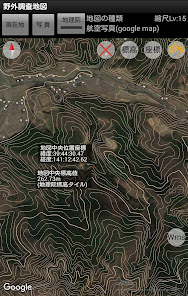
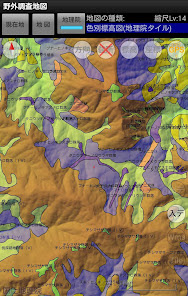
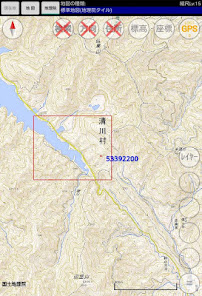
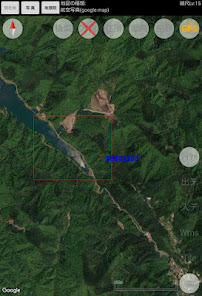
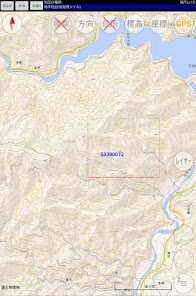
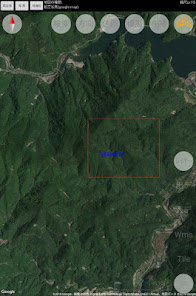
Prikaz zemljevidov, aeroposnetkov, topografskih kart, aerofotografskih orto posnetkov itd.
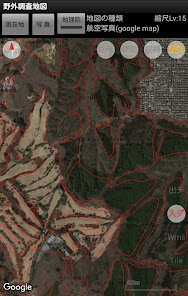
Prikaz ploščic zemljevida, vključno s podatki GIS, WMS in izvirniki.
Prikaže vrednost višine na sredini zaslona, obseg terciarne mreže in kodo mreže.
Prikazuje azimut in kote elevacije/depresije, pri čemer je vrh zaslona obrnjen kot klinometer.
Funkcija skiciranja, ki vam omogoča ročno pisanje po zemljevidu.
●O dovoljenjih, ki jih uporablja aplikacija
Ta aplikacija uporablja naslednja dovoljenja.
・android.permission.FOREGROUND_SERVICE_LOCATION
・android.permission.READ_MEDIA_IMAGES
android.permission.FOREGROUND_SERVICE_LOCATION se uporablja za beleženje sledi.
Beleženje poti se začne samo po navodilih uporabnika. To dovoljenje je potrebno za pridobitev informacij o lokaciji in nadaljevanje snemanja dnevnikov poti, tudi ko je aplikacija zaprta. Če uporaba tega dovoljenja ni dovoljena, bo snemanje dnevnika poti možno le, ko se aplikacija izvaja.
android.permission.READ_MEDIA_IMAGES se uporablja za prikaz fotografij, ki jih je uporabnik posnel z aplikacijo kamere itd., na zaslonu zemljevida te aplikacije. Če nimate dovoljenja za uporabo tega dovoljenja, ne boste mogli prikazati fotografij na zaslonu zemljevida.
● Opombe
To aplikacijo razvija posameznik. Ne zagotavlja ga japonski organ za geoprostorske informacije.
Ko uporabljate ploščice Japonskega urada za geoprostorske informacije, glejte »O uporabi ploščic Japonskega organa za geoprostorske informacije« na spletnem mestu japonskega organa za geoprostorske informacije in jih uporabljajte v skladu s pogoji uporabe vsebine japonskega organa za geoprostorske informacije.
●Kako uporabljati
Po namestitvi bo na kartici sdcard ustvarjena mapa z imenom FieldStudyMap (odvisno od modela).
V njej bodo ustvarjene naslednje mape.
izhod: Dnevnik poti in podatki o točkah bodo shranjeni.
shrani: Ko "shranite" izhodne podatke (dnevnik poti, točke) v meniju v aplikaciji, bodo podatki premaknjeni sem.
izvoz: Ko "izvozite" izhodne podatke, se tukaj ustvarijo GIS datoteke, GPS datoteke itd.
vnos: Tukaj vnesite datoteko GIS, datoteko GPS itd., ki jo želite prikazati.
cj: Predpomnilnik ploščic Geographical Survey Institute je shranjen.
wms: Shranjuje konfiguracijske datoteke WMS in predpomnilnik.
ploščice: shrani konfiguracijske datoteke ploščic zemljevida in predpomnilnike. Tukaj vstavite izvirno ploščico zemljevida, ki jo želite prikazati.
skica: Podatki skice so shranjeni.
zaznamek: Zaznamki so shranjeni.
1. Ploščica Geografskega inštituta
Izberite »Previdnostni ukrepi za uporabo ploščic Japonskega organa za geoprostorske informacije« pod »Drugo« v »Meniju« in po potrditvi vsebine pritisnite gumb »Strinjam se«. Gumb Japonskega organa za geoprostorske informacije bo omogočen in ko pritisnite, bo prikazano.
Medtem ko so prikazane ploščice Geographical Survey Institute, se ozadje mesta, kjer je prikazano ime vrste zemljevida desno od gumba Geographical Survey Institute, obarva modro.
S pritiskom na to modro območje lahko spremenite vrsto prikazane ploščice Geografskega inštituta.
2. Dnevnik poti, zapis točk
Snemanje dnevnika poti lahko začnete in ustavite iz menija poti.
Ni potrebe, da bi aplikacija delovala med snemanjem dnevnikov poti.
Snemanje dnevnika poti se nadaljuje, tudi če zaženete drugo aplikacijo.
Za beleženje točk v meniju izberite Točke.
Ker imajo vrednosti nadmorske višine, pridobljene z GPS, velike napake, obstaja funkcija za pridobivanje vrednosti nadmorske višine od japonske uprave za geoprostorske informacije.
Pridobivanje vrednosti višine Geographical Survey Institute kot privzeto uporablja ploščice višine.
Možna je tudi uporaba API-ja Geographical Survey Institute Elevation, ki ima višjo natančnost (odvisno od regije), vendar običajno ni priporočljivo, saj traja precej časa, saj je močno obtežen, da se prepreči obremenitev strežnika.
3. izvoz
Zgornje izhodne podatke je mogoče izvoziti v datoteko shapefile, trk, wpt.
Če so bile pridobljene vrednosti nadmorske višine Geographical Survey Institute, bodo tudi izvožene.
4. Prikaz GIS podatkov itd.
Za datoteke GIS in GPS, ki jih želite prikazati, ustvarite mapo z ustreznim imenom v vhodni mapi in jih postavite tja.
Ime mape bo prikazano v vhodnih podatkih menija, zato izberite mapo, ki jo želite prikazati.
Če datoteko postavite neposredno v vhodno mapo, se bo samodejno naložila ob zagonu.
Podatkovne datoteke, ki jih je mogoče brati, so točke svetovnega geodetskega sistema, polilinije, poligoni in večtočke.
Datoteki trk in wpt sta v formatu decimalnih zapisov zemljepisne širine in dolžine svetovnega geodetskega sistema.
V eno mapo lahko shranite več datotek.
Ko prvič naložite datoteko oblike, se prikaže pogovorno okno za izbiro atributov, ki bodo uporabljeni za oznako.
Predmeti so pobarvani z izbranim atributom.
Ko izberete atribut, ga lahko spremenite v drug atribut z nastavitvami sloga prikaza.
Barve, uporabljene za barvno kodiranje, so določene naključno.
Spremenite barvo tako, da uredite datoteko s specifikacijo barvne sheme.
5. Uporaba WMS
Če želite uporabljati WMS, morate konfiguracijsko datoteko postaviti v mapo wms.
Obstaja funkcija za ustvarjanje in urejanje konfiguracijskih datotek v drugi orodni vrstici v meniju.
Ko vnesete konfiguracijsko datoteko, bo ime konfiguracijske datoteke prikazano v meniju Drugi WMS, zato izberite WMS, ki ga želite prikazati.
Gumb WMS je prikazan, ko je prikazan WMS.
Ko pritisnete gumb, se prikaz WMS spremeni iz polprosojnega v neprikazovanega.
Tudi če ga skrijete, se bodo informacije WMS še naprej pridobivale. Če ne potrebujete več prikaza WMS, prekličite prikaz v meniju.
6. Uporaba ploščic zemljevida
Če želite uporabljati ploščice zemljevida, morate konfiguracijsko datoteko postaviti v mapo ploščic.
Obstaja funkcija za ustvarjanje in urejanje konfiguracijskih datotek v drugi orodni vrstici v meniju.
Ko vstavite datoteko z nastavitvami, bo ime datoteke z nastavitvami prikazano na ploščici zemljevida v meniju, zato izberite ploščico zemljevida, ki jo želite prikazati.
Odmik ravni povečave je običajno 0. Če je navedena vrednost, ki ni 0, bodo prikazane ploščice s stopnjo povečave, ki je enaka stopnji povečave googlemap plus odmik. Pri modelih z zasloni visoke ločljivosti lahko nastavitev 1 prikaže boljše slike, vendar se število prikazanih ploščic poveča, kar porabi več pomnilnika in energije baterije.
Pri uporabi upoštevajte pogoje uporabe ponudnika podatkov.
Prav tako ga ne uporabljajte za ploščice zemljevida, katerih pogoji uporabe prepovedujejo neposreden dostop.
7. Prikaz originalnih ploščic zemljevida
Če želite naložiti izvirne ploščice zemljevida, ustvarite mapo z ustreznim imenom v mapi s ploščicami in vanjo postavite ploščice zemljevida.
8. Funkcija skice
Ko ustvarite in odprete novo skico, bo v zgornjem levem kotu zemljevida prikazana plošča. Na zemljevid lahko pišete tako, da pritisnete skico, da postane rdeča. Če omogočite komentarje, lahko vnesete komentarje za vsako objavo. Shranjene skice je mogoče izvoziti v datoteke GIS itd.
Beleži dnevnike poti in točke kot prenosni GPS.
Pridobivanje vrednosti višin za sledenje hlodov in podatkov o točkah.
Prikaz zemljevidov, aeroposnetkov, topografskih kart, aerofotografskih orto posnetkov itd.
Prikaz ploščic zemljevida, vključno s podatki GIS, WMS in izvirniki.
Prikaže vrednost višine na sredini zaslona, obseg terciarne mreže in kodo mreže.
Prikazuje azimut in kote elevacije/depresije, pri čemer je vrh zaslona obrnjen kot klinometer.
Funkcija skiciranja, ki vam omogoča ročno pisanje po zemljevidu.
●O dovoljenjih, ki jih uporablja aplikacija
Ta aplikacija uporablja naslednja dovoljenja.
・android.permission.FOREGROUND_SERVICE_LOCATION
・android.permission.READ_MEDIA_IMAGES
android.permission.FOREGROUND_SERVICE_LOCATION se uporablja za beleženje sledi.
Beleženje poti se začne samo po navodilih uporabnika. To dovoljenje je potrebno za pridobitev informacij o lokaciji in nadaljevanje snemanja dnevnikov poti, tudi ko je aplikacija zaprta. Če uporaba tega dovoljenja ni dovoljena, bo snemanje dnevnika poti možno le, ko se aplikacija izvaja.
android.permission.READ_MEDIA_IMAGES se uporablja za prikaz fotografij, ki jih je uporabnik posnel z aplikacijo kamere itd., na zaslonu zemljevida te aplikacije. Če nimate dovoljenja za uporabo tega dovoljenja, ne boste mogli prikazati fotografij na zaslonu zemljevida.
● Opombe
To aplikacijo razvija posameznik. Ne zagotavlja ga japonski organ za geoprostorske informacije.
Ko uporabljate ploščice Japonskega urada za geoprostorske informacije, glejte »O uporabi ploščic Japonskega organa za geoprostorske informacije« na spletnem mestu japonskega organa za geoprostorske informacije in jih uporabljajte v skladu s pogoji uporabe vsebine japonskega organa za geoprostorske informacije.
●Kako uporabljati
Po namestitvi bo na kartici sdcard ustvarjena mapa z imenom FieldStudyMap (odvisno od modela).
V njej bodo ustvarjene naslednje mape.
izhod: Dnevnik poti in podatki o točkah bodo shranjeni.
shrani: Ko "shranite" izhodne podatke (dnevnik poti, točke) v meniju v aplikaciji, bodo podatki premaknjeni sem.
izvoz: Ko "izvozite" izhodne podatke, se tukaj ustvarijo GIS datoteke, GPS datoteke itd.
vnos: Tukaj vnesite datoteko GIS, datoteko GPS itd., ki jo želite prikazati.
cj: Predpomnilnik ploščic Geographical Survey Institute je shranjen.
wms: Shranjuje konfiguracijske datoteke WMS in predpomnilnik.
ploščice: shrani konfiguracijske datoteke ploščic zemljevida in predpomnilnike. Tukaj vstavite izvirno ploščico zemljevida, ki jo želite prikazati.
skica: Podatki skice so shranjeni.
zaznamek: Zaznamki so shranjeni.
1. Ploščica Geografskega inštituta
Izberite »Previdnostni ukrepi za uporabo ploščic Japonskega organa za geoprostorske informacije« pod »Drugo« v »Meniju« in po potrditvi vsebine pritisnite gumb »Strinjam se«. Gumb Japonskega organa za geoprostorske informacije bo omogočen in ko pritisnite, bo prikazano.
Medtem ko so prikazane ploščice Geographical Survey Institute, se ozadje mesta, kjer je prikazano ime vrste zemljevida desno od gumba Geographical Survey Institute, obarva modro.
S pritiskom na to modro območje lahko spremenite vrsto prikazane ploščice Geografskega inštituta.
2. Dnevnik poti, zapis točk
Snemanje dnevnika poti lahko začnete in ustavite iz menija poti.
Ni potrebe, da bi aplikacija delovala med snemanjem dnevnikov poti.
Snemanje dnevnika poti se nadaljuje, tudi če zaženete drugo aplikacijo.
Za beleženje točk v meniju izberite Točke.
Ker imajo vrednosti nadmorske višine, pridobljene z GPS, velike napake, obstaja funkcija za pridobivanje vrednosti nadmorske višine od japonske uprave za geoprostorske informacije.
Pridobivanje vrednosti višine Geographical Survey Institute kot privzeto uporablja ploščice višine.
Možna je tudi uporaba API-ja Geographical Survey Institute Elevation, ki ima višjo natančnost (odvisno od regije), vendar običajno ni priporočljivo, saj traja precej časa, saj je močno obtežen, da se prepreči obremenitev strežnika.
3. izvoz
Zgornje izhodne podatke je mogoče izvoziti v datoteko shapefile, trk, wpt.
Če so bile pridobljene vrednosti nadmorske višine Geographical Survey Institute, bodo tudi izvožene.
4. Prikaz GIS podatkov itd.
Za datoteke GIS in GPS, ki jih želite prikazati, ustvarite mapo z ustreznim imenom v vhodni mapi in jih postavite tja.
Ime mape bo prikazano v vhodnih podatkih menija, zato izberite mapo, ki jo želite prikazati.
Če datoteko postavite neposredno v vhodno mapo, se bo samodejno naložila ob zagonu.
Podatkovne datoteke, ki jih je mogoče brati, so točke svetovnega geodetskega sistema, polilinije, poligoni in večtočke.
Datoteki trk in wpt sta v formatu decimalnih zapisov zemljepisne širine in dolžine svetovnega geodetskega sistema.
V eno mapo lahko shranite več datotek.
Ko prvič naložite datoteko oblike, se prikaže pogovorno okno za izbiro atributov, ki bodo uporabljeni za oznako.
Predmeti so pobarvani z izbranim atributom.
Ko izberete atribut, ga lahko spremenite v drug atribut z nastavitvami sloga prikaza.
Barve, uporabljene za barvno kodiranje, so določene naključno.
Spremenite barvo tako, da uredite datoteko s specifikacijo barvne sheme.
5. Uporaba WMS
Če želite uporabljati WMS, morate konfiguracijsko datoteko postaviti v mapo wms.
Obstaja funkcija za ustvarjanje in urejanje konfiguracijskih datotek v drugi orodni vrstici v meniju.
Ko vnesete konfiguracijsko datoteko, bo ime konfiguracijske datoteke prikazano v meniju Drugi WMS, zato izberite WMS, ki ga želite prikazati.
Gumb WMS je prikazan, ko je prikazan WMS.
Ko pritisnete gumb, se prikaz WMS spremeni iz polprosojnega v neprikazovanega.
Tudi če ga skrijete, se bodo informacije WMS še naprej pridobivale. Če ne potrebujete več prikaza WMS, prekličite prikaz v meniju.
6. Uporaba ploščic zemljevida
Če želite uporabljati ploščice zemljevida, morate konfiguracijsko datoteko postaviti v mapo ploščic.
Obstaja funkcija za ustvarjanje in urejanje konfiguracijskih datotek v drugi orodni vrstici v meniju.
Ko vstavite datoteko z nastavitvami, bo ime datoteke z nastavitvami prikazano na ploščici zemljevida v meniju, zato izberite ploščico zemljevida, ki jo želite prikazati.
Odmik ravni povečave je običajno 0. Če je navedena vrednost, ki ni 0, bodo prikazane ploščice s stopnjo povečave, ki je enaka stopnji povečave googlemap plus odmik. Pri modelih z zasloni visoke ločljivosti lahko nastavitev 1 prikaže boljše slike, vendar se število prikazanih ploščic poveča, kar porabi več pomnilnika in energije baterije.
Pri uporabi upoštevajte pogoje uporabe ponudnika podatkov.
Prav tako ga ne uporabljajte za ploščice zemljevida, katerih pogoji uporabe prepovedujejo neposreden dostop.
7. Prikaz originalnih ploščic zemljevida
Če želite naložiti izvirne ploščice zemljevida, ustvarite mapo z ustreznim imenom v mapi s ploščicami in vanjo postavite ploščice zemljevida.
8. Funkcija skice
Ko ustvarite in odprete novo skico, bo v zgornjem levem kotu zemljevida prikazana plošča. Na zemljevid lahko pišete tako, da pritisnete skico, da postane rdeča. Če omogočite komentarje, lahko vnesete komentarje za vsako objavo. Shranjene skice je mogoče izvoziti v datoteke GIS itd.
Posodobljeno dne
Razumevanje, kako razvijalci zbirajo in razkrivajo vaše podatke, je prvi korak do varnosti. Varovanje podatkov in zagotavljanje varnosti podatkov se morda razlikujeta glede na vašo uporabo, območje in starost. Razvijalec je zagotovil te podatke in jih bo sčasoma morda posodobil.

Podatki se ne razkrivajo drugim ponudnikom
Preberite več o tem, kako razvijalci najavijo deljenje.

Zbranih ni bilo nič podatkov.
Preberite več o tem, kako razvijalci najavijo zbiranje.

Podatki so šifrirani med prenosom

Podatkov ni mogoče izbrisati
Novosti
アプリの使用方法を解説するホームページを開設しました。 https://fieldstudymap.com/
バージョン 12.7 (2025/7/30)
1.android15に対応しました。
バージョン 12.6 (2025/6/5)
1.2025年6月3日頃から発生するようになった不具合への対応を行いました。不具合をこちらで再現できていないので、対応できたか不確実です。
バージョン 12.5 (2025/1/14)
1.いくつかの不具合を修正しました。
バージョン 12.4 (2024/10/30)
1.新しい地理院タイルに対応しました。
2.いくつかの不具合を修正しました。
バージョン 12.3 (2024/8/20)
1.android14に対応しました。
2.新しい地理院タイルに対応しました。
3.いくつかの不具合を修正しました。
バージョン 12.2 (2024/5/2)
1.端末の向きの取得方法を新しい方法(Fused Orientation Provider)に変更、コンパス表示の追加ほか。
バージョン 12.7 (2025/7/30)
1.android15に対応しました。
バージョン 12.6 (2025/6/5)
1.2025年6月3日頃から発生するようになった不具合への対応を行いました。不具合をこちらで再現できていないので、対応できたか不確実です。
バージョン 12.5 (2025/1/14)
1.いくつかの不具合を修正しました。
バージョン 12.4 (2024/10/30)
1.新しい地理院タイルに対応しました。
2.いくつかの不具合を修正しました。
バージョン 12.3 (2024/8/20)
1.android14に対応しました。
2.新しい地理院タイルに対応しました。
3.いくつかの不具合を修正しました。
バージョン 12.2 (2024/5/2)
1.端末の向きの取得方法を新しい方法(Fused Orientation Provider)に変更、コンパス表示の追加ほか。
Podpora za aplikacijo
O razvijalcu
杉山 廣雄
shima_neko3@fieldstudymap.com
Japan