
Study Log
Përmban reklama
3,0star
54 komente
10 mijë+
shkarkime

Të gjithë
info

Rreth këtij aplikacioni
Kurseni dhe menaxhoni orët e studimit me regjistrin e studimit! Kurseni sa më shumë lëndë që dëshironi!
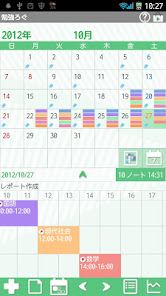
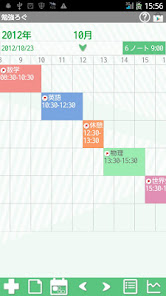
Shfaq deri në 5 lëndë çdo ditë! Lëndët e ruajtura dhe orët e studimit shfaqen në afatin kohor poshtë kalendarit! Zvarritni dhe lëvizni në të gjitha drejtimet!
Ekziston një kohëmatës për të përcaktuar orët tuaja të studimit. Mund të vendosni një alarm për t'ju bërë të ditur se sa kohë ka kaluar ndërsa jeni duke studiuar.
*Regjistri i studimit nuk sinkronizohet me Google Calendar. Kur celulari është në modalitetin e sjelljes, alarmi mund të mos funksionojë siç duhet nga modeli.
korrespondonte me Pomodoro.
* Butoni i menysë së celularit*
Prekni butonin Meny.
1. Posta e kalendarit: Dërgoni turnin tuaj me email me imazhin.
2. Alarmi: Vendosni zërin dhe volumin.
3. Cilësimi: Zgjidhni një ngjyrë sfondi dhe vendosni funksionet bazë të aplikacionit.
4. Rezervimi:
---Importo kartën SD: Importo të dhëna nga karta SD.
---Eksporto kartën SD: Eksporto të dhënat në kartën SD.
---Eksporto Cloud: Mund të rezervosh të dhënat në Google Drive dhe Dropbox.*Ju lutemi instaloni cilindo softuer nga tregu.
5. Fjalëkalimi: Vendosni fjalëkalimin.
6. Më shumë:
---Kopjo në kartën SD: Kopjo të dhënat në kartën SD të brendshme dhe të jashtme.
---Rikuperimi: Përdoreni këtë funksion kur dëshironi të ktheheni te të dhënat e mëparshme. *Keni parasysh se të dhënat aktuale do të fshihen kur të përdorni këtë funksion.
*Si të përdoret*
Hapja e ekranit është një kalendar. Le të ruajmë lëndët ose përmbajtjet e studimit në fillim!
1.Trokitni lehtë mbi butonin + të kalendarit.
2.Trokitni sërish butonin + në ekranin tjetër.
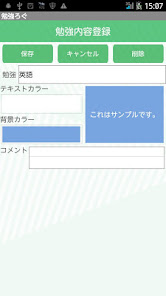
3.Futni një lëndë ose përmbajtje studimi, zgjidhni tekstin dhe ngjyrën e sfondit. Kontrolloni ngjyrën me pamjen paraprake. Ruani një memo dhe trokitni lehtë mbi "Ruaj".
Krijoni sa më shumë lëndë që ju nevojiten në të njëjtën mënyrë!
*Fillimi dhe mbarimi i studimit*
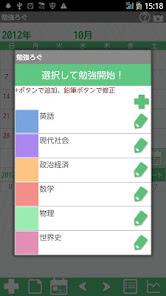
1.Pas ruajtjes së të gjitha subjekteve, trokitni sërish butonin + të kalendarit.
2.Shfaqet lista e subjekteve. Prekni një për të filluar studimin.
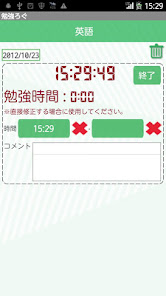
3.Lëviz te dritarja Start. Njoftimi është të vendosni një alarm për kohën kur jeni duke studiuar. Zgjidhni një interval dhe më pas prekni "Start".
4.Nisni kohëmatësin. Prekni butonin "Fund" për të ndaluar numërimin e orëve të studimit.
5.Kur prekni butonin Fund, rezultatet shfaqen në vijën kohore të kalendarit.
6. Mund të tërhiqni dhe të lëvizni vijën kohore në të gjitha drejtimet!
*Kalendar*
1.Mund të shfaqni deri në pesë lëndë në çdo datë. Ruajtja e subjekteve është e pakufizuar, por ju mund të shfaqni deri në pesë në kalendar.
2.Mund të ruani një memo të shkurtër brenda një dite.
<Si te >
a)Trokitni lehtë mbi butonin "Shënim" (butoni i dytë i kalendarit).
b) Futni përmbajtjen e memo dhe Ruaj.
3. Shënimi i shkurtër do të shfaqet mbi vijën kohore.
*Butonat e kalendarit*
Sipër djathtas
1.「Ndihmë」:Lëviz te faqja e uebsajtit të Regjistrimit të Studimeve të GalleryApp.
2.「Tregu」:Rekomandim i aplikacioneve të tjera të GalleryApp.
E djathta e mesme
1.「Zgjidh Studimin」:Zgjidh një subjekt për të ndërruar shfaqjen e kalendarit.
2.「Shfaqja javore」:Kalo kalendarin në ekran javor.
Mesi nën "Studim i zgjedhur" "Shfaqja javore"
1.「Ekrani i plotë」:Trokitni lehtë mbi shigjetën për të parë vijën kohore në një ekran të plotë.
2.「Suma」: Tregon një total të lëndëve dhe orëve të studimit.
Poshtë nga e majta
1.「Shto」:Shtoni dhe ruani lëndë ose përmbajtje studimore. Pas ruajtjes së lëndëve, trokitni sërish këtu për të zgjedhur një temë dhe për të filluar studimin.
2.「Shënim」:Ruaj një memo brenda një dite.
3.「Sot」:Kthehuni në datën e sotme.
4.「Majtas」「Djathtas」: Zhvendosni datat djathtas dhe majtas.
5.「Lista」:Kalo te shfaqja e Listës.
6.「Grafik」: Ju mund të shihni grafikët e orëve tuaja të studimit për çdo lëndë.
*Eksporto Cloud*
Mund të rezervoni të dhënat në Google Drive dhe Dropbox. Pa ruajtur të dhënat në kartën SD, mund të transferoni të dhëna përmes Internetit.
1.Shtypni butonin 「Meny」→Zgjidh「Backup.
2.Nga 「Rezervimi」Zgjidh「Eksporto Cloud」→「OK」.
3. Ekrani i përshkrimit të NetBackup (Export Cloud) shfaqet → 「OK」.
4.Zgjidhni një aplikacion nga lista për të ruajtur të dhënat. Zgjidhni GoogleDrive për shembull, →
5.Shfaqet ekrani i titullit të dokumentit→「OK」.
6.Vazhdo të ngarkosh. Pas ngarkimit, dilni nga Regjistri i Studimit dhe më pas hapni Google Drive.
7.Nga "Disku im" i GoogleDrive, zgjidhni titullin e dokumentit.
8.Shfaqet ekrani NetRecover→「OK」.
9.Të dhënat e transferuara në regjistrin e studimit.
Mbështetni Android Wear Vibration
Shfaq deri në 5 lëndë çdo ditë! Lëndët e ruajtura dhe orët e studimit shfaqen në afatin kohor poshtë kalendarit! Zvarritni dhe lëvizni në të gjitha drejtimet!
Ekziston një kohëmatës për të përcaktuar orët tuaja të studimit. Mund të vendosni një alarm për t'ju bërë të ditur se sa kohë ka kaluar ndërsa jeni duke studiuar.
*Regjistri i studimit nuk sinkronizohet me Google Calendar. Kur celulari është në modalitetin e sjelljes, alarmi mund të mos funksionojë siç duhet nga modeli.
korrespondonte me Pomodoro.
* Butoni i menysë së celularit*
Prekni butonin Meny.
1. Posta e kalendarit: Dërgoni turnin tuaj me email me imazhin.
2. Alarmi: Vendosni zërin dhe volumin.
3. Cilësimi: Zgjidhni një ngjyrë sfondi dhe vendosni funksionet bazë të aplikacionit.
4. Rezervimi:
---Importo kartën SD: Importo të dhëna nga karta SD.
---Eksporto kartën SD: Eksporto të dhënat në kartën SD.
---Eksporto Cloud: Mund të rezervosh të dhënat në Google Drive dhe Dropbox.*Ju lutemi instaloni cilindo softuer nga tregu.
5. Fjalëkalimi: Vendosni fjalëkalimin.
6. Më shumë:
---Kopjo në kartën SD: Kopjo të dhënat në kartën SD të brendshme dhe të jashtme.
---Rikuperimi: Përdoreni këtë funksion kur dëshironi të ktheheni te të dhënat e mëparshme. *Keni parasysh se të dhënat aktuale do të fshihen kur të përdorni këtë funksion.
*Si të përdoret*
Hapja e ekranit është një kalendar. Le të ruajmë lëndët ose përmbajtjet e studimit në fillim!
1.Trokitni lehtë mbi butonin + të kalendarit.
2.Trokitni sërish butonin + në ekranin tjetër.
3.Futni një lëndë ose përmbajtje studimi, zgjidhni tekstin dhe ngjyrën e sfondit. Kontrolloni ngjyrën me pamjen paraprake. Ruani një memo dhe trokitni lehtë mbi "Ruaj".
Krijoni sa më shumë lëndë që ju nevojiten në të njëjtën mënyrë!
*Fillimi dhe mbarimi i studimit*
1.Pas ruajtjes së të gjitha subjekteve, trokitni sërish butonin + të kalendarit.
2.Shfaqet lista e subjekteve. Prekni një për të filluar studimin.
3.Lëviz te dritarja Start. Njoftimi është të vendosni një alarm për kohën kur jeni duke studiuar. Zgjidhni një interval dhe më pas prekni "Start".
4.Nisni kohëmatësin. Prekni butonin "Fund" për të ndaluar numërimin e orëve të studimit.
5.Kur prekni butonin Fund, rezultatet shfaqen në vijën kohore të kalendarit.
6. Mund të tërhiqni dhe të lëvizni vijën kohore në të gjitha drejtimet!
*Kalendar*
1.Mund të shfaqni deri në pesë lëndë në çdo datë. Ruajtja e subjekteve është e pakufizuar, por ju mund të shfaqni deri në pesë në kalendar.
2.Mund të ruani një memo të shkurtër brenda një dite.
<Si te >
a)Trokitni lehtë mbi butonin "Shënim" (butoni i dytë i kalendarit).
b) Futni përmbajtjen e memo dhe Ruaj.
3. Shënimi i shkurtër do të shfaqet mbi vijën kohore.
*Butonat e kalendarit*
Sipër djathtas
1.「Ndihmë」:Lëviz te faqja e uebsajtit të Regjistrimit të Studimeve të GalleryApp.
2.「Tregu」:Rekomandim i aplikacioneve të tjera të GalleryApp.
E djathta e mesme
1.「Zgjidh Studimin」:Zgjidh një subjekt për të ndërruar shfaqjen e kalendarit.
2.「Shfaqja javore」:Kalo kalendarin në ekran javor.
Mesi nën "Studim i zgjedhur" "Shfaqja javore"
1.「Ekrani i plotë」:Trokitni lehtë mbi shigjetën për të parë vijën kohore në një ekran të plotë.
2.「Suma」: Tregon një total të lëndëve dhe orëve të studimit.
Poshtë nga e majta
1.「Shto」:Shtoni dhe ruani lëndë ose përmbajtje studimore. Pas ruajtjes së lëndëve, trokitni sërish këtu për të zgjedhur një temë dhe për të filluar studimin.
2.「Shënim」:Ruaj një memo brenda një dite.
3.「Sot」:Kthehuni në datën e sotme.
4.「Majtas」「Djathtas」: Zhvendosni datat djathtas dhe majtas.
5.「Lista」:Kalo te shfaqja e Listës.
6.「Grafik」: Ju mund të shihni grafikët e orëve tuaja të studimit për çdo lëndë.
*Eksporto Cloud*
Mund të rezervoni të dhënat në Google Drive dhe Dropbox. Pa ruajtur të dhënat në kartën SD, mund të transferoni të dhëna përmes Internetit.
1.Shtypni butonin 「Meny」→Zgjidh「Backup.
2.Nga 「Rezervimi」Zgjidh「Eksporto Cloud」→「OK」.
3. Ekrani i përshkrimit të NetBackup (Export Cloud) shfaqet → 「OK」.
4.Zgjidhni një aplikacion nga lista për të ruajtur të dhënat. Zgjidhni GoogleDrive për shembull, →
5.Shfaqet ekrani i titullit të dokumentit→「OK」.
6.Vazhdo të ngarkosh. Pas ngarkimit, dilni nga Regjistri i Studimit dhe më pas hapni Google Drive.
7.Nga "Disku im" i GoogleDrive, zgjidhni titullin e dokumentit.
8.Shfaqet ekrani NetRecover→「OK」.
9.Të dhënat e transferuara në regjistrin e studimit.
Mbështetni Android Wear Vibration
Përditësuar më
Siguria fillon me njohjen e mënyrës se si i mbledhin dhe i ndajnë zhvilluesit të dhënat e tua. Praktikat për privatësinë dhe sigurinë e të dhënave mund të variojnë bazuar në përdorimin, rajonin dhe moshën tënde. Këto informacione janë dhënë nga zhvilluesi dhe ato mund të përditësohen me kalimin e kohës.

Nuk ndahen të dhëna me palë të treta
Mëso më shumë për mënyrën se si e deklarojnë zhvilluesit ndarjen e të dhënave

Ky aplikacion mund të mbledhë këto lloje të dhënash
Vendndodhja, Aktiviteti i aplikacionit dhe 2 lloje të tjera

Të dhënat janë enkriptuar gjatë transferimit

Të dhënat nuk mund të fshihen
Vlerësime dhe komente
3,0
50 komente
Ç'të reja ka
Support Android10
Mbështetja e aplikacionit
Rreth zhvilluesit
GALLERY APP, K.K.
info@galleryapp.org
6-2-7-212, SHIMAYA, KONOHANA-KU
OSAKA, 大阪府 554-0024
Japan
+81 80-2508-5400


