

思考を整理して、目標の達成や課題の解決をしましょう。
Përmban reklama

5 mijë+
shkarkime

Të gjithë
info


Rreth këtij aplikacioni
[Shpjegim përmbledhës]
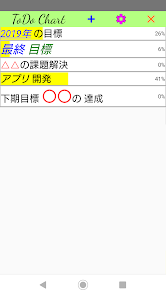
Ju mund të identifikoni përmbajtjen e përpjekjeve tuaja për të arritur qëllimet tuaja dhe për të zgjidhur problemet, për të organizuar mendimet tuaja dhe për të punuar në mënyrë efikase. Ju gjithashtu mund të shihni përparimin e përpjekjeve tuaja me një vështrim nga madhësia e ngjyrës së sfondit. Ju mund të përdorni një listë në formatin Pema dhe një tabelë mandala në formatin Grafiku .
【Shembull i përdorimit
Format ★ Chart
(1) Futni qëllimin përfundimtar (problemin që dëshironi të zgjidhni) në qendër të sheshit 9x9.
(2) Futni përpjekjet kryesore për të arritur qëllimin përfundimtar deri në të 8-tën në drejtim të akrepave të orës me pjesën e sipërme të majtë të qelizës qendrore si e para. (Nuk është e nevojshme të lani të 8 pjesët. Nëse ka 9 ose më shumë copa, ngushtojeni në 8 copë)
Nëse futni një artikull kryesor, e njëjta përmbajtje do të shfaqet në qendër të katrorit 3x3 në të majtë sipër. Futni përpjekjet për të arritur këtë artikull kryesor në të njëjtin rend si ② më lart në tetë kornizat e përqendruara në këtë kornizë.
④ Më poshtë, futni të gjitha kornizat në të njëjtën mënyrë. (Prioriteti mund të ndryshohet më vonë, prandaj ju lutemi identifikoni atë më parë.)
⑤ Kur përpjekjet të kenë përparuar, prekni secilën kornizë për të ndryshuar progresin. Ngjyra e sfondit të kornizës përkatëse do të ndryshohet. Ngjyra e sfondit të artikujve kryesorë ndryshohet nga vlera mesatare e kornizës përreth.
Format ★ Pema
(1) Futni qëllimin përfundimtar (problemin që dëshironi të zgjidhni) në vijën e sipërme.
(2) Në rreshtin e shfaqur me "+" në anën e majtë, futni përpjekjet e artikujve kryesorë për të arritur qëllimin përfundimtar nga maja në të 8-tën. (Nuk është e nevojshme të lani të 8 pjesët. Nëse ka 9 ose më shumë copa, ngushtojeni në 8 copë)
Kur prekni "+", linjat nga "①" në "⑧" shfaqen me radhë nga lart, kështu që fusni përpjekjet për të arritur këtë artikull kryesor në rregull.
④ Më poshtë, futni të gjitha linjat në të njëjtën mënyrë. (Prioriteti mund të ndryshohet më vonë, prandaj ju lutemi identifikoni atë më parë.)
⑤ Kur përpjekja përparon, prekni çdo rresht për të ndryshuar progresin. Ngjyra e sfondit të linjës përkatëse ndryshohet. Ngjyra e sfondit të artikujve kryesorë ndryshohet nga vlera mesatare e rreshtave nga "①" në "⑧".
Të dhënat janë të zakonshme për formatin Chart dhe formatin Pema .
Shpjegimi i [Ekranit fillestar]
[Shto] / [E re] / [+]… Futni qëllime të reja që dëshironi të arrini ose çështje që dëshironi të zgjidhni.
[Exit] / [Exit] / [×] application Aplikacioni është i mbyllur.
[ToDoChart]… Shtypni dhe mbani të shtypur për të ndryshuar në modalitetin [ToDoTree].
[ToDoTree]… Shtypni dhe mbani të shtypur për të ndryshuar në modalitetin [ToDoChart].
Kur prekni një objekt të tillë si një qëllim që dëshironi të arrini ose një çështje që dëshironi të zgjidhni, shfaqet [ToDoChart] ose [ToDoTree]. (Referojuni më poshtë për çdo procedurë operacioni)
Shtypni dhe mbani secilin artikull ... Ndryshoni rendin e artikujve dhe kopjoni. (Lëviz lart me " ▲ " Lëviz poshtë me " " Kopjo artikullin me "C" Përfundo me "")
Shpjegimi i [Vendosja e ekranit]
[Regjistrohu] / [OK] / [ Re ]… Regjistro cilësimet.
Setting Vendosja e grafikut
Shtypje e gjatë ... Kur shtypni dhe mbani një artikull në ekranin e Tabelës, vendosni nëse do të "ndryshoni përparësinë" ose "ekranin maksimal / minimal".
Zmadhimi: Vendosni nëse do të zmadhoni / zvogëloni ekranin duke zgjedhur "Përqindja" ose duke përdorur "Kërko Shiritin" ose "Mbërtheni". (Nëse prekni / shtypni gjatë / lëvizni dhe mbivendosni majën dhe ka një problem me funksionimin e majë, zgjidhni një metodë tjetër)
Kodi bar: Vendosni nëse duhet të përfshijë dekorimin e karakterit kur krijoni një kod kodi.
· Vendosja e zakonshme
Përzgjedhja e statusit të arritjes ... Zgjidhni ekranin e zgjedhjes së statusit të arritjes nga "□□ ■ □□" (i vetëm) dhe "■■■ □□" (grafiku i shiritave).
Ekrani i butonit ... Zgjidhni një buton nga ikonat japoneze, angleze dhe.
Ndryshimi i pjesshëm i ngjyrës së tekstit ... Ju mund të specifikoni ngjyrën e një pjese të tekstit duke klikuar "Po". Sidoqoftë, nuk do të jeni në gjendje të futni formatin e etiketës HTML.
Numri i linjave në ekranin fillestar ... Zgjidhni numrin maksimal të linjave për secilin objektiv në ekranin fillestar. (Nëse zgjidhet 1, ndërprerja e rreshtit do të jetë bosh dhe shfaqet në një rresht)
Ngjyra e përparimit të ekranit fillestar ... Shfaq statusin e përparimit për secilin qëllim në ekranin fillestar.
Progresi i ekranit fillestar% ... Statusi i progresit për secilin qëllim në ekranin fillestar shfaqet në%.
Tema ... Zgjedhja e dritës dhe errësirës. "Parazgjedhja e sistemit" është e mundur me android10 ose më vonë.
Setting Vendosja e ngjyrave
Cilësimet e ngjyrës së sfondit dhe ngjyrës së tekstit.
Ju mund të ndryshoni ngjyrën e sfondit dhe ngjyrën e tekstit nga paleta e ngjyrave duke shtypur zonën e Grafikut ([0] në [8]). Ju mund të kontrolloni ngjyrën e sfondit dhe ngjyrën e tekstit me "Zgjidhni ngjyrën [x]" në pjesën e sipërme të ekranit.
Nëse prekni "Inicializoni COLOR", të gjitha ngjyrat e sfondit dhe ngjyrat e tekstit do të kthehen në gjendjen fillestare. (Kur ndryshoni temën, ju lutemi bëjeni pasi të vendosni ndryshimin)
[ToDoChart] Përshkrimi i ekranit
[Code] / [Code] / [▩]… Shfaq ekranin e kodit bar. Kur shtoni, lexoni me kamerën ([Skanimi] / [Skanimi], etj.) Dhe lexoni nga imazhi i shkrepur në ekran ([Skedari] / [Skedari], etj.), Dhe kur modifikoni, shfaqni kodin e shiritit.
[Fshi] / [Fshi] / [Plehra]… Fshi të gjithë artikujt e shfaqur.
[Pauzë] / [CAncel] / [×]… Pezullo korrigjimin.
[Regjistrimi] / [OK] / [?]… Regjistrohuni me përmbajtjen e hyrjes.
Trokitni lehtë mbi secilin artikull ... Hapet ekrani "Fut qëllimet / statusin e arritjes" dhe mund të modifikosh përmbajtjen. (Për detaje, referojuni ekranit "Vendosni qëllimet / statusin e arritjeve")
Shtypni dhe mbani të shtypur secilin artikull
-Ndryshoni përparësinë ... Mund të ndryshoni përparësinë e artikujve. (" ▲ " për përparësi më të lartë, " ▼ " për përparësi më të ulët, dhe "■" për përfundimin e ndryshimit të renditjes. )
-Maksimizoni / Minimizoni: Maksimizoni dhe minimizoni artikujt kryesorë të artikullit.
Rendi i përparësisë është nr. 1 diagonalisht në të majtë dhe deri në nr. 8 në drejtim të akrepave të orës. Nëse ndryshoni artikullin kryesor në qendër, nën-artikujt e këtij artikulli gjithashtu do të ndryshohen.
Ekrani mund të zmadhohet / zvogëlohet duke zgjedhur përqindjen dhe duke përdorur shiritin e kërkimit / majën.
(Shënim) Rreth kodit bar
Nuk mund të krijohet nëse numri i karaktereve është i madh. Nëse ka zbukurim teksti, ju lutemi provoni asnjë në ekranin e cilësimit.
Ne nuk rekomandojmë të lexoni nga imazhe të tjera përveç shkrepjes në ekran. Gjithashtu, saktësia e leximit është e ulët edhe me një pamje në ekran. Në përmbajtjen e kodit bar, karakteri i parë është ndarësi, dhe artikujt ndahen nga ndarësi.
[Ekrani i hyrjes së statusit të synuar / arritjes] (i zakonshëm për ToDoChart dhe ToDoTree)
Vendosni qëllimin tuaj në fushën Goal.
[ ]… Lëreni bosh fushën e synuar. Në të njëjtën kohë, kolona e statusit do të jetë 0%.
[Pauzë] / [Cancel] / [×]… Pezullo korrigjimin.
[Regjistrimi] / [OK] / [?]… Pasqyron korrigjimet.
Zgjidhni statusin e arritjes nga 0%, 25%, 50%, 75%, 100%. Kolona e artikullit do të mbulohet me ngjyrën e sfondit sipas vlerës së situatës. Statusi i artikujve kryesorë llogaritet nga mesatarja e nën-artikujve për të cilët shënohen qëllimet.
Kur zgjidhet një artikull i madh, "Kolona e statusit" nuk shfaqet, por shfaqet "Rivendosni të gjitha nën-synimet në kolonën 0%" dhe të gjitha nën-synimet vendosen në 0% duke kontrolluar.
Nëse vendosni "Po" për të ndryshuar ngjyrën e pjesshme të tekstit në ekranin e cilësimit, mund të zgjidhni ngjyrën e tekstit dhe dekorimin e tekstit.
Ju mund të zgjidhni një pjesë të dekorimit të tekstit në ekranin e cilësimit. Filloni karakterin që dëshironi të ndryshoni ngjyrën me "{blu} ose {jeshile} ose {të kuq} ose {të verdhë} ose {bukuroshe} ose {ujë} ose {të bardhë} ose {të zezë} ose {vjollcë} ose {portokalli} ose { Bashkëngjiteni atë me "Brown" dhe "{}" në fund. Për karaktere të theksuar dhe të pjerrët, mbylli karakteret me "{[trashë] ose [diagonale] ose [poshtë] ose [të mëdha] ose [të vogla]" në fillim dhe "[]" në fund. ([Bold]: Bold, [Pjerrësia]: I zhdrejtë, [Fundi]: Nënvizo, [I madh]: Zmadhimi i madhësisë, [I vogël]: Zvogëlimi i madhësisë]
Mund të përdoret në shtresa të tilla si "{green} [thick] [bottom] [diagonal] [] [] [] {}", por nëse vendosni shumë në një fjali, e gjithë ekrani mund të prishet. ..
Shembull) "[Large] [trashë] zmadhimi i karakterit që dëshironi të theksoni [] [] ose {red} [small] Mund ta zvogëloni me karaktere të kuq" → " zgjerim të karakterit që dëshironi të theksoni dhe Ulja në të kuqe etj. "
(Shënim) Ju lutemi vini re se disa modele mund të mos shfaqen siç duhet. Vargjet e karaktereve të mbyllura në gjysmë gjerësi "& lt" dhe "& gt" nuk mund të shfaqen edhe nëse futen, kështu që ato fshihen kur futen.
Për më tepër, meqenëse nuk do të shfaqet siç duhet nëse nuk ka hapësirë gjysmë gjerësie pas "& lt", shtoni një hapësirë gjysmë gjerësie pas "& lt" kur futni.
[ToDoTree] Përshkrimi i ekranit
Shfaqet nën-artikulli "+" në fund të majtë dhe "+" bëhet "-".
"-" Në fundin e majtë ... Mbyllni nën-artikullin dhe "-" bëhet "+".
(Në qëllimin përfundimtar, "+" shfaqet kur të gjithë nën-artikujt janë të mbyllur, "-" shfaqet kur të gjithë nën-artikujt janë të mbyllur, dhe bosh shfaqet ndryshe.)
Trokitni lehtë mbi secilin artikull ... Hapet ekrani "Fut qëllimet / statusin e arritjes" dhe mund të modifikosh përmbajtjen. (Për detaje, referojuni ekranit "Vendosni qëllimet / statusin e arritjeve".)
Shtypni dhe mbani të shtypur secilin artikull ... Mund të ndryshoni përparësinë e artikujve. (Shikoni përshkrimin e ekranit [ToDoChart] më lart)
Ju mund të identifikoni përmbajtjen e përpjekjeve tuaja për të arritur qëllimet tuaja dhe për të zgjidhur problemet, për të organizuar mendimet tuaja dhe për të punuar në mënyrë efikase. Ju gjithashtu mund të shihni përparimin e përpjekjeve tuaja me një vështrim nga madhësia e ngjyrës së sfondit. Ju mund të përdorni një listë në formatin Pema dhe një tabelë mandala në formatin Grafiku .
【Shembull i përdorimit
Format ★ Chart
(1) Futni qëllimin përfundimtar (problemin që dëshironi të zgjidhni) në qendër të sheshit 9x9.
(2) Futni përpjekjet kryesore për të arritur qëllimin përfundimtar deri në të 8-tën në drejtim të akrepave të orës me pjesën e sipërme të majtë të qelizës qendrore si e para. (Nuk është e nevojshme të lani të 8 pjesët. Nëse ka 9 ose më shumë copa, ngushtojeni në 8 copë)
Nëse futni një artikull kryesor, e njëjta përmbajtje do të shfaqet në qendër të katrorit 3x3 në të majtë sipër. Futni përpjekjet për të arritur këtë artikull kryesor në të njëjtin rend si ② më lart në tetë kornizat e përqendruara në këtë kornizë.
④ Më poshtë, futni të gjitha kornizat në të njëjtën mënyrë. (Prioriteti mund të ndryshohet më vonë, prandaj ju lutemi identifikoni atë më parë.)
⑤ Kur përpjekjet të kenë përparuar, prekni secilën kornizë për të ndryshuar progresin. Ngjyra e sfondit të kornizës përkatëse do të ndryshohet. Ngjyra e sfondit të artikujve kryesorë ndryshohet nga vlera mesatare e kornizës përreth.
Format ★ Pema
(1) Futni qëllimin përfundimtar (problemin që dëshironi të zgjidhni) në vijën e sipërme.
(2) Në rreshtin e shfaqur me "+" në anën e majtë, futni përpjekjet e artikujve kryesorë për të arritur qëllimin përfundimtar nga maja në të 8-tën. (Nuk është e nevojshme të lani të 8 pjesët. Nëse ka 9 ose më shumë copa, ngushtojeni në 8 copë)
Kur prekni "+", linjat nga "①" në "⑧" shfaqen me radhë nga lart, kështu që fusni përpjekjet për të arritur këtë artikull kryesor në rregull.
④ Më poshtë, futni të gjitha linjat në të njëjtën mënyrë. (Prioriteti mund të ndryshohet më vonë, prandaj ju lutemi identifikoni atë më parë.)
⑤ Kur përpjekja përparon, prekni çdo rresht për të ndryshuar progresin. Ngjyra e sfondit të linjës përkatëse ndryshohet. Ngjyra e sfondit të artikujve kryesorë ndryshohet nga vlera mesatare e rreshtave nga "①" në "⑧".
Të dhënat janë të zakonshme për formatin Chart dhe formatin Pema .
Shpjegimi i [Ekranit fillestar]
[Shto] / [E re] / [+]… Futni qëllime të reja që dëshironi të arrini ose çështje që dëshironi të zgjidhni.
[Exit] / [Exit] / [×] application Aplikacioni është i mbyllur.
[ToDoChart]… Shtypni dhe mbani të shtypur për të ndryshuar në modalitetin [ToDoTree].
[ToDoTree]… Shtypni dhe mbani të shtypur për të ndryshuar në modalitetin [ToDoChart].
Kur prekni një objekt të tillë si një qëllim që dëshironi të arrini ose një çështje që dëshironi të zgjidhni, shfaqet [ToDoChart] ose [ToDoTree]. (Referojuni më poshtë për çdo procedurë operacioni)
Shtypni dhe mbani secilin artikull ... Ndryshoni rendin e artikujve dhe kopjoni. (Lëviz lart me " ▲ " Lëviz poshtë me " " Kopjo artikullin me "C" Përfundo me "")
Shpjegimi i [Vendosja e ekranit]
[Regjistrohu] / [OK] / [ Re ]… Regjistro cilësimet.
Setting Vendosja e grafikut
Shtypje e gjatë ... Kur shtypni dhe mbani një artikull në ekranin e Tabelës, vendosni nëse do të "ndryshoni përparësinë" ose "ekranin maksimal / minimal".
Zmadhimi: Vendosni nëse do të zmadhoni / zvogëloni ekranin duke zgjedhur "Përqindja" ose duke përdorur "Kërko Shiritin" ose "Mbërtheni". (Nëse prekni / shtypni gjatë / lëvizni dhe mbivendosni majën dhe ka një problem me funksionimin e majë, zgjidhni një metodë tjetër)
Kodi bar: Vendosni nëse duhet të përfshijë dekorimin e karakterit kur krijoni një kod kodi.
· Vendosja e zakonshme
Përzgjedhja e statusit të arritjes ... Zgjidhni ekranin e zgjedhjes së statusit të arritjes nga "□□ ■ □□" (i vetëm) dhe "■■■ □□" (grafiku i shiritave).
Ekrani i butonit ... Zgjidhni një buton nga ikonat japoneze, angleze dhe.
Ndryshimi i pjesshëm i ngjyrës së tekstit ... Ju mund të specifikoni ngjyrën e një pjese të tekstit duke klikuar "Po". Sidoqoftë, nuk do të jeni në gjendje të futni formatin e etiketës HTML.
Numri i linjave në ekranin fillestar ... Zgjidhni numrin maksimal të linjave për secilin objektiv në ekranin fillestar. (Nëse zgjidhet 1, ndërprerja e rreshtit do të jetë bosh dhe shfaqet në një rresht)
Ngjyra e përparimit të ekranit fillestar ... Shfaq statusin e përparimit për secilin qëllim në ekranin fillestar.
Progresi i ekranit fillestar% ... Statusi i progresit për secilin qëllim në ekranin fillestar shfaqet në%.
Tema ... Zgjedhja e dritës dhe errësirës. "Parazgjedhja e sistemit" është e mundur me android10 ose më vonë.
Setting Vendosja e ngjyrave
Cilësimet e ngjyrës së sfondit dhe ngjyrës së tekstit.
Ju mund të ndryshoni ngjyrën e sfondit dhe ngjyrën e tekstit nga paleta e ngjyrave duke shtypur zonën e Grafikut ([0] në [8]). Ju mund të kontrolloni ngjyrën e sfondit dhe ngjyrën e tekstit me "Zgjidhni ngjyrën [x]" në pjesën e sipërme të ekranit.
Nëse prekni "Inicializoni COLOR", të gjitha ngjyrat e sfondit dhe ngjyrat e tekstit do të kthehen në gjendjen fillestare. (Kur ndryshoni temën, ju lutemi bëjeni pasi të vendosni ndryshimin)
[ToDoChart] Përshkrimi i ekranit
[Code] / [Code] / [▩]… Shfaq ekranin e kodit bar. Kur shtoni, lexoni me kamerën ([Skanimi] / [Skanimi], etj.) Dhe lexoni nga imazhi i shkrepur në ekran ([Skedari] / [Skedari], etj.), Dhe kur modifikoni, shfaqni kodin e shiritit.
[Fshi] / [Fshi] / [Plehra]… Fshi të gjithë artikujt e shfaqur.
[Pauzë] / [CAncel] / [×]… Pezullo korrigjimin.
[Regjistrimi] / [OK] / [?]… Regjistrohuni me përmbajtjen e hyrjes.
Trokitni lehtë mbi secilin artikull ... Hapet ekrani "Fut qëllimet / statusin e arritjes" dhe mund të modifikosh përmbajtjen. (Për detaje, referojuni ekranit "Vendosni qëllimet / statusin e arritjeve")
Shtypni dhe mbani të shtypur secilin artikull
-Ndryshoni përparësinë ... Mund të ndryshoni përparësinë e artikujve. (" ▲ " për përparësi më të lartë, " ▼ " për përparësi më të ulët, dhe "■" për përfundimin e ndryshimit të renditjes. )
-Maksimizoni / Minimizoni: Maksimizoni dhe minimizoni artikujt kryesorë të artikullit.
Rendi i përparësisë është nr. 1 diagonalisht në të majtë dhe deri në nr. 8 në drejtim të akrepave të orës. Nëse ndryshoni artikullin kryesor në qendër, nën-artikujt e këtij artikulli gjithashtu do të ndryshohen.
Ekrani mund të zmadhohet / zvogëlohet duke zgjedhur përqindjen dhe duke përdorur shiritin e kërkimit / majën.
(Shënim) Rreth kodit bar
Nuk mund të krijohet nëse numri i karaktereve është i madh. Nëse ka zbukurim teksti, ju lutemi provoni asnjë në ekranin e cilësimit.
Ne nuk rekomandojmë të lexoni nga imazhe të tjera përveç shkrepjes në ekran. Gjithashtu, saktësia e leximit është e ulët edhe me një pamje në ekran. Në përmbajtjen e kodit bar, karakteri i parë është ndarësi, dhe artikujt ndahen nga ndarësi.
[Ekrani i hyrjes së statusit të synuar / arritjes] (i zakonshëm për ToDoChart dhe ToDoTree)
Vendosni qëllimin tuaj në fushën Goal.
[ ]… Lëreni bosh fushën e synuar. Në të njëjtën kohë, kolona e statusit do të jetë 0%.
[Pauzë] / [Cancel] / [×]… Pezullo korrigjimin.
[Regjistrimi] / [OK] / [?]… Pasqyron korrigjimet.
Zgjidhni statusin e arritjes nga 0%, 25%, 50%, 75%, 100%. Kolona e artikullit do të mbulohet me ngjyrën e sfondit sipas vlerës së situatës. Statusi i artikujve kryesorë llogaritet nga mesatarja e nën-artikujve për të cilët shënohen qëllimet.
Kur zgjidhet një artikull i madh, "Kolona e statusit" nuk shfaqet, por shfaqet "Rivendosni të gjitha nën-synimet në kolonën 0%" dhe të gjitha nën-synimet vendosen në 0% duke kontrolluar.
Nëse vendosni "Po" për të ndryshuar ngjyrën e pjesshme të tekstit në ekranin e cilësimit, mund të zgjidhni ngjyrën e tekstit dhe dekorimin e tekstit.
Ju mund të zgjidhni një pjesë të dekorimit të tekstit në ekranin e cilësimit. Filloni karakterin që dëshironi të ndryshoni ngjyrën me "{blu} ose {jeshile} ose {të kuq} ose {të verdhë} ose {bukuroshe} ose {ujë} ose {të bardhë} ose {të zezë} ose {vjollcë} ose {portokalli} ose { Bashkëngjiteni atë me "Brown" dhe "{}" në fund. Për karaktere të theksuar dhe të pjerrët, mbylli karakteret me "{[trashë] ose [diagonale] ose [poshtë] ose [të mëdha] ose [të vogla]" në fillim dhe "[]" në fund. ([Bold]: Bold, [Pjerrësia]: I zhdrejtë, [Fundi]: Nënvizo, [I madh]: Zmadhimi i madhësisë, [I vogël]: Zvogëlimi i madhësisë]
Mund të përdoret në shtresa të tilla si "{green} [thick] [bottom] [diagonal] [] [] [] {}", por nëse vendosni shumë në një fjali, e gjithë ekrani mund të prishet. ..
Shembull) "[Large] [trashë] zmadhimi i karakterit që dëshironi të theksoni [] [] ose {red} [small] Mund ta zvogëloni me karaktere të kuq" → " zgjerim të karakterit që dëshironi të theksoni dhe Ulja në të kuqe etj. "
(Shënim) Ju lutemi vini re se disa modele mund të mos shfaqen siç duhet. Vargjet e karaktereve të mbyllura në gjysmë gjerësi "& lt" dhe "& gt" nuk mund të shfaqen edhe nëse futen, kështu që ato fshihen kur futen.
Për më tepër, meqenëse nuk do të shfaqet siç duhet nëse nuk ka hapësirë gjysmë gjerësie pas "& lt", shtoni një hapësirë gjysmë gjerësie pas "& lt" kur futni.
[ToDoTree] Përshkrimi i ekranit
Shfaqet nën-artikulli "+" në fund të majtë dhe "+" bëhet "-".
"-" Në fundin e majtë ... Mbyllni nën-artikullin dhe "-" bëhet "+".
(Në qëllimin përfundimtar, "+" shfaqet kur të gjithë nën-artikujt janë të mbyllur, "-" shfaqet kur të gjithë nën-artikujt janë të mbyllur, dhe bosh shfaqet ndryshe.)
Trokitni lehtë mbi secilin artikull ... Hapet ekrani "Fut qëllimet / statusin e arritjes" dhe mund të modifikosh përmbajtjen. (Për detaje, referojuni ekranit "Vendosni qëllimet / statusin e arritjeve".)
Shtypni dhe mbani të shtypur secilin artikull ... Mund të ndryshoni përparësinë e artikujve. (Shikoni përshkrimin e ekranit [ToDoChart] më lart)
Përditësuar më
Siguria fillon me njohjen e mënyrës se si i mbledhin dhe i ndajnë zhvilluesit të dhënat e tua. Praktikat për privatësinë dhe sigurinë e të dhënave mund të variojnë bazuar në përdorimin, rajonin dhe moshën tënde. Këto informacione janë dhënë nga zhvilluesi dhe ato mund të përditësohen me kalimin e kohës.

Nuk ndahen të dhëna me palë të treta
Mëso më shumë për mënyrën se si e deklarojnë zhvilluesit ndarjen e të dhënave

Nuk mblidhen të dhëna
Mëso më shumë për mënyrën se si e deklarojnë zhvilluesit mbledhjen e të dhënave

Të dhënat janë enkriptuar gjatë transferimit

Të dhënat nuk mund të fshihen
Ç'të reja ka
android16に対応しました。
Mbështetja e aplikacionit
Rreth zhvilluesit
森本 哲
akira.morimo10@gmail.com
Japan
undefined