HTML/MHTML Viewer - Redaktör
Innehåller annonser
3,5star
97 recensioner

Ingen åldersgräns
info
10 tn+
Nedladdningar

Om appen
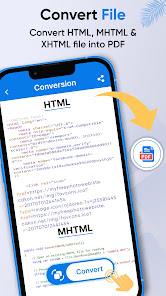
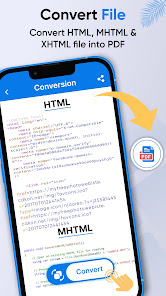
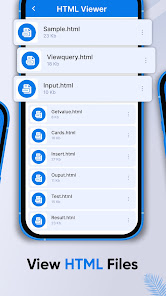
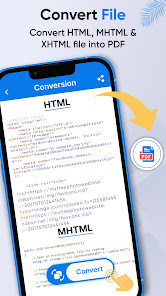
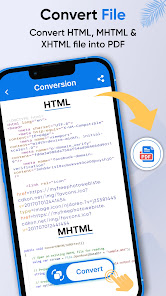
HTML-visaren hjälper sina användare att visa, öppna och läsa webbvyn och HTML-koden. Ladda upp HTML-filen så kan du enkelt se dina önskade resultat. HTML-visningsappen är enkel att använda och kräver ingen teknisk expertis. Med HTML-visare för Android kan man visa filer som HTML, MHTML och XHTML. Utöver det kan användaren konvertera de nämnda formaten till pdf. Slutligen tillåter HTML-visare och HTML-läsare användaren att skapa HTML-fil.
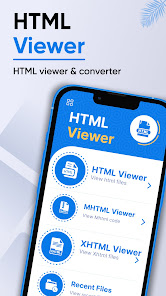
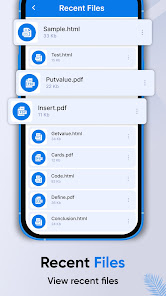
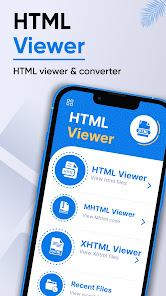
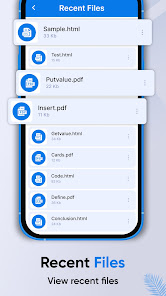
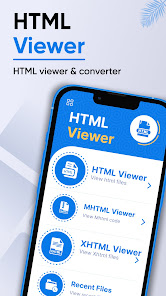
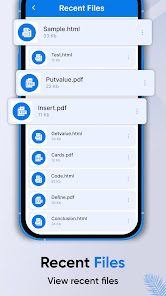
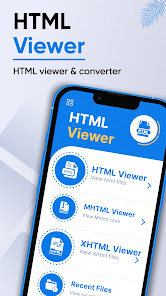
Hemskärmen för HTML-kod innehåller sju huvudfunktioner; HTML-visare, MHTML-visare, XHTML-visare, senaste filer, skapa HTML, konverterade och favoriter. HTML-visningsfunktionen i HTML-källkoden låter användaren öppna, visa och läsa HTML-filer som är lagrade i enheten. MHTML-visningsfunktionen i XHTML till pdf-konverteraren tillåter användaren att visa, öppna och läsa MHTML-filer. XHTML viewer-funktionen i MHTML viewer för Android ger användaren behörighet att visa, öppna och läsa XHTML-filer. Skapa HTML-funktionen i MHTML till pdf låter användaren skapa HTML-filer direkt. Den konverterade funktionen i MHTML till pdf-konverteringsappen låter användaren se de konverterade filerna direkt från appen. Favoritfunktionen i MHTML till pdf-omvandlare tillåter användaren att se favoritfilerna som markerats av användaren.
Funktioner i HTML Viewer
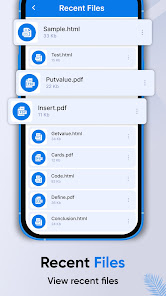
1. Hemskärmen för htm app / webbsida källkod innehåller sju huvudfunktioner; HTML-visare, MHTML-visare, XHTML-visare, senaste filer, skapa HTML, konverterade och favoriter.
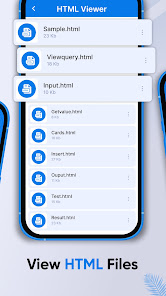
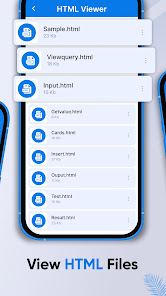
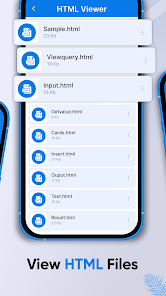
2. HTML-visningsfunktionen i HTML-visaren/läs HTML tillåter användaren att öppna, visa och läsa HTML-filer lagrade i enheten. Genom att klicka kan användaren bestämma titeln på filen, tillsammans med dess storlek. Genom att använda denna HTML-läsarapp kan man få koden såväl som webbvyn av filen. Dessutom kan de konvertera filen till PDF. Slutligen kan användaren göra följande med HTML-filen; visa den, konvertera den till PDF, favorit, dela den och ta bort den direkt från html/MHTML viewer-appen.
3. MHTML-visningsfunktionen i HTML till pdf-omvandlare / XHTML-visare tillåter användaren att visa, öppna och läsa MHTML-filer. Genom att klicka kan användaren bestämma titeln på filen, tillsammans med dess storlek. Med denna mht-app kan man få koden såväl som webbvyn av filen. Dessutom kan de konvertera filen till PDF. Slutligen kan användaren göra följande med MHTML-filen; visa den, konvertera den till PDF, favorit, dela den och ta bort den direkt från MHTML-appen.
4. XHTML-visningsfunktionen i MHTML-läsare/XHTML tillåter användaren att visa, öppna och läsa XHTML-filer. Genom att klicka kan användaren bestämma titeln på filen, tillsammans med dess storlek. Med denna MHTML-konverterare kan man få koden såväl som webbvyn av filen. Dessutom kan de konvertera filen till PDF. Slutligen kan användaren göra följande med XHTML-filen; visa den, konvertera den till PDF, favorit, dela den och ta bort den direkt från MHTML view-appen.
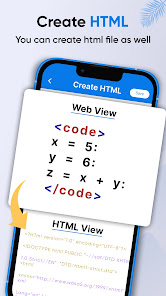
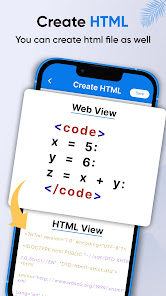
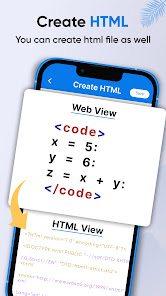
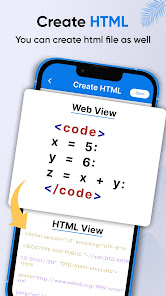
5. Skapa HTML-funktionen i MHTML viewer / html är låter användaren skapa HTML-fil direkt. När användaren klickar måste användaren skriva in koden och sedan välja vyutgången för att skapa HTML-filen. Slutligen kan de spara den skapade filen med hjälp av spara-fliken längst upp.
6. Den konverterade funktionen i MHTML viewer-appen låter användaren se de konverterade filerna direkt från appen. Genom att klicka kan användaren bestämma titeln på filen, tillsammans med dess storlek. Äntligen kan de se den pdf-konverterade filen utan krångel.
7. Favoritfunktionen i MHTML viewer till pdf tillåter användaren att se favoritfilerna som markerats av användaren. Genom att klicka kan användaren bestämma titeln på filen, tillsammans med dess storlek. Slutligen kan användaren göra följande med favoritfilen; visa den, dela den och ta bort den direkt från MHTML-visningen för Android.
Hur man använder HTML Viewer
1. Om användaren vill visa HTML-filerna måste de välja HTML-visningsfliken.
✪ Friskrivningsklausuler
1. Alla upphovsrätter reserverade.
Hemskärmen för HTML-kod innehåller sju huvudfunktioner; HTML-visare, MHTML-visare, XHTML-visare, senaste filer, skapa HTML, konverterade och favoriter. HTML-visningsfunktionen i HTML-källkoden låter användaren öppna, visa och läsa HTML-filer som är lagrade i enheten. MHTML-visningsfunktionen i XHTML till pdf-konverteraren tillåter användaren att visa, öppna och läsa MHTML-filer. XHTML viewer-funktionen i MHTML viewer för Android ger användaren behörighet att visa, öppna och läsa XHTML-filer. Skapa HTML-funktionen i MHTML till pdf låter användaren skapa HTML-filer direkt. Den konverterade funktionen i MHTML till pdf-konverteringsappen låter användaren se de konverterade filerna direkt från appen. Favoritfunktionen i MHTML till pdf-omvandlare tillåter användaren att se favoritfilerna som markerats av användaren.
Funktioner i HTML Viewer
1. Hemskärmen för htm app / webbsida källkod innehåller sju huvudfunktioner; HTML-visare, MHTML-visare, XHTML-visare, senaste filer, skapa HTML, konverterade och favoriter.
2. HTML-visningsfunktionen i HTML-visaren/läs HTML tillåter användaren att öppna, visa och läsa HTML-filer lagrade i enheten. Genom att klicka kan användaren bestämma titeln på filen, tillsammans med dess storlek. Genom att använda denna HTML-läsarapp kan man få koden såväl som webbvyn av filen. Dessutom kan de konvertera filen till PDF. Slutligen kan användaren göra följande med HTML-filen; visa den, konvertera den till PDF, favorit, dela den och ta bort den direkt från html/MHTML viewer-appen.
3. MHTML-visningsfunktionen i HTML till pdf-omvandlare / XHTML-visare tillåter användaren att visa, öppna och läsa MHTML-filer. Genom att klicka kan användaren bestämma titeln på filen, tillsammans med dess storlek. Med denna mht-app kan man få koden såväl som webbvyn av filen. Dessutom kan de konvertera filen till PDF. Slutligen kan användaren göra följande med MHTML-filen; visa den, konvertera den till PDF, favorit, dela den och ta bort den direkt från MHTML-appen.
4. XHTML-visningsfunktionen i MHTML-läsare/XHTML tillåter användaren att visa, öppna och läsa XHTML-filer. Genom att klicka kan användaren bestämma titeln på filen, tillsammans med dess storlek. Med denna MHTML-konverterare kan man få koden såväl som webbvyn av filen. Dessutom kan de konvertera filen till PDF. Slutligen kan användaren göra följande med XHTML-filen; visa den, konvertera den till PDF, favorit, dela den och ta bort den direkt från MHTML view-appen.
5. Skapa HTML-funktionen i MHTML viewer / html är låter användaren skapa HTML-fil direkt. När användaren klickar måste användaren skriva in koden och sedan välja vyutgången för att skapa HTML-filen. Slutligen kan de spara den skapade filen med hjälp av spara-fliken längst upp.
6. Den konverterade funktionen i MHTML viewer-appen låter användaren se de konverterade filerna direkt från appen. Genom att klicka kan användaren bestämma titeln på filen, tillsammans med dess storlek. Äntligen kan de se den pdf-konverterade filen utan krångel.
7. Favoritfunktionen i MHTML viewer till pdf tillåter användaren att se favoritfilerna som markerats av användaren. Genom att klicka kan användaren bestämma titeln på filen, tillsammans med dess storlek. Slutligen kan användaren göra följande med favoritfilen; visa den, dela den och ta bort den direkt från MHTML-visningen för Android.
Hur man använder HTML Viewer
1. Om användaren vill visa HTML-filerna måste de välja HTML-visningsfliken.
✪ Friskrivningsklausuler
1. Alla upphovsrätter reserverade.
Uppdaterades den
Säkerhet börjar med förståelsen av hur utvecklare samlar in och delar din data. Praxis för dataintegritet och säkerhet varierar beroende på användning, region och ålder. Utvecklaren har tillhandahållit denna information och kan uppdatera den med tiden.

Ingen data delas med tredje part
Läs mer om hur utvecklare deklarerar delning

Den här appen kan samla in data av följande typ
Filer och dokument, Appinformation och appens prestanda och Enhetsidentifierare eller andra identifierare

Data krypteras när den skickas

Det går inte att radera datan
Betyg och recensioner
3,3
92 recensioner
Appsupport
Om utvecklaren
Shehryar Bhatti
apps.computerbytes@gmail.com
Pakistan


