
シンプルなカレンダー&予定表
యాడ్స్ ఉంటాయి
5వే+
డౌన్లోడ్లు

ప్రతి ఒక్కరు
info
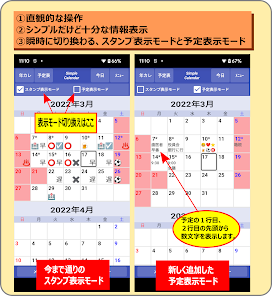

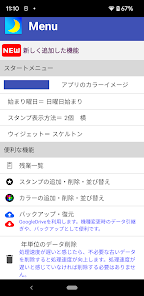
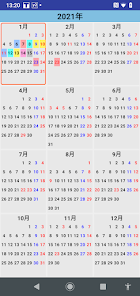
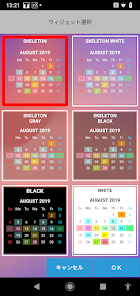


ఈ యాప్ గురించి పరిచయం
◆ నేను స్టాంప్ రంగును నమోదు చేయాలనుకుంటున్నాను.
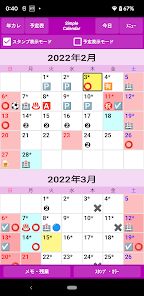
క్యాలెండర్ స్క్రీన్ దిగువ కుడి వైపున స్టాంప్ నొక్కండి. ఒక స్టాంప్ ఇప్పటికే నమోదు చేయబడితే, అది స్టాంప్ అనే పదానికి బదులుగా ప్రదర్శించబడుతుంది.
మీరు రోజుకు 4 స్టాంపులను నమోదు చేయవచ్చు.
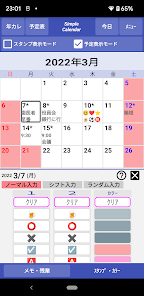
స్టాంప్ / కలర్, సాధారణ ఇన్పుట్, షిఫ్ట్ ఇన్పుట్, యాదృచ్ఛిక ఇన్పుట్.
Input సాధారణ ఇన్పుట్
ఇది సాధారణ ఇన్పుట్ పద్ధతి.
The మీరు క్యాలెండర్లో నమోదు చేయదలిచిన తేదీని నొక్కండి
స్టాంప్ నొక్కండి.
Ift షిఫ్ట్ ఇన్పుట్
మీరు ప్రతిరోజూ మీ షెడ్యూల్ను త్వరగా నమోదు చేయవచ్చు. షిఫ్టులలో పనిచేసే వారికి ఇది సౌకర్యంగా ఉంటుంది.
The మీరు క్యాలెండర్లో నమోదు చేయదలిచిన తేదీని నొక్కండి
Enter దాన్ని నమోదు చేయడానికి స్టాంప్ నొక్కండి, ఆపై అది స్వయంచాలకంగా మరుసటి రోజుకు వెళుతుంది.
యాదృచ్ఛిక ఇన్పుట్
మీరు ఒకే స్టాంప్ను బహుళ తేదీలలో నమోదు చేయాలనుకున్నప్పుడు ఇది ఉపయోగపడుతుంది.
Enter మీరు నమోదు చేయదలిచిన స్టాంప్ను ఎంచుకోండి (నొక్కండి)
The తేదీని నొక్కండి. మీరు నిరంతరం నమోదు చేయవచ్చు.
◆ నేను స్టాంపులను జోడించాలనుకుంటున్నాను, తొలగించాను మరియు క్రమాన్ని మార్చాలనుకుంటున్నాను.
మెను నొక్కండి the క్యాలెండర్ స్క్రీన్ కుడి ఎగువ భాగంలో స్టాంపులను జోడించండి / తీసివేయండి / క్రమబద్ధీకరించండి.
Add నేను రంగులను జోడించడం, తొలగించడం మరియు క్రమాన్ని మార్చాలనుకుంటున్నాను.
మెను నొక్కండి the క్యాలెండర్ స్క్రీన్ కుడి ఎగువ భాగంలో రంగులను జోడించండి / తీసివేయండి / క్రమబద్ధీకరించండి.
◆ నేను మెమో ఎంటర్ చేయాలనుకుంటున్నాను.
క్యాలెండర్ స్క్రీన్ దిగువన మెమోని నొక్కండి. మీరు ఇప్పటికే మెమోలో ప్రవేశించినట్లయితే, మెమోను నొక్కండి.
Over నేను ఓవర్ టైం ఎంటర్ చేయాలనుకుంటున్నాను.
క్యాలెండర్ స్క్రీన్ దిగువ కుడి వైపున స్టాంప్ పక్కన 00:00 డిస్ప్లేని నొక్కండి. మీరు ఇప్పటికే ఓవర్ టైం ఎంటర్ చేస్తే, ఓవర్ టైం గంటలు ప్రదర్శించబడతాయి.
Over ఓవర్ టైం షెడ్యూల్ ముగింపు తేదీని మార్చాలనుకుంటున్నాను.
ఓవర్ టైం సారాంశం పట్టిక క్యాలెండర్ స్క్రీన్ ఎగువ కుడి వైపున ఉన్న మెను ➡ ఓవర్ టైం జాబితాలో ప్రదర్శించబడుతుంది.
ముగింపు తేదీని మొదటి 15 రోజులకు నిర్ణయించారు. మార్చడానికి, ముగింపు తేదీని మార్చండి నొక్కండి.
The నేను వారం ప్రారంభ రోజు, నేపథ్య రంగు, విడ్జెట్ రంగు మరియు స్టాంప్ ప్రదర్శన పద్ధతిని మార్చాలనుకుంటున్నాను.
మెను స్క్రీన్ను ప్రదర్శించడానికి క్యాలెండర్ స్క్రీన్ ఎగువ కుడి వైపున ఉన్న మెనుని నొక్కండి. ప్రతి అంశాన్ని సెట్ చేయవచ్చు.
◆ నేను ఫాంట్ పరిమాణాన్ని మార్చాలనుకుంటున్నాను.
మీరు దీన్ని టెర్మినల్ సెట్టింగులు ➡︎ డిస్ప్లే సెట్టింగులు ➡︎ వివరణాత్మక సెట్టింగులు ➡ ఫాంట్ సైజుతో మార్చవచ్చు. మీరు ఫాంట్ పరిమాణాన్ని పెంచుకుంటే, స్క్రీన్ లేఅవుట్ పాడై ఉండవచ్చు, కాబట్టి దయచేసి దాన్ని సర్దుబాటు చేయండి.
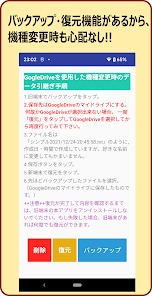
Models మోడళ్లను మార్చేటప్పుడు నేను డేటాను స్వాధీనం చేసుకోవాలనుకుంటున్నాను.
మొత్తం టెర్మినల్ యొక్క డేటా వారసత్వంగా వస్తుంది, ఈ అనువర్తనం యొక్క ఆపరేషన్ మాత్రమే కాదు.
Ter పాత టెర్మినల్పై ఆపరేషన్
Settings పరికర సెట్టింగులు ➡ సిస్టమ్ ➡ బ్యాకప్లో, Google డిస్క్ కు బ్యాకప్ ఆన్ చేయండి.
Screen ఒకే స్క్రీన్లో, ఇప్పుడు బ్యాకప్ నొక్కండి. బ్యాకప్ కొంత సమయం పడుతుంది.
Ter కొత్త టెర్మినల్పై ఆపరేషన్
Google మీ Google ఖాతా మీ పాత పరికరం వలె ఉందని నిర్ధారించుకోండి.
App Play స్టోర్ నుండి ఈ అనువర్తనాన్ని ఇన్స్టాల్ చేయండి.
(మీరు ప్లే స్టోర్లో "క్యాలెండర్" కోసం శోధిస్తే, అది ఎగువన ప్రదర్శించబడుతుంది.)
ఇది పునరుద్ధరించబడి ఉండాలి.
విడ్జెట్ యొక్క స్వయంచాలక నవీకరణ విరామం.
ఇది ప్రతి 30 నిమిషాలకు స్వయంచాలకంగా నవీకరించబడుతుంది. మీరు వెంటనే నవీకరించాలనుకుంటే, మీరు అనువర్తనాన్ని మూసివేయడం ద్వారా దాన్ని నవీకరించవచ్చు. (క్యాలెండర్ స్క్రీన్లో వెనుక కీని నొక్కండి. "అనువర్తనం నుండి నిష్క్రమించు" డైలాగ్ ప్రదర్శించబడినప్పుడు, సరే నొక్కండి)
విడ్జెట్ ప్రదర్శించబడదు
Wid పొరపాటున ఉన్న ఏదైనా విడ్జెట్లను తొలగించండి.
Application ఈ అనువర్తనాన్ని ప్రారంభించి, దాన్ని ఒకసారి మూసివేయండి. (క్యాలెండర్ స్క్రీన్లో వెనుక కీని నొక్కండి. "అనువర్తనం నుండి నిష్క్రమించు" డైలాగ్ ప్రదర్శించబడినప్పుడు, సరే నొక్కండి)
The విడ్జెట్ను మళ్లీ జోడించడానికి టెర్మినల్ యొక్క హోమ్ స్క్రీన్ను మళ్లీ నొక్కి ఉంచండి.
నోటిఫికేషన్ ఫంక్షన్ గురించి
అర్ధరాత్రి తర్వాత ప్రతి రోజు నోటిఫికేషన్లను అమలు చేయండి. సమయం మార్చబడదు.
నోటిఫికేషన్లను ఆపివేయడానికి, సెట్టింగ్లు ➡ అనువర్తనాలు మరియు నోటిఫికేషన్లకు వెళ్లండి not నోటిఫికేషన్లను ఆపివేయండి.
క్యాలెండర్ స్క్రీన్ దిగువ కుడి వైపున స్టాంప్ నొక్కండి. ఒక స్టాంప్ ఇప్పటికే నమోదు చేయబడితే, అది స్టాంప్ అనే పదానికి బదులుగా ప్రదర్శించబడుతుంది.
మీరు రోజుకు 4 స్టాంపులను నమోదు చేయవచ్చు.
స్టాంప్ / కలర్, సాధారణ ఇన్పుట్, షిఫ్ట్ ఇన్పుట్, యాదృచ్ఛిక ఇన్పుట్.
Input సాధారణ ఇన్పుట్
ఇది సాధారణ ఇన్పుట్ పద్ధతి.
The మీరు క్యాలెండర్లో నమోదు చేయదలిచిన తేదీని నొక్కండి
స్టాంప్ నొక్కండి.
Ift షిఫ్ట్ ఇన్పుట్
మీరు ప్రతిరోజూ మీ షెడ్యూల్ను త్వరగా నమోదు చేయవచ్చు. షిఫ్టులలో పనిచేసే వారికి ఇది సౌకర్యంగా ఉంటుంది.
The మీరు క్యాలెండర్లో నమోదు చేయదలిచిన తేదీని నొక్కండి
Enter దాన్ని నమోదు చేయడానికి స్టాంప్ నొక్కండి, ఆపై అది స్వయంచాలకంగా మరుసటి రోజుకు వెళుతుంది.
యాదృచ్ఛిక ఇన్పుట్
మీరు ఒకే స్టాంప్ను బహుళ తేదీలలో నమోదు చేయాలనుకున్నప్పుడు ఇది ఉపయోగపడుతుంది.
Enter మీరు నమోదు చేయదలిచిన స్టాంప్ను ఎంచుకోండి (నొక్కండి)
The తేదీని నొక్కండి. మీరు నిరంతరం నమోదు చేయవచ్చు.
◆ నేను స్టాంపులను జోడించాలనుకుంటున్నాను, తొలగించాను మరియు క్రమాన్ని మార్చాలనుకుంటున్నాను.
మెను నొక్కండి the క్యాలెండర్ స్క్రీన్ కుడి ఎగువ భాగంలో స్టాంపులను జోడించండి / తీసివేయండి / క్రమబద్ధీకరించండి.
Add నేను రంగులను జోడించడం, తొలగించడం మరియు క్రమాన్ని మార్చాలనుకుంటున్నాను.
మెను నొక్కండి the క్యాలెండర్ స్క్రీన్ కుడి ఎగువ భాగంలో రంగులను జోడించండి / తీసివేయండి / క్రమబద్ధీకరించండి.
◆ నేను మెమో ఎంటర్ చేయాలనుకుంటున్నాను.
క్యాలెండర్ స్క్రీన్ దిగువన మెమోని నొక్కండి. మీరు ఇప్పటికే మెమోలో ప్రవేశించినట్లయితే, మెమోను నొక్కండి.
Over నేను ఓవర్ టైం ఎంటర్ చేయాలనుకుంటున్నాను.
క్యాలెండర్ స్క్రీన్ దిగువ కుడి వైపున స్టాంప్ పక్కన 00:00 డిస్ప్లేని నొక్కండి. మీరు ఇప్పటికే ఓవర్ టైం ఎంటర్ చేస్తే, ఓవర్ టైం గంటలు ప్రదర్శించబడతాయి.
Over ఓవర్ టైం షెడ్యూల్ ముగింపు తేదీని మార్చాలనుకుంటున్నాను.
ఓవర్ టైం సారాంశం పట్టిక క్యాలెండర్ స్క్రీన్ ఎగువ కుడి వైపున ఉన్న మెను ➡ ఓవర్ టైం జాబితాలో ప్రదర్శించబడుతుంది.
ముగింపు తేదీని మొదటి 15 రోజులకు నిర్ణయించారు. మార్చడానికి, ముగింపు తేదీని మార్చండి నొక్కండి.
The నేను వారం ప్రారంభ రోజు, నేపథ్య రంగు, విడ్జెట్ రంగు మరియు స్టాంప్ ప్రదర్శన పద్ధతిని మార్చాలనుకుంటున్నాను.
మెను స్క్రీన్ను ప్రదర్శించడానికి క్యాలెండర్ స్క్రీన్ ఎగువ కుడి వైపున ఉన్న మెనుని నొక్కండి. ప్రతి అంశాన్ని సెట్ చేయవచ్చు.
◆ నేను ఫాంట్ పరిమాణాన్ని మార్చాలనుకుంటున్నాను.
మీరు దీన్ని టెర్మినల్ సెట్టింగులు ➡︎ డిస్ప్లే సెట్టింగులు ➡︎ వివరణాత్మక సెట్టింగులు ➡ ఫాంట్ సైజుతో మార్చవచ్చు. మీరు ఫాంట్ పరిమాణాన్ని పెంచుకుంటే, స్క్రీన్ లేఅవుట్ పాడై ఉండవచ్చు, కాబట్టి దయచేసి దాన్ని సర్దుబాటు చేయండి.
Models మోడళ్లను మార్చేటప్పుడు నేను డేటాను స్వాధీనం చేసుకోవాలనుకుంటున్నాను.
మొత్తం టెర్మినల్ యొక్క డేటా వారసత్వంగా వస్తుంది, ఈ అనువర్తనం యొక్క ఆపరేషన్ మాత్రమే కాదు.
Ter పాత టెర్మినల్పై ఆపరేషన్
Settings పరికర సెట్టింగులు ➡ సిస్టమ్ ➡ బ్యాకప్లో, Google డిస్క్ కు బ్యాకప్ ఆన్ చేయండి.
Screen ఒకే స్క్రీన్లో, ఇప్పుడు బ్యాకప్ నొక్కండి. బ్యాకప్ కొంత సమయం పడుతుంది.
Ter కొత్త టెర్మినల్పై ఆపరేషన్
Google మీ Google ఖాతా మీ పాత పరికరం వలె ఉందని నిర్ధారించుకోండి.
App Play స్టోర్ నుండి ఈ అనువర్తనాన్ని ఇన్స్టాల్ చేయండి.
(మీరు ప్లే స్టోర్లో "క్యాలెండర్" కోసం శోధిస్తే, అది ఎగువన ప్రదర్శించబడుతుంది.)
ఇది పునరుద్ధరించబడి ఉండాలి.
విడ్జెట్ యొక్క స్వయంచాలక నవీకరణ విరామం.
ఇది ప్రతి 30 నిమిషాలకు స్వయంచాలకంగా నవీకరించబడుతుంది. మీరు వెంటనే నవీకరించాలనుకుంటే, మీరు అనువర్తనాన్ని మూసివేయడం ద్వారా దాన్ని నవీకరించవచ్చు. (క్యాలెండర్ స్క్రీన్లో వెనుక కీని నొక్కండి. "అనువర్తనం నుండి నిష్క్రమించు" డైలాగ్ ప్రదర్శించబడినప్పుడు, సరే నొక్కండి)
విడ్జెట్ ప్రదర్శించబడదు
Wid పొరపాటున ఉన్న ఏదైనా విడ్జెట్లను తొలగించండి.
Application ఈ అనువర్తనాన్ని ప్రారంభించి, దాన్ని ఒకసారి మూసివేయండి. (క్యాలెండర్ స్క్రీన్లో వెనుక కీని నొక్కండి. "అనువర్తనం నుండి నిష్క్రమించు" డైలాగ్ ప్రదర్శించబడినప్పుడు, సరే నొక్కండి)
The విడ్జెట్ను మళ్లీ జోడించడానికి టెర్మినల్ యొక్క హోమ్ స్క్రీన్ను మళ్లీ నొక్కి ఉంచండి.
నోటిఫికేషన్ ఫంక్షన్ గురించి
అర్ధరాత్రి తర్వాత ప్రతి రోజు నోటిఫికేషన్లను అమలు చేయండి. సమయం మార్చబడదు.
నోటిఫికేషన్లను ఆపివేయడానికి, సెట్టింగ్లు ➡ అనువర్తనాలు మరియు నోటిఫికేషన్లకు వెళ్లండి not నోటిఫికేషన్లను ఆపివేయండి.
అప్డేట్ అయినది
భద్రత అన్నది, డెవలపర్లు మీ డేటాను ఎలా కలెక్ట్ చేస్తారు, ఎలా షేర్ చేస్తారు అన్న అంశాలను అర్థం చేసుకోవడంతో ప్రారంభమవుతుంది. డేటా గోప్యత, సెక్యూరిటీ ప్రాక్టీసులు, మీ వినియోగాన్ని, ప్రాంతాన్ని, వయస్సును బట్టి మారే అవకాశం ఉంది. డెవలపర్ ఈ సమాచారాన్ని ప్రొవైడ్ చేశారు. కాలక్రమేణా ఇది అప్డేట్ అయ్యే అవకాశం ఉంది.

ఈ యాప్, ఈ డేటా రకాలను థర్డ్ పార్టీలతో షేర్ చేయవచ్చు
పరికరం లేదా ఇతర IDలు

ఎలాంటి డేటా సేకరించబడలేదు
డెవలపర్లు సేకరణను ఎలా ప్రకటిస్తారు అనేదాని గురించి మరింత తెలుసుకోండి

డేటా ఎన్క్రిప్ట్ చేయబడదు
డేటాను తొలగించడం సాధ్యం కాదు
కొత్తగా ఏమి ఉన్నాయి
Android15対応。復元画面修正。android12以降対応。
యాప్ సపోర్ట్
phone
ఫోన్ నంబర్
+817044609369
డెవలపర్ గురించిన సమాచారం
村越信明
info@eastonenext.net
Japan