
ガルーン同期
10వే+
డౌన్లోడ్లు

ప్రతి ఒక్కరు
info
ఈ యాప్ గురించి పరిచయం
సైబోజు గారూన్/ఆఫీస్/క్లౌడ్ నుండి Google క్యాలెండర్కు వన్-వే సింక్రొనైజేషన్ను అమలు చేస్తుంది.
≪సింక్రొనైజ్ చేయగల అంశాలు≫
・ప్రారంభ తేదీ మరియు సమయం
· ముగింపు తేదీ మరియు సమయం
・షెడ్యూల్ (శీర్షిక: పుల్డౌన్ భాగం)
・ప్లాన్ వివరాలు (శీర్షిక: ఉచిత వివరణ)
· మెమో
* పీరియడ్ షెడ్యూల్లుగా నమోదు చేయబడిన షెడ్యూల్లు సమకాలీకరణకు లోబడి ఉండవు.
≪ఆపరేటింగ్ ఎన్విరాన్మెంట్≫
- సైబోజు గారూన్ ప్యాకేజీ వెర్షన్
- Cybozu Office ప్యాకేజీ వెర్షన్
- క్లౌడ్ వెర్షన్ గారూన్
- Office యొక్క క్లౌడ్ వెర్షన్
※ ముఖ్యమైన అంశం
ఈ యాప్ నెట్వర్క్ ద్వారా షెడ్యూల్ డేటాను పొందుతుంది.
యాప్ని అమలు చేస్తున్న Android పరికరం నుండి మీరు తప్పనిసరిగా మీ గారూన్/ఆఫీస్ని యాక్సెస్ చేయగలగాలి.
గారూన్/ఆఫీస్ను కంపెనీ నెట్వర్క్ నుండి మాత్రమే యాక్సెస్ చేయగలిగితే, ఆండ్రాయిడ్ పరికరాన్ని కంపెనీ నెట్వర్క్కి Wifi మొదలైన వాటి ద్వారా కనెక్ట్ చేసినట్లయితే మాత్రమే అది ఉపయోగించబడుతుంది.
≪సెట్టింగ్ల గురించి≫
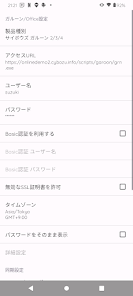
□ యాక్సెస్ URL
దయచేసి కింది ఫార్మాట్లో యాక్సెస్ URLని నమోదు చేయండి.
Linux: https://*******/*/grn.cgi
విండోస్: https://******/***/grn.exe
మీ SSL ప్రమాణపత్రం అధికారికం కాకపోతే, అధునాతన సెట్టింగ్లను తెరిచి, "చెల్లని SSL ప్రమాణపత్రాలను అనుమతించు"ని తనిఖీ చేయండి.
*Office8 కోసం, **/ag.cgi **/ag.exe
□ వినియోగదారు పేరు
దయచేసి లాగిన్ అయినప్పుడు మీరు నమోదు చేసే లాగిన్ పేరుని నమోదు చేయండి.
దయచేసి మీ వినియోగదారు ID యొక్క సంఖ్యా విలువను నమోదు చేయండి.
ఇది మీరు లాగిన్ అయినప్పుడు ఉపయోగించే పేరుకి భిన్నంగా ఉంటుంది.
* మీ యూజర్ ఐడిని ఎలా కనుగొనాలి
1. సాధారణంగా మీ PCలోని బ్రౌజర్ నుండి Office8/9కి లాగిన్ అవ్వండి.
2. షెడ్యూల్ మొదలైన వాటి నుండి మీ పేరును క్లిక్ చేయండి.
3. "వినియోగదారు సమాచార వివరాలు" స్క్రీన్ తెరవబడుతుంది, కాబట్టి మీ వినియోగదారు IDని తనిఖీ చేయండి.
దయచేసి పైన ఉన్న వినియోగదారు IDని వినియోగదారు పేరుగా నమోదు చేయండి మరియు పాస్వర్డ్గా లాగిన్ చేసినప్పుడు మీరు ఉపయోగించే అదే విలువను నమోదు చేయండి.
□ Android సెట్టింగ్లు
దయచేసి Android సెట్టింగ్ల స్క్రీన్లో ఖాతాలు మరియు సమకాలీకరణ నుండి సమకాలీకరణ కోసం [క్యాలెండర్ సమకాలీకరణ] ఎంచుకోబడిందని నిర్ధారించుకోండి.
≪నోటిఫికేషన్ల గురించి≫
దయచేసి ఈ యాప్ సెట్టింగ్ల స్క్రీన్ నుండి నోటిఫికేషన్ పద్ధతిని సెట్ చేయండి.
* సెట్టింగ్ మార్పుకు ముందు నమోదు చేయబడిన షెడ్యూల్ నోటిఫికేషన్లు మార్చబడవు.
*మీ Android పరికరంలో ఇన్స్టాల్ చేయబడిన Google క్యాలెండర్ వెర్షన్పై ఆధారపడి, నోటిఫికేషన్లు "ఏదీ కాదు"కి సెట్ చేయబడినప్పటికీ క్యాలెండర్ డిఫాల్ట్ నోటిఫికేషన్లు ఉపయోగించబడవచ్చు.
≪ఇది ఎలా పని చేస్తుంది≫
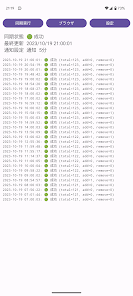
ఈ యాప్ ఇంటర్నెట్ ద్వారా పొందిన గారూన్/ఆఫీస్ షెడ్యూల్ డేటాను మీ Android పరికరం యొక్క స్థానిక క్యాలెండర్లో నమోదు చేస్తుంది.
ఈ యాప్ స్వయంగా చేస్తుంది, ఆపై ఇది Android పరికరం యొక్క సమకాలీకరణ ఫంక్షన్ని ఉపయోగించి వెబ్లోని Google క్యాలెండర్కి స్వయంచాలకంగా సమకాలీకరించబడుతుంది.
సమకాలీకరణ పని చేయకపోతే, దయచేసి యాప్ సెట్టింగ్లతో పాటు మీ Android పరికరంలో సింక్రొనైజేషన్ సెట్టింగ్లను తనిఖీ చేయండి.
≪అధికారం గురించి≫
□ పూర్తి ఇంటర్నెట్ యాక్సెస్
గారూన్/ఆఫీస్ నుండి షెడ్యూల్ డేటాను పొందేందుకు ఉపయోగించబడుతుంది
□ క్యాలెండర్ ఈవెంట్లు మరియు సున్నితమైన సమాచారాన్ని చదవండి
□ క్యాలెండర్ ఈవెంట్లను జోడించడం మరియు మార్చడం మరియు అతిథులకు ఇమెయిల్లను పంపడం (యజమానికి తెలియజేయకుండా)
స్థానిక క్యాలెండర్తో వ్యత్యాసాలను పోల్చి చూసేటప్పుడు పొందిన షెడ్యూల్ డేటాను వ్రాయడానికి ఉపయోగించబడుతుంది.
□ టాబ్లెట్లో నిద్రను నిలిపివేయండి మొబైల్ పరికరంలో నిద్రను నిలిపివేయండి
సింక్రోనస్ ఆపరేషన్ సమయంలో పరికరం నిద్రపోకుండా నిరోధించడానికి ఉపయోగించబడుతుంది
≪గమనికలు≫
- పర్యావరణాన్ని బట్టి ఇది సరిగ్గా పని చేయకపోవచ్చు.
- మీరు Wifiని మాత్రమే ఉపయోగిస్తుంటే, దయచేసి మీ Android పరికరాన్ని సెట్ చేయండి, తద్వారా అది నిద్రలోకి వెళ్లినప్పుడు ఆటోమేటిక్గా డిస్కనెక్ట్ అవ్వదు.
- మీకు సెట్టింగ్లు లేదా ఫంక్షన్లకు సంబంధించి ఏవైనా విచారణలు ఉంటే, దయచేసి ఇమెయిల్ ద్వారా మమ్మల్ని సంప్రదించండి. సమీక్ష విభాగంలో చేసిన విచారణలకు మేము ప్రతిస్పందించలేమని దయచేసి గమనించండి.
- మీరు "ఆటోమేటిక్గా సింక్"ని ఉపయోగిస్తుంటే, దయచేసి బ్యాటరీ ఆప్టిమైజేషన్ లక్ష్యం నుండి "గారూన్ సింక్" యాప్ను మినహాయించండి.
≪సింక్రొనైజ్ చేయగల అంశాలు≫
・ప్రారంభ తేదీ మరియు సమయం
· ముగింపు తేదీ మరియు సమయం
・షెడ్యూల్ (శీర్షిక: పుల్డౌన్ భాగం)
・ప్లాన్ వివరాలు (శీర్షిక: ఉచిత వివరణ)
· మెమో
* పీరియడ్ షెడ్యూల్లుగా నమోదు చేయబడిన షెడ్యూల్లు సమకాలీకరణకు లోబడి ఉండవు.
≪ఆపరేటింగ్ ఎన్విరాన్మెంట్≫
- సైబోజు గారూన్ ప్యాకేజీ వెర్షన్
- Cybozu Office ప్యాకేజీ వెర్షన్
- క్లౌడ్ వెర్షన్ గారూన్
- Office యొక్క క్లౌడ్ వెర్షన్
※ ముఖ్యమైన అంశం
ఈ యాప్ నెట్వర్క్ ద్వారా షెడ్యూల్ డేటాను పొందుతుంది.
యాప్ని అమలు చేస్తున్న Android పరికరం నుండి మీరు తప్పనిసరిగా మీ గారూన్/ఆఫీస్ని యాక్సెస్ చేయగలగాలి.
గారూన్/ఆఫీస్ను కంపెనీ నెట్వర్క్ నుండి మాత్రమే యాక్సెస్ చేయగలిగితే, ఆండ్రాయిడ్ పరికరాన్ని కంపెనీ నెట్వర్క్కి Wifi మొదలైన వాటి ద్వారా కనెక్ట్ చేసినట్లయితే మాత్రమే అది ఉపయోగించబడుతుంది.
≪సెట్టింగ్ల గురించి≫
□ యాక్సెస్ URL
దయచేసి కింది ఫార్మాట్లో యాక్సెస్ URLని నమోదు చేయండి.
Linux: https://*******/*/grn.cgi
విండోస్: https://******/***/grn.exe
మీ SSL ప్రమాణపత్రం అధికారికం కాకపోతే, అధునాతన సెట్టింగ్లను తెరిచి, "చెల్లని SSL ప్రమాణపత్రాలను అనుమతించు"ని తనిఖీ చేయండి.
*Office8 కోసం, **/ag.cgi **/ag.exe
□ వినియోగదారు పేరు
దయచేసి లాగిన్ అయినప్పుడు మీరు నమోదు చేసే లాగిన్ పేరుని నమోదు చేయండి.
దయచేసి మీ వినియోగదారు ID యొక్క సంఖ్యా విలువను నమోదు చేయండి.
ఇది మీరు లాగిన్ అయినప్పుడు ఉపయోగించే పేరుకి భిన్నంగా ఉంటుంది.
* మీ యూజర్ ఐడిని ఎలా కనుగొనాలి
1. సాధారణంగా మీ PCలోని బ్రౌజర్ నుండి Office8/9కి లాగిన్ అవ్వండి.
2. షెడ్యూల్ మొదలైన వాటి నుండి మీ పేరును క్లిక్ చేయండి.
3. "వినియోగదారు సమాచార వివరాలు" స్క్రీన్ తెరవబడుతుంది, కాబట్టి మీ వినియోగదారు IDని తనిఖీ చేయండి.
దయచేసి పైన ఉన్న వినియోగదారు IDని వినియోగదారు పేరుగా నమోదు చేయండి మరియు పాస్వర్డ్గా లాగిన్ చేసినప్పుడు మీరు ఉపయోగించే అదే విలువను నమోదు చేయండి.
□ Android సెట్టింగ్లు
దయచేసి Android సెట్టింగ్ల స్క్రీన్లో ఖాతాలు మరియు సమకాలీకరణ నుండి సమకాలీకరణ కోసం [క్యాలెండర్ సమకాలీకరణ] ఎంచుకోబడిందని నిర్ధారించుకోండి.
≪నోటిఫికేషన్ల గురించి≫
దయచేసి ఈ యాప్ సెట్టింగ్ల స్క్రీన్ నుండి నోటిఫికేషన్ పద్ధతిని సెట్ చేయండి.
* సెట్టింగ్ మార్పుకు ముందు నమోదు చేయబడిన షెడ్యూల్ నోటిఫికేషన్లు మార్చబడవు.
*మీ Android పరికరంలో ఇన్స్టాల్ చేయబడిన Google క్యాలెండర్ వెర్షన్పై ఆధారపడి, నోటిఫికేషన్లు "ఏదీ కాదు"కి సెట్ చేయబడినప్పటికీ క్యాలెండర్ డిఫాల్ట్ నోటిఫికేషన్లు ఉపయోగించబడవచ్చు.
≪ఇది ఎలా పని చేస్తుంది≫
ఈ యాప్ ఇంటర్నెట్ ద్వారా పొందిన గారూన్/ఆఫీస్ షెడ్యూల్ డేటాను మీ Android పరికరం యొక్క స్థానిక క్యాలెండర్లో నమోదు చేస్తుంది.
ఈ యాప్ స్వయంగా చేస్తుంది, ఆపై ఇది Android పరికరం యొక్క సమకాలీకరణ ఫంక్షన్ని ఉపయోగించి వెబ్లోని Google క్యాలెండర్కి స్వయంచాలకంగా సమకాలీకరించబడుతుంది.
సమకాలీకరణ పని చేయకపోతే, దయచేసి యాప్ సెట్టింగ్లతో పాటు మీ Android పరికరంలో సింక్రొనైజేషన్ సెట్టింగ్లను తనిఖీ చేయండి.
≪అధికారం గురించి≫
□ పూర్తి ఇంటర్నెట్ యాక్సెస్
గారూన్/ఆఫీస్ నుండి షెడ్యూల్ డేటాను పొందేందుకు ఉపయోగించబడుతుంది
□ క్యాలెండర్ ఈవెంట్లు మరియు సున్నితమైన సమాచారాన్ని చదవండి
□ క్యాలెండర్ ఈవెంట్లను జోడించడం మరియు మార్చడం మరియు అతిథులకు ఇమెయిల్లను పంపడం (యజమానికి తెలియజేయకుండా)
స్థానిక క్యాలెండర్తో వ్యత్యాసాలను పోల్చి చూసేటప్పుడు పొందిన షెడ్యూల్ డేటాను వ్రాయడానికి ఉపయోగించబడుతుంది.
□ టాబ్లెట్లో నిద్రను నిలిపివేయండి మొబైల్ పరికరంలో నిద్రను నిలిపివేయండి
సింక్రోనస్ ఆపరేషన్ సమయంలో పరికరం నిద్రపోకుండా నిరోధించడానికి ఉపయోగించబడుతుంది
≪గమనికలు≫
- పర్యావరణాన్ని బట్టి ఇది సరిగ్గా పని చేయకపోవచ్చు.
- మీరు Wifiని మాత్రమే ఉపయోగిస్తుంటే, దయచేసి మీ Android పరికరాన్ని సెట్ చేయండి, తద్వారా అది నిద్రలోకి వెళ్లినప్పుడు ఆటోమేటిక్గా డిస్కనెక్ట్ అవ్వదు.
- మీకు సెట్టింగ్లు లేదా ఫంక్షన్లకు సంబంధించి ఏవైనా విచారణలు ఉంటే, దయచేసి ఇమెయిల్ ద్వారా మమ్మల్ని సంప్రదించండి. సమీక్ష విభాగంలో చేసిన విచారణలకు మేము ప్రతిస్పందించలేమని దయచేసి గమనించండి.
- మీరు "ఆటోమేటిక్గా సింక్"ని ఉపయోగిస్తుంటే, దయచేసి బ్యాటరీ ఆప్టిమైజేషన్ లక్ష్యం నుండి "గారూన్ సింక్" యాప్ను మినహాయించండి.
అప్డేట్ అయినది
భద్రత అన్నది, డెవలపర్లు మీ డేటాను ఎలా కలెక్ట్ చేస్తారు, ఎలా షేర్ చేస్తారు అన్న అంశాలను అర్థం చేసుకోవడంతో ప్రారంభమవుతుంది. డేటా గోప్యత, సెక్యూరిటీ ప్రాక్టీసులు, మీ వినియోగాన్ని, ప్రాంతాన్ని, వయస్సును బట్టి మారే అవకాశం ఉంది. డెవలపర్ ఈ సమాచారాన్ని ప్రొవైడ్ చేశారు. కాలక్రమేణా ఇది అప్డేట్ అయ్యే అవకాశం ఉంది.

థర్డ్-పార్టీలతో ఎలాంటి డేటా షేర్ చేయబడలేదు
డెవలపర్లు షేరింగ్ను ఎలా ప్రకటిస్తారు అనేదాని గురించి మరింత తెలుసుకోండి

ఎలాంటి డేటా సేకరించబడలేదు
డెవలపర్లు సేకరణను ఎలా ప్రకటిస్తారు అనేదాని గురించి మరింత తెలుసుకోండి

Play ఫ్యామిలీ పాలసీని ఫాలో కావడానికి కట్టుబడి ఉంటాము
కొత్తగా ఏమి ఉన్నాయి
- 新しいターゲットAPIへ対応
- 細かい不具合の修正
- 細かい不具合の修正
యాప్ సపోర్ట్
డెవలపర్ గురించిన సమాచారం
羽山 純
android@forrep.com
Japan