

OCR Plus Inventory Taking


ప్రతి ఒక్కరు
info
50+
డౌన్లోడ్లు

ప్రతి ఒక్కరు
మరింత తెలుసుకోండి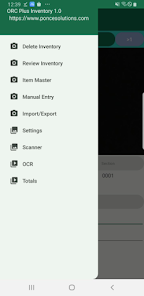




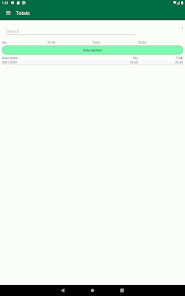
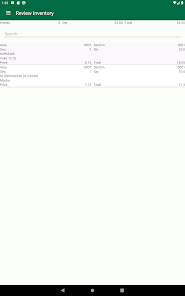

ఈ యాప్ గురించి పరిచయం
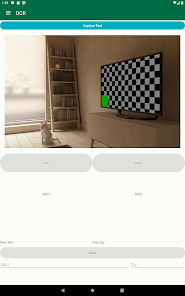
OCR స్క్రీన్
OCR టెక్స్ట్ రికగ్నిషన్ ఉపయోగించి వచనాన్ని చదవడానికి మిమ్మల్ని అనుమతిస్తుంది. చదివిన వచనాన్ని SKU (అంశం) లేదా పరిమాణంగా ఉపయోగించవచ్చు.
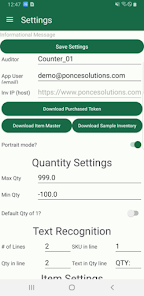
OCR ప్లస్ ఇన్వెంటరీ సెట్టింగ్ల స్క్రీన్లో, మీరు వచనాన్ని ఎలా చదవాలో టెక్స్ట్ రికగ్నిషన్ని అనుమతించవచ్చు. మీరు ఎన్ని లైన్లను నమోదు చేయవచ్చు, ఏ లైన్లో మీరు SKU మరియు పరిమాణాన్ని కనుగొంటారు. పరిమాణ పంక్తిలో సంఖ్యలతో పాటు వచనం ఉన్నప్పుడు తీసివేయవలసిన వచనాన్ని కూడా మీరు పేర్కొనవచ్చు.
ఈ స్క్రీన్ సెటప్ ఆధారంగా యాప్ వచనాన్ని గుర్తిస్తుంది. ఇది సరైన ఫీల్డ్ల కోసం వచనాన్ని చదివిన తర్వాత, స్కానింగ్ ఆగిపోతుంది మరియు మీరు ఎంట్రీని సేవ్ చేయడానికి సిద్ధంగా ఉన్నారు లేదా ఎంట్రీ సరిగ్గా కనుగొనబడకపోతే మళ్లీ ప్రారంభించండి.
మీరు సేవ్ చేయడానికి ముందు ఎంట్రీలను సర్దుబాటు చేయవచ్చు.
మీరు SKU ఫీల్డ్లో నాలుగు అక్షరాలను టైప్ చేయడం ద్వారా ప్రాంతం/విభాగాన్ని మార్చవచ్చు. నాలుగు అంకెలు నమోదు చేసిన తర్వాత, ప్రాంతం/విభాగాన్ని మార్చడానికి మరియు బటన్లు ప్రారంభించబడతాయి.
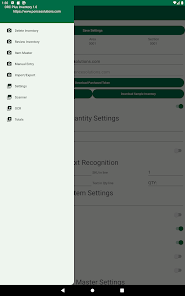
OCR ప్లస్ ఇన్వెంటరీ సెట్టింగ్ల స్క్రీన్ ఆమోదించబడిన అంశాలు మరియు పరిమాణాల గురించి కొన్ని సెట్టింగ్లను కలిగి ఉండటానికి మిమ్మల్ని అనుమతిస్తుంది.
స్కానర్ స్క్రీన్
స్కానర్ స్క్రీన్ OCR స్క్రీన్ లాగానే పనిచేస్తుంది, అయితే ఇది కోడ్లను గుర్తిస్తుంది. ఇది QR కోడ్, UPC-A, UPC-E, AZTEC, Codabar, కోడ్ 128, కోడ్ 39, కోడ్ 93, డేటా మ్యాట్రిక్స్, EAN-13, EAN-8, ITF మరియు PDF-417 కోడ్లను గుర్తించగలదు. మీరు వాటిని ఈ యాప్ సెట్టింగ్ల స్క్రీన్లో ఎంచుకోవచ్చు.
మీరు స్కాన్ చేయడానికి ప్రయత్నిస్తున్న Id కోడ్ సెట్టింగ్ స్క్రీన్పై సెట్ చేయబడిన చెల్లుబాటు అయ్యే కోడ్లలో ఒకటి, దాని విలువ SKU ఫీల్డ్లో ఉంచబడుతుంది మరియు మీరు ఇప్పుడు పరిమాణాన్ని నమోదు చేయడానికి సిద్ధంగా ఉన్నారు.
మీరు ప్రాంతం మరియు విభాగాన్ని కూడా మార్చవచ్చు
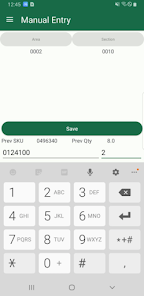
మాన్యువల్ ఎంట్రీ స్క్రీన్
ఈ స్క్రీన్పై మీరు పరికరం యొక్క కీబోర్డ్ని ఉపయోగించి మీ అన్ని SKUలు మరియు పరిమాణాలను నమోదు చేయండి.
ఐచ్ఛికంగా, మీరు బాహ్య కీప్యాడ్ను కూడా ఉపయోగించవచ్చు.
స్క్రీన్ని తొలగించండి
మీరు ఒక ప్రాంతంలోని పూర్తి జాబితా, నిర్దిష్ట ప్రాంతం లేదా నిర్దిష్ట విభాగాన్ని తొలగించే ఎంపికను కలిగి ఉన్నారు.
మీరు అన్ని విభాగాలతో ఒక ప్రాంతాన్ని మాత్రమే తొలగించవచ్చు.
మీరు నిర్దిష్ట ప్రాంతంలోని నిర్దిష్ట విభాగాన్ని తొలగించవచ్చు.
తర్వాత మీకు రెండు డ్రాప్డౌన్ జాబితాలు ఉన్నాయి. మొదటి జాబితాలో అన్ని ప్రాంతాలు ఉన్నాయి.
మీరు ఒక ప్రాంతాన్ని ఎంచుకున్న తర్వాత, ఎంచుకున్న ప్రాంతంలోని విభాగాలతో విభాగ జాబితా నిండి ఉంటుంది.
విభాగాన్ని ఎంచుకున్న తర్వాత, తొలగించు/తొలగించవద్దు స్విచ్ ప్రారంభించబడుతుంది.
తొలగించు/తొలగించవద్దు స్విచ్ ఆన్ చేసిన తర్వాత, బటన్ కూడా ప్రారంభించబడుతుంది.
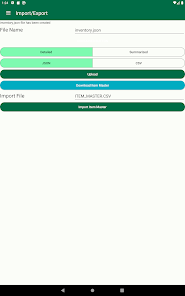
దిగుమతి/ఎగుమతి స్క్రీన్
ఈ స్క్రీన్ ఐటెమ్ మాస్టర్ను దిగుమతి చేయడానికి లేదా మీ ఇన్వెంటరీ డేటాను ఎగుమతి చేయడానికి ఉపయోగించబడుతుంది.
ఫైల్ పేరు ఫీల్డ్ అంటే మీరు మీ డేటాను ఎగుమతి చేసేటప్పుడు సేవ్ చేయాలనుకుంటున్న ఫైల్ పేరును టైప్ చేస్తారు.
ఫైల్ పేరు క్రింద, మీరు ఎగుమతి చేయదలిచిన ఫైల్ రకంతో వివరణాత్మక/సారాంశం బటన్లను కలపవచ్చు.
మరియు బటన్లను క్లిక్ చేయడం ద్వారా ఫైల్ JSONగా సేవ్ చేయబడుతుంది. ఈ ఫైల్ని క్లిక్ చేయడం ద్వారా మీ కంప్యూటర్కు WI-FI ద్వారా పంపబడుతుంది, అయితే ఇది మీరు యాక్సెస్ని మంజూరు చేసిన ఫోల్డర్లో కూడా సేవ్ చేయబడుతుంది.
మరియు బటన్లను క్లిక్ చేయడం ద్వారా ఫైల్ మీ పరికరం యొక్క ఫోల్డర్లో సేవ్ చేయబడుతుంది.
వివరణాత్మక/JSON కలయికను క్లిక్ చేసినప్పుడు మాత్రమే ఫోల్డర్ ఉపయోగించబడుతుంది.
మీ కంప్యూటర్ లేదా నా వెబ్సైట్ నుండి ITEM_MASTER.CSV ఫైల్ను డౌన్లోడ్ చేయడానికి ఇది ఉపయోగించబడుతుంది.
దిగుమతి ఫైల్ ఫీల్డ్ అంటే మీరు ఈ యాప్ సెట్టింగ్ల స్క్రీన్లో యాక్సెస్ని మంజూరు చేసిన పరికరం యొక్క ఫోల్డర్లో మీరు ఉంచిన ఫైల్కి సరిపోలే ఫైల్ పేరును టైప్ చేయండి.
ఉదాహరణకు, నేను నా పరికరంలో పోన్స్ ఫోల్డర్ని సృష్టించాను. నేను పోన్స్ ఫోల్డర్లో ITEM_MASTER1.CSVని ఉంచగలను ఆపై దిగుమతి ఫైల్ ఫీల్డ్లో ITEM_MASTER1.CSV అని టైప్ చేసి, ఐటెమ్ మాస్టర్ని దిగుమతి చేయి క్లిక్ చేయండి
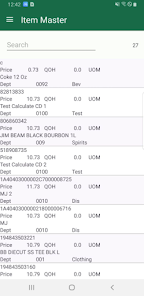
అంశం మాస్టర్గా లోడ్ చేయగల నిర్దిష్ట ఫార్మాట్లు ఉన్నాయి.
ఇవి మీరు దిగుమతి చేసుకోగల ఫీల్డ్లు:
upc
వివరణ
చేతిలో_మొత్తం
రిటైల్
శాఖ
విభాగం_వివరణ
sku
ఖరీదు
ఒకే_గణన
సింగిల్_upc
మీ ఫైల్లో ఒకటి నుండి 10 ఫీల్డ్లను కామాలతో వేరు చేయవచ్చు(,)
ఉదాహరణకు, మీరు ఈ క్రింది విధంగా ఫైల్ చేయవచ్చు: ITEM_MASTER1.CSV
upc
000000100014
000000100014
000000301008
000000400404
000000400411
000000461917
000001976892
000002621975
000004606321
000005076512
OCR టెక్స్ట్ రికగ్నిషన్ ఉపయోగించి వచనాన్ని చదవడానికి మిమ్మల్ని అనుమతిస్తుంది. చదివిన వచనాన్ని SKU (అంశం) లేదా పరిమాణంగా ఉపయోగించవచ్చు.
OCR ప్లస్ ఇన్వెంటరీ సెట్టింగ్ల స్క్రీన్లో, మీరు వచనాన్ని ఎలా చదవాలో టెక్స్ట్ రికగ్నిషన్ని అనుమతించవచ్చు. మీరు ఎన్ని లైన్లను నమోదు చేయవచ్చు, ఏ లైన్లో మీరు SKU మరియు పరిమాణాన్ని కనుగొంటారు. పరిమాణ పంక్తిలో సంఖ్యలతో పాటు వచనం ఉన్నప్పుడు తీసివేయవలసిన వచనాన్ని కూడా మీరు పేర్కొనవచ్చు.
ఈ స్క్రీన్ సెటప్ ఆధారంగా యాప్ వచనాన్ని గుర్తిస్తుంది. ఇది సరైన ఫీల్డ్ల కోసం వచనాన్ని చదివిన తర్వాత, స్కానింగ్ ఆగిపోతుంది మరియు మీరు ఎంట్రీని సేవ్ చేయడానికి సిద్ధంగా ఉన్నారు లేదా ఎంట్రీ సరిగ్గా కనుగొనబడకపోతే మళ్లీ ప్రారంభించండి.
మీరు సేవ్ చేయడానికి ముందు ఎంట్రీలను సర్దుబాటు చేయవచ్చు.
మీరు SKU ఫీల్డ్లో నాలుగు అక్షరాలను టైప్ చేయడం ద్వారా ప్రాంతం/విభాగాన్ని మార్చవచ్చు. నాలుగు అంకెలు నమోదు చేసిన తర్వాత, ప్రాంతం/విభాగాన్ని మార్చడానికి మరియు బటన్లు ప్రారంభించబడతాయి.
OCR ప్లస్ ఇన్వెంటరీ సెట్టింగ్ల స్క్రీన్ ఆమోదించబడిన అంశాలు మరియు పరిమాణాల గురించి కొన్ని సెట్టింగ్లను కలిగి ఉండటానికి మిమ్మల్ని అనుమతిస్తుంది.
స్కానర్ స్క్రీన్
స్కానర్ స్క్రీన్ OCR స్క్రీన్ లాగానే పనిచేస్తుంది, అయితే ఇది కోడ్లను గుర్తిస్తుంది. ఇది QR కోడ్, UPC-A, UPC-E, AZTEC, Codabar, కోడ్ 128, కోడ్ 39, కోడ్ 93, డేటా మ్యాట్రిక్స్, EAN-13, EAN-8, ITF మరియు PDF-417 కోడ్లను గుర్తించగలదు. మీరు వాటిని ఈ యాప్ సెట్టింగ్ల స్క్రీన్లో ఎంచుకోవచ్చు.
మీరు స్కాన్ చేయడానికి ప్రయత్నిస్తున్న Id కోడ్ సెట్టింగ్ స్క్రీన్పై సెట్ చేయబడిన చెల్లుబాటు అయ్యే కోడ్లలో ఒకటి, దాని విలువ SKU ఫీల్డ్లో ఉంచబడుతుంది మరియు మీరు ఇప్పుడు పరిమాణాన్ని నమోదు చేయడానికి సిద్ధంగా ఉన్నారు.
మీరు ప్రాంతం మరియు విభాగాన్ని కూడా మార్చవచ్చు
మాన్యువల్ ఎంట్రీ స్క్రీన్
ఈ స్క్రీన్పై మీరు పరికరం యొక్క కీబోర్డ్ని ఉపయోగించి మీ అన్ని SKUలు మరియు పరిమాణాలను నమోదు చేయండి.
ఐచ్ఛికంగా, మీరు బాహ్య కీప్యాడ్ను కూడా ఉపయోగించవచ్చు.
స్క్రీన్ని తొలగించండి
మీరు ఒక ప్రాంతంలోని పూర్తి జాబితా, నిర్దిష్ట ప్రాంతం లేదా నిర్దిష్ట విభాగాన్ని తొలగించే ఎంపికను కలిగి ఉన్నారు.
మీరు అన్ని విభాగాలతో ఒక ప్రాంతాన్ని మాత్రమే తొలగించవచ్చు.
మీరు నిర్దిష్ట ప్రాంతంలోని నిర్దిష్ట విభాగాన్ని తొలగించవచ్చు.
తర్వాత మీకు రెండు డ్రాప్డౌన్ జాబితాలు ఉన్నాయి. మొదటి జాబితాలో అన్ని ప్రాంతాలు ఉన్నాయి.
మీరు ఒక ప్రాంతాన్ని ఎంచుకున్న తర్వాత, ఎంచుకున్న ప్రాంతంలోని విభాగాలతో విభాగ జాబితా నిండి ఉంటుంది.
విభాగాన్ని ఎంచుకున్న తర్వాత, తొలగించు/తొలగించవద్దు స్విచ్ ప్రారంభించబడుతుంది.
తొలగించు/తొలగించవద్దు స్విచ్ ఆన్ చేసిన తర్వాత, బటన్ కూడా ప్రారంభించబడుతుంది.
దిగుమతి/ఎగుమతి స్క్రీన్
ఈ స్క్రీన్ ఐటెమ్ మాస్టర్ను దిగుమతి చేయడానికి లేదా మీ ఇన్వెంటరీ డేటాను ఎగుమతి చేయడానికి ఉపయోగించబడుతుంది.
ఫైల్ పేరు ఫీల్డ్ అంటే మీరు మీ డేటాను ఎగుమతి చేసేటప్పుడు సేవ్ చేయాలనుకుంటున్న ఫైల్ పేరును టైప్ చేస్తారు.
ఫైల్ పేరు క్రింద, మీరు ఎగుమతి చేయదలిచిన ఫైల్ రకంతో వివరణాత్మక/సారాంశం బటన్లను కలపవచ్చు.
మరియు బటన్లను క్లిక్ చేయడం ద్వారా ఫైల్ JSONగా సేవ్ చేయబడుతుంది. ఈ ఫైల్ని క్లిక్ చేయడం ద్వారా మీ కంప్యూటర్కు WI-FI ద్వారా పంపబడుతుంది, అయితే ఇది మీరు యాక్సెస్ని మంజూరు చేసిన ఫోల్డర్లో కూడా సేవ్ చేయబడుతుంది.
మరియు బటన్లను క్లిక్ చేయడం ద్వారా ఫైల్ మీ పరికరం యొక్క ఫోల్డర్లో సేవ్ చేయబడుతుంది.
వివరణాత్మక/JSON కలయికను క్లిక్ చేసినప్పుడు మాత్రమే ఫోల్డర్ ఉపయోగించబడుతుంది.
మీ కంప్యూటర్ లేదా నా వెబ్సైట్ నుండి ITEM_MASTER.CSV ఫైల్ను డౌన్లోడ్ చేయడానికి ఇది ఉపయోగించబడుతుంది.
దిగుమతి ఫైల్ ఫీల్డ్ అంటే మీరు ఈ యాప్ సెట్టింగ్ల స్క్రీన్లో యాక్సెస్ని మంజూరు చేసిన పరికరం యొక్క ఫోల్డర్లో మీరు ఉంచిన ఫైల్కి సరిపోలే ఫైల్ పేరును టైప్ చేయండి.
ఉదాహరణకు, నేను నా పరికరంలో పోన్స్ ఫోల్డర్ని సృష్టించాను. నేను పోన్స్ ఫోల్డర్లో ITEM_MASTER1.CSVని ఉంచగలను ఆపై దిగుమతి ఫైల్ ఫీల్డ్లో ITEM_MASTER1.CSV అని టైప్ చేసి, ఐటెమ్ మాస్టర్ని దిగుమతి చేయి క్లిక్ చేయండి
అంశం మాస్టర్గా లోడ్ చేయగల నిర్దిష్ట ఫార్మాట్లు ఉన్నాయి.
ఇవి మీరు దిగుమతి చేసుకోగల ఫీల్డ్లు:
upc
వివరణ
చేతిలో_మొత్తం
రిటైల్
శాఖ
విభాగం_వివరణ
sku
ఖరీదు
ఒకే_గణన
సింగిల్_upc
మీ ఫైల్లో ఒకటి నుండి 10 ఫీల్డ్లను కామాలతో వేరు చేయవచ్చు(,)
ఉదాహరణకు, మీరు ఈ క్రింది విధంగా ఫైల్ చేయవచ్చు: ITEM_MASTER1.CSV
upc
000000100014
000000100014
000000301008
000000400404
000000400411
000000461917
000001976892
000002621975
000004606321
000005076512
అప్డేట్ అయినది
భద్రత అన్నది, డెవలపర్లు మీ డేటాను ఎలా కలెక్ట్ చేస్తారు, ఎలా షేర్ చేస్తారు అన్న అంశాలను అర్థం చేసుకోవడంతో ప్రారంభమవుతుంది. డేటా గోప్యత, సెక్యూరిటీ ప్రాక్టీసులు, మీ వినియోగాన్ని, ప్రాంతాన్ని, వయస్సును బట్టి మారే అవకాశం ఉంది. డెవలపర్ ఈ సమాచారాన్ని ప్రొవైడ్ చేశారు. కాలక్రమేణా ఇది అప్డేట్ అయ్యే అవకాశం ఉంది.

థర్డ్-పార్టీలతో ఎలాంటి డేటా షేర్ చేయబడలేదు
డెవలపర్లు షేరింగ్ను ఎలా ప్రకటిస్తారు అనేదాని గురించి మరింత తెలుసుకోండి

ఎలాంటి డేటా సేకరించబడలేదు
డెవలపర్లు సేకరణను ఎలా ప్రకటిస్తారు అనేదాని గురించి మరింత తెలుసుకోండి
కొత్తగా ఏమి ఉన్నాయి
The OCR Plus Inventory app allows you take inventory by using the device's camera.
You can use the camera to recognize SKU and QTY values on warehouse inventory labels.
You can use the camera to scan all different kinds of codes like QR, Barcode, UPC-A, UPC-E, etc.
You can manually add inventory entries using the device's keyboard.
You can import a CSV item master with containing one to 10 fields.
You can save your file as JSON or CSV
You can send the JSON file to a computer inventory program
You can use the camera to recognize SKU and QTY values on warehouse inventory labels.
You can use the camera to scan all different kinds of codes like QR, Barcode, UPC-A, UPC-E, etc.
You can manually add inventory entries using the device's keyboard.
You can import a CSV item master with containing one to 10 fields.
You can save your file as JSON or CSV
You can send the JSON file to a computer inventory program
ప్రతి ఒక్కరు
మరింత తెలుసుకోండియాప్ సపోర్ట్
డెవలపర్ గురించిన సమాచారం
Jose Gilberto Ponce
jgplatino@gmail.com
10656 Charbono Way
Rancho Cordova, CA 95670
United States


