Simple Sticky Notes
యాడ్స్ ఉంటాయి

ప్రతి ఒక్కరు
info
5వే+
డౌన్లోడ్లు

ప్రతి ఒక్కరు
మరింత తెలుసుకోండి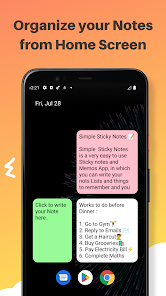
ఈ యాప్ గురించి పరిచయం
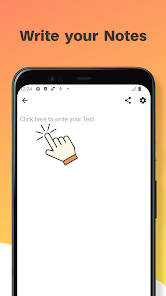
సింపుల్ స్టిక్కీ నోట్స్ - కలర్ నోట్స్ మరియు మెమోస్ అనేది స్టిక్కీ నోట్స్ మరియు మెమోస్ యాప్ని ఉపయోగించడం చాలా సులభం, దీనిలో మీరు మీ నోట్స్, లిస్ట్లు, టాస్క్లు, చేయవలసిన జాబితాలు, గుర్తుంచుకోవలసిన విషయాలు, మెమోలు మొదలైనవాటిని వ్రాయవచ్చు మరియు మీరు వాటిని ఇంటి నుండి నిర్వహించవచ్చు. మీ Android పరికరం యొక్క స్క్రీన్. మీరు మీ హోమ్ స్క్రీన్పై విడ్జెట్పై క్లిక్ చేయడం ద్వారా మీ పనులు మరియు గమనికలను త్వరగా వ్రాసుకోవచ్చు.
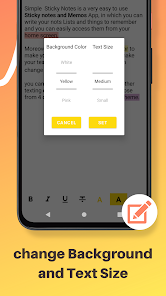
మీరు యాప్లో ఇచ్చిన 4 రంగుల నుండి మీ సాధారణ స్టిక్కీ నోట్స్ విడ్జెట్ యొక్క నేపథ్య రంగును మార్చవచ్చు. మీరు ఎడిటర్లోని టెక్స్ట్ పరిమాణాన్ని చిన్న, పెద్ద లేదా డిఫాల్ట్ మీడియంకు కూడా మార్చవచ్చు. ఇది చాలా తేలికైనది మరియు ఉపయోగించడానికి సులభమైన స్టిక్కీ నోట్స్ విడ్జెట్. రంగులు మరియు వచన పరిమాణం రెండింటినీ సృష్టించేటప్పుడు అలాగే సవరించేటప్పుడు మార్చవచ్చు. సింపుల్ స్టిక్కీ నోట్స్ విడ్జెట్ పరిమాణం మార్చదగినది మరియు ఎక్కడైనా ఉంచవచ్చు. మీరు వివిధ రంగులు, వచన పరిమాణాలు మరియు విడ్జెట్ పరిమాణాలతో మీకు కావలసిన విడ్జెట్లను సృష్టించవచ్చు.
**లక్షణాలు**
- పునర్పరిమాణ విడ్జెట్లు
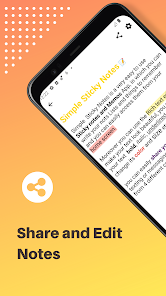
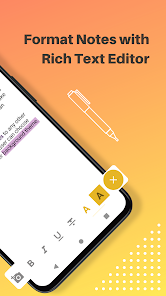
- రిచ్ టెక్స్ట్ ఎడిటర్: మీ వచనాన్ని బోల్డ్, ఇటాలిక్, అండర్లైన్ చేయండి, ఫాంట్ రంగును మార్చండి మరియు మరెన్నో చేయండి
- విడ్జెట్ ఎడిటర్లో స్క్రోల్ చేయగల వచనం
- తక్కువ బరువు
- 4 విభిన్న నేపథ్య రంగులతో అనుకూలీకరించండి
- విడ్జెట్ ఎడిటర్లో టెక్స్ట్ పరిమాణాన్ని మార్చండి
- ఉపయోగించడానికి సులభం
- స్క్రీన్పై బహుళ విడ్జెట్లను ఉపయోగించండి
*గమనిక*
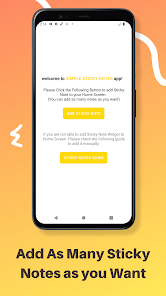
మీరు మీ హోమ్ స్క్రీన్పై సాధారణ స్టిక్కీ నోట్స్ విడ్జెట్ను ఉంచలేకపోతే, మీరు దీన్ని మాన్యువల్గా ఎందుకు జోడించవచ్చు:-
- మీరు మీ యాప్ మెయిన్ స్క్రీన్లో ఉన్న "యూజర్ గైడ్ బటన్"పై క్లిక్ చేస్తే. హోమ్ స్క్రీన్కు మాన్యువల్గా సింపుల్ స్టిక్కీ నోట్స్ విడ్జెట్ను ఎలా జోడించాలో మరియు వాటిని ఎలా ఉపయోగించాలో వివరించే YouTube ట్యుటోరియల్కి మీరు దారి మళ్లించబడతారు. మీ సౌలభ్యం కోసం దశలు కూడా క్రింద ఇవ్వబడ్డాయి -:
1) హోమ్ స్క్రీన్పై, టచ్ చేసి పట్టుకోండి
ఖాళీ స్థలం మరియు విడ్జెట్లు లేదా షార్ట్కట్ల ట్యాబ్ను నొక్కండి.
2) విడ్జెట్ జాబితా నుండి సింపుల్ స్టిక్కీ నోట్స్ విడ్జెట్ను తాకి, పట్టుకోండి. మీకు కావలసిన చోట దాన్ని హోమ్ స్క్రీన్కి స్లైడ్ చేయండి. మీ వేలును ఎత్తండి.
3) విడ్జెట్ ఎడిటర్లో మీ వచనాన్ని వ్రాసి, "రంగు మరియు వచనం" బటన్ నుండి విడ్జెట్ నేపథ్య రంగు లేదా వచన పరిమాణాన్ని మార్చండి, ఆపై దానిని సేవ్ చేయడానికి "సేవ్" బటన్ను నొక్కండి.
4) మీ ప్రకారం మీ విడ్జెట్ పరిమాణాన్ని మార్చండి
అవసరం మరియు తిరిగి నొక్కండి
బటన్.
5) మీరు మీ విడ్జెట్ని మళ్లీ సవరించాలనుకుంటే దానిపై క్లిక్ చేయండి.
అంతే, మీకు ఇంకా ఏవైనా ప్రశ్నలు ఉంటే, ఏవైనా బగ్లను కనుగొనండి లేదా నేను సింపుల్ స్టిక్కీ నోట్స్ యాప్ యొక్క తదుపరి అప్డేట్లో ఏదైనా ఇతర ఫీచర్ను జోడించాలనుకుంటే, దయచేసి సమీక్షల విభాగంలో నాకు తెలియజేయండి లేదా ranasourav3817@gmail.comలో నాకు వ్రాయండి.
ధన్యవాదాలు.
సౌరవ్
మీరు యాప్లో ఇచ్చిన 4 రంగుల నుండి మీ సాధారణ స్టిక్కీ నోట్స్ విడ్జెట్ యొక్క నేపథ్య రంగును మార్చవచ్చు. మీరు ఎడిటర్లోని టెక్స్ట్ పరిమాణాన్ని చిన్న, పెద్ద లేదా డిఫాల్ట్ మీడియంకు కూడా మార్చవచ్చు. ఇది చాలా తేలికైనది మరియు ఉపయోగించడానికి సులభమైన స్టిక్కీ నోట్స్ విడ్జెట్. రంగులు మరియు వచన పరిమాణం రెండింటినీ సృష్టించేటప్పుడు అలాగే సవరించేటప్పుడు మార్చవచ్చు. సింపుల్ స్టిక్కీ నోట్స్ విడ్జెట్ పరిమాణం మార్చదగినది మరియు ఎక్కడైనా ఉంచవచ్చు. మీరు వివిధ రంగులు, వచన పరిమాణాలు మరియు విడ్జెట్ పరిమాణాలతో మీకు కావలసిన విడ్జెట్లను సృష్టించవచ్చు.
**లక్షణాలు**
- పునర్పరిమాణ విడ్జెట్లు
- రిచ్ టెక్స్ట్ ఎడిటర్: మీ వచనాన్ని బోల్డ్, ఇటాలిక్, అండర్లైన్ చేయండి, ఫాంట్ రంగును మార్చండి మరియు మరెన్నో చేయండి
- విడ్జెట్ ఎడిటర్లో స్క్రోల్ చేయగల వచనం
- తక్కువ బరువు
- 4 విభిన్న నేపథ్య రంగులతో అనుకూలీకరించండి
- విడ్జెట్ ఎడిటర్లో టెక్స్ట్ పరిమాణాన్ని మార్చండి
- ఉపయోగించడానికి సులభం
- స్క్రీన్పై బహుళ విడ్జెట్లను ఉపయోగించండి
*గమనిక*
మీరు మీ హోమ్ స్క్రీన్పై సాధారణ స్టిక్కీ నోట్స్ విడ్జెట్ను ఉంచలేకపోతే, మీరు దీన్ని మాన్యువల్గా ఎందుకు జోడించవచ్చు:-
- మీరు మీ యాప్ మెయిన్ స్క్రీన్లో ఉన్న "యూజర్ గైడ్ బటన్"పై క్లిక్ చేస్తే. హోమ్ స్క్రీన్కు మాన్యువల్గా సింపుల్ స్టిక్కీ నోట్స్ విడ్జెట్ను ఎలా జోడించాలో మరియు వాటిని ఎలా ఉపయోగించాలో వివరించే YouTube ట్యుటోరియల్కి మీరు దారి మళ్లించబడతారు. మీ సౌలభ్యం కోసం దశలు కూడా క్రింద ఇవ్వబడ్డాయి -:
1) హోమ్ స్క్రీన్పై, టచ్ చేసి పట్టుకోండి
ఖాళీ స్థలం మరియు విడ్జెట్లు లేదా షార్ట్కట్ల ట్యాబ్ను నొక్కండి.
2) విడ్జెట్ జాబితా నుండి సింపుల్ స్టిక్కీ నోట్స్ విడ్జెట్ను తాకి, పట్టుకోండి. మీకు కావలసిన చోట దాన్ని హోమ్ స్క్రీన్కి స్లైడ్ చేయండి. మీ వేలును ఎత్తండి.
3) విడ్జెట్ ఎడిటర్లో మీ వచనాన్ని వ్రాసి, "రంగు మరియు వచనం" బటన్ నుండి విడ్జెట్ నేపథ్య రంగు లేదా వచన పరిమాణాన్ని మార్చండి, ఆపై దానిని సేవ్ చేయడానికి "సేవ్" బటన్ను నొక్కండి.
4) మీ ప్రకారం మీ విడ్జెట్ పరిమాణాన్ని మార్చండి
అవసరం మరియు తిరిగి నొక్కండి
బటన్.
5) మీరు మీ విడ్జెట్ని మళ్లీ సవరించాలనుకుంటే దానిపై క్లిక్ చేయండి.
అంతే, మీకు ఇంకా ఏవైనా ప్రశ్నలు ఉంటే, ఏవైనా బగ్లను కనుగొనండి లేదా నేను సింపుల్ స్టిక్కీ నోట్స్ యాప్ యొక్క తదుపరి అప్డేట్లో ఏదైనా ఇతర ఫీచర్ను జోడించాలనుకుంటే, దయచేసి సమీక్షల విభాగంలో నాకు తెలియజేయండి లేదా ranasourav3817@gmail.comలో నాకు వ్రాయండి.
ధన్యవాదాలు.
సౌరవ్
అప్డేట్ అయినది
భద్రత అన్నది, డెవలపర్లు మీ డేటాను ఎలా కలెక్ట్ చేస్తారు, ఎలా షేర్ చేస్తారు అన్న అంశాలను అర్థం చేసుకోవడంతో ప్రారంభమవుతుంది. డేటా గోప్యత, సెక్యూరిటీ ప్రాక్టీసులు, మీ వినియోగాన్ని, ప్రాంతాన్ని, వయస్సును బట్టి మారే అవకాశం ఉంది. డెవలపర్ ఈ సమాచారాన్ని ప్రొవైడ్ చేశారు. కాలక్రమేణా ఇది అప్డేట్ అయ్యే అవకాశం ఉంది.


కొత్తగా ఏమి ఉన్నాయి
*Features*
- Compatible with Android 15
- Resizable widgets
- Rich text Editor
- Share your Text
- Customize with 4 different background colors.
- Change text size in Widget.
- Scrollable text in widget Editor
- Light weight
- Easy to use
- Use multiple widgets on Screen
- Compatible with Android 15
- Resizable widgets
- Rich text Editor
- Share your Text
- Customize with 4 different background colors.
- Change text size in Widget.
- Scrollable text in widget Editor
- Light weight
- Easy to use
- Use multiple widgets on Screen
ప్రతి ఒక్కరు
మరింత తెలుసుకోండియాప్ సపోర్ట్
డెవలపర్ గురించిన సమాచారం
Sourav .
ranasourav3817@gmail.com
India


