KeyTrigger
100+
డౌన్లోడ్లు

ప్రతి ఒక్కరు
info





ఈ యాప్ గురించి పరిచయం
బ్లూటూత్ కీబోర్డ్ రిమోట్ యాప్ లాంచర్ అవుతుంది.
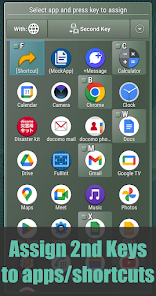
ఒకే లేదా ఒక జత కీలను నొక్కడం ద్వారా వాటిని ప్రారంభించేందుకు, కీబోర్డ్లోని కీలకు యాప్లను కేటాయించండి.
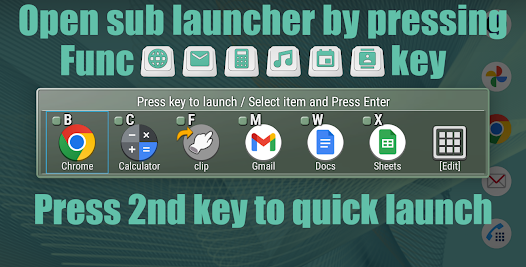
- ప్రతి యాప్-లాంచ్ "ఫంక్" కీ ద్వారా యాప్ / ట్రిగ్గర్ షార్ట్కట్ / సబ్ లాంచర్ని చూపండి
- విండోస్* కీని బ్రౌజర్ ఫంక్ కీగా ఉపయోగించండి
- రెండవ ట్రిగ్గర్ కోసం సబ్ లాంచర్లో కీ అసైన్మెంట్ని సెట్ చేయండి
*ఎడమ-మెటా కీ బండిల్ చేయబడిన కీ మ్యాప్ (లేఅవుట్) ద్వారా భర్తీ చేయబడుతుంది
వినియోగ ఉదాహరణ
- మీకు ఆలోచనలు వచ్చినప్పుడు, మెమో యాప్ని తక్షణమే ప్రారంభించండి.
- రిమోట్ టాబ్లెట్లో వాయిస్ రికగ్నిషన్ యాప్ని ట్రిగ్గర్ చేయండి.
- FRep సిరీస్ వంటి ఆటోమేషన్ సాధనం యొక్క సత్వరమార్గాన్ని రిమోట్గా ట్రిగ్గర్ చేయండి.
ప్రారంభ సెట్టింగ్లు (చిత్రాలను చూడండి)
1. బ్లూటూత్ కీబోర్డ్ను మీ Androidకి జత చేయండి (కనెక్ట్ చేయండి).
2. యాప్-లాంచ్ ఫంక్ కీలలో దేనినైనా పుష్ చేయండి; బ్రౌజర్, కాలిక్యులేటర్, క్యాలెండర్, పరిచయాలు, మెయిల్, సంగీతం. ఆండ్రాయిడ్ 8~లో, మెటా కీ (బ్రౌజర్ కోసం మెటా-బి మొదలైనవి)తో కలయిక కూడా అందుబాటులో ఉంది.
3. "ఉపయోగించి పూర్తి చర్య" పాపప్ చూపబడితే, KeyTriggerని ఎంచుకోండి.
ఏదైనా కీ పాప్అప్ను చూపకపోతే, (Win->వెబ్) కీబోర్డ్ లేఅవుట్ క్రింద సెట్ చేయడానికి ప్రయత్నించండి.
4. ఆకుపచ్చ ఫ్రేమ్ డైలాగ్లో, ఎంటర్ నొక్కండి లేదా ఎగువన ఉన్న "ఇక్కడ నొక్కండి మరియు ట్రిగ్గర్ కీ కోసం డిఫాల్ట్ యాప్ని సెటప్ చేయండి" నొక్కండి.
5. మళ్ళీ, మీరు "ఉపయోగించి పూర్తి చర్య" పాప్అప్ని చూస్తారు మరియు ఈ సమయంలో, ఎల్లప్పుడూతో KeyTriggerని ఎంచుకోండి.
ఇప్పుడు మీరు యాప్-లాంచ్ ఫంక్ కీని నొక్కడం ద్వారా KeyTriggerని ప్రారంభించవచ్చు.
లక్షణాలు
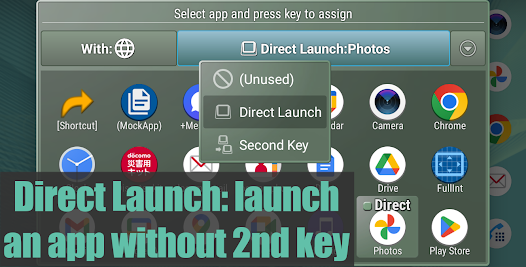
- ప్రతి యాప్-లాంచ్ ఫంక్ కీ కోసం డైరెక్ట్ లాంచ్, రెండవ కీ లేదా ఉపయోగించనిది ఎంచుకోవచ్చు.
డైరెక్ట్ లాంచ్: యాప్-లాంచ్ ఫంక్ కీని నొక్కినప్పుడు తక్షణమే నియమించబడిన యాప్/షార్ట్కట్ను ప్రారంభించండి.
రెండవ కీ: ఉప లాంచర్ పాలెట్ కోసం బహుళ యాప్లు మరియు షార్ట్కట్లను నమోదు చేయండి, యాప్-లాంచ్ ఫంక్ కీ పుష్ చేసినప్పుడు పాపప్ అవుతాయి.
- ఉపయోగించనిది: యాప్ అభ్యర్థి జాబితా నుండి తీసివేయడానికి యాప్-లాంచ్ ఫంక్ కీ కోసం కీట్రిగ్గర్ యాప్ను నిలిపివేయండి.
- ఫ్రేమ్ యొక్క రంగు వైవిధ్యం.
(Win->వెబ్) కీబోర్డ్ లేఅవుట్ (Android 4.1 లేదా తదుపరిది)
మీ కీబోర్డ్లో Windows కీ (లేదా ఎడమ-మెటా కీ) ఉన్నట్లయితే, బండిల్ చేయబడిన కీ లేఅవుట్ దిగువ దశల ద్వారా బ్రౌజర్ యాప్-లాంచ్ ఫంక్ కీతో దాన్ని భర్తీ చేయవచ్చు.
1. మీ బ్లూటూత్ కీబోర్డ్ను Androidకి జత చేయండి (కనెక్ట్ చేయండి).
2. Android సెట్టింగ్ల స్క్రీన్ని తెరిచి, భాష & ఇన్పుట్ని ఎంచుకోండి.
3. భాష & ఇన్పుట్ స్క్రీన్ యొక్క ఫిజికల్ కీబోర్డ్ విభాగంలో, (మీ కీబోర్డ్ పేరు) నొక్కండి.
4. కీబోర్డ్ లేఅవుట్ని ఎంచుకోండి పాపప్లో, కీబోర్డ్ లేఅవుట్లను సెటప్ చేయండిని నొక్కండి.
5. కీబోర్డ్ లేఅవుట్ల జాబితాలో, మీరు (Win->Web) ****ని (KeyTrigger) Android కీబోర్డ్తో చూడవచ్చు మరియు వాటిలో ఒకదాన్ని తనిఖీ చేసి, ఆపై వెనుకకు వెళ్లండి.
6. ఎంచుకోండి కీబోర్డ్ లేఅవుట్ పాప్అప్, "మారడానికి, కంట్రోల్-స్పేస్బార్ని నొక్కండి" లేదా అలాంటిది అని చెబితే, కీబోర్డ్ లేఅవుట్ను తనిఖీ చేసిన దానికి మార్చడానికి దీన్ని చేయండి. అప్పుడు తిరిగి.
7. ఇప్పుడు మీరు మీ కీబోర్డ్ పేరు క్రింద తనిఖీ చేయబడిన లేఅవుట్ పేరును చూడవచ్చు.
8. మీ Windows (లేదా ఎడమ-మెటా) కీని నెట్టడానికి ప్రయత్నించండి, ఇది బ్రౌజర్లను పాపప్ చేస్తుంది. ఆపై పైన ప్రారంభ సెట్టింగ్లులో 4వ దశకు వెళ్లండి.
అనుమతులు
- ప్రారంభంలో అమలు చేయండి: UNUSED యాప్-లాంచ్ కీ కోసం కార్యాచరణ యొక్క లభ్యత సెట్టింగ్.
అవసరాలు
- Android 4.0.3 లేదా తదుపరిది
- భౌతిక కీబోర్డ్ (బ్లూటూత్, USB, అంతర్నిర్మిత లేదా ఇతర)
మీకు ఏదైనా ప్రశ్న లేదా అభ్యర్థన ఉంటే, దయచేసి మాకు మెయిల్ చేయండి. సమాధానం ఇంగ్లీషులో ఉంటుంది.
== నిరాకరణ ==
ఈ సాఫ్ట్వేర్ మరియు దానితో పాటుగా ఉన్న ఫైల్లు "ఉన్నట్లే" పంపిణీ చేయబడతాయి మరియు విక్రయించబడతాయి మరియు పనితీరు లేదా వాణిజ్యం లేదా ఏదైనా ఇతర వారెంటీలు వ్యక్తీకరించబడిన వాటికి సంబంధించిన వారెంటీలు లేకుండా ఉంటాయి. లైసెన్స్దారు సాఫ్ట్వేర్ను అతని/ఆమె స్వంత రిస్క్తో ఉపయోగిస్తాడు. పర్యవసానంగా జరిగే నష్టాలకు ఎటువంటి బాధ్యత లేదు.
================
ఒకే లేదా ఒక జత కీలను నొక్కడం ద్వారా వాటిని ప్రారంభించేందుకు, కీబోర్డ్లోని కీలకు యాప్లను కేటాయించండి.
- ప్రతి యాప్-లాంచ్ "ఫంక్" కీ ద్వారా యాప్ / ట్రిగ్గర్ షార్ట్కట్ / సబ్ లాంచర్ని చూపండి
- విండోస్* కీని బ్రౌజర్ ఫంక్ కీగా ఉపయోగించండి
- రెండవ ట్రిగ్గర్ కోసం సబ్ లాంచర్లో కీ అసైన్మెంట్ని సెట్ చేయండి
*ఎడమ-మెటా కీ బండిల్ చేయబడిన కీ మ్యాప్ (లేఅవుట్) ద్వారా భర్తీ చేయబడుతుంది
వినియోగ ఉదాహరణ
- మీకు ఆలోచనలు వచ్చినప్పుడు, మెమో యాప్ని తక్షణమే ప్రారంభించండి.
- రిమోట్ టాబ్లెట్లో వాయిస్ రికగ్నిషన్ యాప్ని ట్రిగ్గర్ చేయండి.
- FRep సిరీస్ వంటి ఆటోమేషన్ సాధనం యొక్క సత్వరమార్గాన్ని రిమోట్గా ట్రిగ్గర్ చేయండి.
ప్రారంభ సెట్టింగ్లు (చిత్రాలను చూడండి)
1. బ్లూటూత్ కీబోర్డ్ను మీ Androidకి జత చేయండి (కనెక్ట్ చేయండి).
2. యాప్-లాంచ్ ఫంక్ కీలలో దేనినైనా పుష్ చేయండి; బ్రౌజర్, కాలిక్యులేటర్, క్యాలెండర్, పరిచయాలు, మెయిల్, సంగీతం. ఆండ్రాయిడ్ 8~లో, మెటా కీ (బ్రౌజర్ కోసం మెటా-బి మొదలైనవి)తో కలయిక కూడా అందుబాటులో ఉంది.
3. "ఉపయోగించి పూర్తి చర్య" పాపప్ చూపబడితే, KeyTriggerని ఎంచుకోండి.
ఏదైనా కీ పాప్అప్ను చూపకపోతే, (Win->వెబ్) కీబోర్డ్ లేఅవుట్ క్రింద సెట్ చేయడానికి ప్రయత్నించండి.
4. ఆకుపచ్చ ఫ్రేమ్ డైలాగ్లో, ఎంటర్ నొక్కండి లేదా ఎగువన ఉన్న "ఇక్కడ నొక్కండి మరియు ట్రిగ్గర్ కీ కోసం డిఫాల్ట్ యాప్ని సెటప్ చేయండి" నొక్కండి.
5. మళ్ళీ, మీరు "ఉపయోగించి పూర్తి చర్య" పాప్అప్ని చూస్తారు మరియు ఈ సమయంలో, ఎల్లప్పుడూతో KeyTriggerని ఎంచుకోండి.
ఇప్పుడు మీరు యాప్-లాంచ్ ఫంక్ కీని నొక్కడం ద్వారా KeyTriggerని ప్రారంభించవచ్చు.
లక్షణాలు
- ప్రతి యాప్-లాంచ్ ఫంక్ కీ కోసం డైరెక్ట్ లాంచ్, రెండవ కీ లేదా ఉపయోగించనిది ఎంచుకోవచ్చు.
డైరెక్ట్ లాంచ్: యాప్-లాంచ్ ఫంక్ కీని నొక్కినప్పుడు తక్షణమే నియమించబడిన యాప్/షార్ట్కట్ను ప్రారంభించండి.
రెండవ కీ: ఉప లాంచర్ పాలెట్ కోసం బహుళ యాప్లు మరియు షార్ట్కట్లను నమోదు చేయండి, యాప్-లాంచ్ ఫంక్ కీ పుష్ చేసినప్పుడు పాపప్ అవుతాయి.
- ఉపయోగించనిది: యాప్ అభ్యర్థి జాబితా నుండి తీసివేయడానికి యాప్-లాంచ్ ఫంక్ కీ కోసం కీట్రిగ్గర్ యాప్ను నిలిపివేయండి.
- ఫ్రేమ్ యొక్క రంగు వైవిధ్యం.
(Win->వెబ్) కీబోర్డ్ లేఅవుట్ (Android 4.1 లేదా తదుపరిది)
మీ కీబోర్డ్లో Windows కీ (లేదా ఎడమ-మెటా కీ) ఉన్నట్లయితే, బండిల్ చేయబడిన కీ లేఅవుట్ దిగువ దశల ద్వారా బ్రౌజర్ యాప్-లాంచ్ ఫంక్ కీతో దాన్ని భర్తీ చేయవచ్చు.
1. మీ బ్లూటూత్ కీబోర్డ్ను Androidకి జత చేయండి (కనెక్ట్ చేయండి).
2. Android సెట్టింగ్ల స్క్రీన్ని తెరిచి, భాష & ఇన్పుట్ని ఎంచుకోండి.
3. భాష & ఇన్పుట్ స్క్రీన్ యొక్క ఫిజికల్ కీబోర్డ్ విభాగంలో, (మీ కీబోర్డ్ పేరు) నొక్కండి.
4. కీబోర్డ్ లేఅవుట్ని ఎంచుకోండి పాపప్లో, కీబోర్డ్ లేఅవుట్లను సెటప్ చేయండిని నొక్కండి.
5. కీబోర్డ్ లేఅవుట్ల జాబితాలో, మీరు (Win->Web) ****ని (KeyTrigger) Android కీబోర్డ్తో చూడవచ్చు మరియు వాటిలో ఒకదాన్ని తనిఖీ చేసి, ఆపై వెనుకకు వెళ్లండి.
6. ఎంచుకోండి కీబోర్డ్ లేఅవుట్ పాప్అప్, "మారడానికి, కంట్రోల్-స్పేస్బార్ని నొక్కండి" లేదా అలాంటిది అని చెబితే, కీబోర్డ్ లేఅవుట్ను తనిఖీ చేసిన దానికి మార్చడానికి దీన్ని చేయండి. అప్పుడు తిరిగి.
7. ఇప్పుడు మీరు మీ కీబోర్డ్ పేరు క్రింద తనిఖీ చేయబడిన లేఅవుట్ పేరును చూడవచ్చు.
8. మీ Windows (లేదా ఎడమ-మెటా) కీని నెట్టడానికి ప్రయత్నించండి, ఇది బ్రౌజర్లను పాపప్ చేస్తుంది. ఆపై పైన ప్రారంభ సెట్టింగ్లులో 4వ దశకు వెళ్లండి.
అనుమతులు
- ప్రారంభంలో అమలు చేయండి: UNUSED యాప్-లాంచ్ కీ కోసం కార్యాచరణ యొక్క లభ్యత సెట్టింగ్.
అవసరాలు
- Android 4.0.3 లేదా తదుపరిది
- భౌతిక కీబోర్డ్ (బ్లూటూత్, USB, అంతర్నిర్మిత లేదా ఇతర)
మీకు ఏదైనా ప్రశ్న లేదా అభ్యర్థన ఉంటే, దయచేసి మాకు మెయిల్ చేయండి. సమాధానం ఇంగ్లీషులో ఉంటుంది.
== నిరాకరణ ==
ఈ సాఫ్ట్వేర్ మరియు దానితో పాటుగా ఉన్న ఫైల్లు "ఉన్నట్లే" పంపిణీ చేయబడతాయి మరియు విక్రయించబడతాయి మరియు పనితీరు లేదా వాణిజ్యం లేదా ఏదైనా ఇతర వారెంటీలు వ్యక్తీకరించబడిన వాటికి సంబంధించిన వారెంటీలు లేకుండా ఉంటాయి. లైసెన్స్దారు సాఫ్ట్వేర్ను అతని/ఆమె స్వంత రిస్క్తో ఉపయోగిస్తాడు. పర్యవసానంగా జరిగే నష్టాలకు ఎటువంటి బాధ్యత లేదు.
================
అప్డేట్ అయినది
భద్రత అన్నది, డెవలపర్లు మీ డేటాను ఎలా కలెక్ట్ చేస్తారు, ఎలా షేర్ చేస్తారు అన్న అంశాలను అర్థం చేసుకోవడంతో ప్రారంభమవుతుంది. డేటా గోప్యత, సెక్యూరిటీ ప్రాక్టీసులు, మీ వినియోగాన్ని, ప్రాంతాన్ని, వయస్సును బట్టి మారే అవకాశం ఉంది. డెవలపర్ ఈ సమాచారాన్ని ప్రొవైడ్ చేశారు. కాలక్రమేణా ఇది అప్డేట్ అయ్యే అవకాశం ఉంది.

థర్డ్-పార్టీలతో ఎలాంటి డేటా షేర్ చేయబడలేదు
డెవలపర్లు షేరింగ్ను ఎలా ప్రకటిస్తారు అనేదాని గురించి మరింత తెలుసుకోండి

ఎలాంటి డేటా సేకరించబడలేదు
డెవలపర్లు సేకరణను ఎలా ప్రకటిస్తారు అనేదాని గురించి మరింత తెలుసుకోండి
కొత్తగా ఏమి ఉన్నాయి
[1.4] Maintenance release
- Updated development environment and libraries
[1.3]
- Updated appearance and icons.
- Added Background and Usage in menu.
- Lightened the app list, changed the scroll direction to vertical.
[1.2] - Added shortcut function to open the palette for each trigger key.
[1.1] - Added menus "Import*" and "Export" to backup, restore, and swap key assignments.
*Recommended: Select Clear before Import.
- Updated development environment and libraries
[1.3]
- Updated appearance and icons.
- Added Background and Usage in menu.
- Lightened the app list, changed the scroll direction to vertical.
[1.2] - Added shortcut function to open the palette for each trigger key.
[1.1] - Added menus "Import*" and "Export" to backup, restore, and swap key assignments.
*Recommended: Select Clear before Import.
యాప్ సపోర్ట్
డెవలపర్ గురించిన సమాచారం
STRAI
support@strai.x0.com
3-38-15, SHOAN
AI COURT NISHIOGI 305
SUGINAMI-KU, 東京都 167-0054
Japan
+81 3-5941-9425


