
シンプルなカレンダー&予定表
มีโฆษณา
5K+
ดาวน์โหลด

สำหรับทุกคน
info



เกี่ยวกับแอปนี้
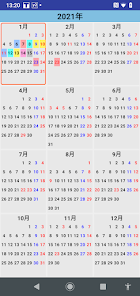
◆ฉันต้องการใส่สีตราประทับ
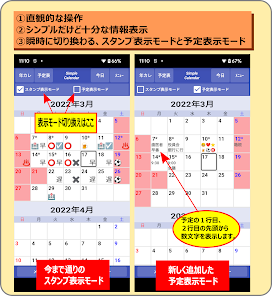
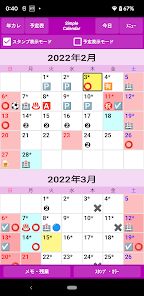
แตะประทับที่ด้านล่างขวาของหน้าจอปฏิทิน หากมีการป้อนตราประทับแล้วจะแสดงแทนคำว่าแสตมป์
คุณสามารถป้อนตราประทับได้ 4 ครั้งต่อวัน
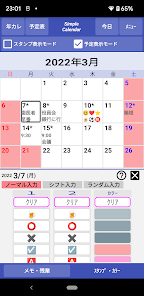
◆ตราประทับ / สี, อินพุตปกติ, อินพุตกะ, อินพุตแบบสุ่ม
●อินพุตปกติ
นี่เป็นวิธีการป้อนข้อมูลปกติ
➀แตะวันที่ที่คุณต้องการป้อนในปฏิทิน
➁แตะแสตมป์
● Shift อินพุต
คุณสามารถป้อนตารางเวลาของคุณได้อย่างรวดเร็วทุกวัน สะดวกสำหรับผู้ที่ทำงานเป็นกะ
➀แตะวันที่ที่คุณต้องการป้อนในปฏิทิน
➁แตะแสตมป์เพื่อป้อนจากนั้นระบบจะย้ายไปยังวันถัดไปโดยอัตโนมัติ
●อินพุตแบบสุ่ม
สิ่งนี้มีประโยชน์เมื่อคุณต้องการป้อนตราประทับเดียวกันในหลายวันที่
➀เลือก (แตะ) ตราประทับที่คุณต้องการใส่
➁แตะวันที่ คุณสามารถป้อนได้อย่างต่อเนื่อง
◆ฉันต้องการเพิ่มลบและจัดเรียงแสตมป์ใหม่
แตะเมนู➡เพิ่ม / ลบ / จัดเรียงแสตมป์ที่ด้านขวาบนของหน้าจอปฏิทิน
■ฉันต้องการเพิ่มลบและจัดเรียงสีใหม่
แตะเมนู➡เพิ่ม / ลบ / เรียงสีที่ด้านขวาบนของหน้าจอปฏิทิน
◆ฉันต้องการใส่บันทึก
แตะบันทึกที่ด้านล่างของหน้าจอปฏิทิน หากคุณป้อนบันทึกแล้วให้แตะบันทึกนั้นเอง
◆ฉันต้องการเข้าทำงานล่วงเวลา
แตะที่หน้าจอ 00:00 ถัดจากตราประทับที่ด้านล่างขวาของหน้าจอปฏิทิน หากคุณได้เข้าสู่การทำงานล่วงเวลาแล้วชั่วโมงการทำงานล่วงเวลาจะปรากฏขึ้น
◆ฉันต้องการเปลี่ยนวันปิดของตารางการทำงานล่วงเวลา
ตารางสรุปการทำงานล่วงเวลาจะแสดงในเมนู➡รายการล่วงเวลาที่ด้านขวาบนของหน้าจอปฏิทิน
วันที่ปิดถูกกำหนดเป็น 15 วันแรก หากต้องการเปลี่ยนแปลงให้แตะเปลี่ยนวันที่ปิด
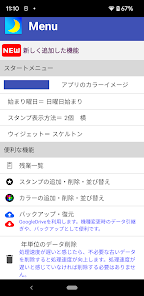
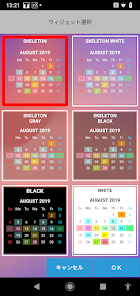
■ฉันต้องการเปลี่ยนวันเริ่มต้นของสัปดาห์สีพื้นหลังสีวิดเจ็ตและวิธีการแสดงตราประทับ
แตะเมนูทางด้านขวาบนของหน้าจอปฏิทินเพื่อแสดงหน้าจอเมนู แต่ละรายการสามารถตั้งค่าได้
◆ฉันต้องการเปลี่ยนขนาดตัวอักษร
คุณสามารถเปลี่ยนได้ด้วยการตั้งค่าเทอร์มินัล➡︎การตั้งค่าการแสดงผล➡︎การตั้งค่าโดยละเอียด➡ขนาดตัวอักษร หากคุณเพิ่มขนาดตัวอักษรการจัดวางหน้าจออาจเสียหายดังนั้นโปรดปรับเปลี่ยน
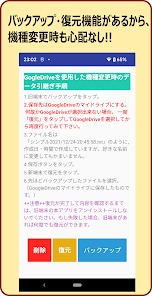
◆ฉันต้องการรับช่วงข้อมูลเมื่อเปลี่ยนรุ่น
ข้อมูลของเทอร์มินัลทั้งหมดจะถูกสืบทอดไม่ใช่การทำงานของแอปพลิเคชันนี้เพียงอย่างเดียว
●การทำงานบนเทอร์มินัลเก่า
ใน➀การตั้งค่าอุปกรณ์➡ระบบ➡สำรองข้อมูลเปิดการสำรองข้อมูลไปยัง Google Drive
➁บนหน้าจอเดียวกันแตะสำรองข้อมูลทันที การสำรองข้อมูลอาจใช้เวลาสักครู่
●การทำงานบนเทอร์มินัลใหม่
➀ตรวจสอบให้แน่ใจว่าบัญชี Google ของคุณเหมือนกับอุปกรณ์เครื่องเก่าของคุณ
➁ติดตั้งแอพนี้จาก Play Store
(หากคุณค้นหา "ปฏิทิน" ใน Play Store ปฏิทินจะแสดงที่ด้านบน)
ควรได้รับการบูรณะแล้ว
◆ช่วงเวลาอัปเดตอัตโนมัติของวิดเจ็ต
จะมีการอัปเดตโดยอัตโนมัติทุกๆ 30 นาที หากต้องการอัปเดตทันทีคุณสามารถอัปเดตได้โดยปิดแอป (แตะปุ่มย้อนกลับบนหน้าจอปฏิทินเมื่อกล่องโต้ตอบ "ออกจากแอป" ปรากฏขึ้นให้แตะตกลง)
◆ไม่สามารถแสดงวิดเจ็ตได้
➀ลบวิดเจ็ตใด ๆ ที่มีข้อผิดพลาด
➁เริ่มแอปพลิเคชั่นนี้และปิดหนึ่งครั้ง (แตะปุ่มย้อนกลับบนหน้าจอปฏิทินเมื่อกล่องโต้ตอบ "ออกจากแอป" ปรากฏขึ้นให้แตะตกลง)
➂กดหน้าจอหลักของเทอร์มินัลค้างไว้อีกครั้งเพื่อเพิ่มวิดเจ็ตอีกครั้ง
◆เกี่ยวกับฟังก์ชั่นการแจ้งเตือน
เรียกใช้การแจ้งเตือนทุกวันหลังเที่ยงคืน เวลาไม่สามารถเปลี่ยนแปลงได้
หากต้องการปิดการแจ้งเตือนไปที่การตั้งค่า➡แอพและการแจ้งเตือน➡ปิดการแจ้งเตือน
แตะประทับที่ด้านล่างขวาของหน้าจอปฏิทิน หากมีการป้อนตราประทับแล้วจะแสดงแทนคำว่าแสตมป์
คุณสามารถป้อนตราประทับได้ 4 ครั้งต่อวัน
◆ตราประทับ / สี, อินพุตปกติ, อินพุตกะ, อินพุตแบบสุ่ม
●อินพุตปกติ
นี่เป็นวิธีการป้อนข้อมูลปกติ
➀แตะวันที่ที่คุณต้องการป้อนในปฏิทิน
➁แตะแสตมป์
● Shift อินพุต
คุณสามารถป้อนตารางเวลาของคุณได้อย่างรวดเร็วทุกวัน สะดวกสำหรับผู้ที่ทำงานเป็นกะ
➀แตะวันที่ที่คุณต้องการป้อนในปฏิทิน
➁แตะแสตมป์เพื่อป้อนจากนั้นระบบจะย้ายไปยังวันถัดไปโดยอัตโนมัติ
●อินพุตแบบสุ่ม
สิ่งนี้มีประโยชน์เมื่อคุณต้องการป้อนตราประทับเดียวกันในหลายวันที่
➀เลือก (แตะ) ตราประทับที่คุณต้องการใส่
➁แตะวันที่ คุณสามารถป้อนได้อย่างต่อเนื่อง
◆ฉันต้องการเพิ่มลบและจัดเรียงแสตมป์ใหม่
แตะเมนู➡เพิ่ม / ลบ / จัดเรียงแสตมป์ที่ด้านขวาบนของหน้าจอปฏิทิน
■ฉันต้องการเพิ่มลบและจัดเรียงสีใหม่
แตะเมนู➡เพิ่ม / ลบ / เรียงสีที่ด้านขวาบนของหน้าจอปฏิทิน
◆ฉันต้องการใส่บันทึก
แตะบันทึกที่ด้านล่างของหน้าจอปฏิทิน หากคุณป้อนบันทึกแล้วให้แตะบันทึกนั้นเอง
◆ฉันต้องการเข้าทำงานล่วงเวลา
แตะที่หน้าจอ 00:00 ถัดจากตราประทับที่ด้านล่างขวาของหน้าจอปฏิทิน หากคุณได้เข้าสู่การทำงานล่วงเวลาแล้วชั่วโมงการทำงานล่วงเวลาจะปรากฏขึ้น
◆ฉันต้องการเปลี่ยนวันปิดของตารางการทำงานล่วงเวลา
ตารางสรุปการทำงานล่วงเวลาจะแสดงในเมนู➡รายการล่วงเวลาที่ด้านขวาบนของหน้าจอปฏิทิน
วันที่ปิดถูกกำหนดเป็น 15 วันแรก หากต้องการเปลี่ยนแปลงให้แตะเปลี่ยนวันที่ปิด
■ฉันต้องการเปลี่ยนวันเริ่มต้นของสัปดาห์สีพื้นหลังสีวิดเจ็ตและวิธีการแสดงตราประทับ
แตะเมนูทางด้านขวาบนของหน้าจอปฏิทินเพื่อแสดงหน้าจอเมนู แต่ละรายการสามารถตั้งค่าได้
◆ฉันต้องการเปลี่ยนขนาดตัวอักษร
คุณสามารถเปลี่ยนได้ด้วยการตั้งค่าเทอร์มินัล➡︎การตั้งค่าการแสดงผล➡︎การตั้งค่าโดยละเอียด➡ขนาดตัวอักษร หากคุณเพิ่มขนาดตัวอักษรการจัดวางหน้าจออาจเสียหายดังนั้นโปรดปรับเปลี่ยน
◆ฉันต้องการรับช่วงข้อมูลเมื่อเปลี่ยนรุ่น
ข้อมูลของเทอร์มินัลทั้งหมดจะถูกสืบทอดไม่ใช่การทำงานของแอปพลิเคชันนี้เพียงอย่างเดียว
●การทำงานบนเทอร์มินัลเก่า
ใน➀การตั้งค่าอุปกรณ์➡ระบบ➡สำรองข้อมูลเปิดการสำรองข้อมูลไปยัง Google Drive
➁บนหน้าจอเดียวกันแตะสำรองข้อมูลทันที การสำรองข้อมูลอาจใช้เวลาสักครู่
●การทำงานบนเทอร์มินัลใหม่
➀ตรวจสอบให้แน่ใจว่าบัญชี Google ของคุณเหมือนกับอุปกรณ์เครื่องเก่าของคุณ
➁ติดตั้งแอพนี้จาก Play Store
(หากคุณค้นหา "ปฏิทิน" ใน Play Store ปฏิทินจะแสดงที่ด้านบน)
ควรได้รับการบูรณะแล้ว
◆ช่วงเวลาอัปเดตอัตโนมัติของวิดเจ็ต
จะมีการอัปเดตโดยอัตโนมัติทุกๆ 30 นาที หากต้องการอัปเดตทันทีคุณสามารถอัปเดตได้โดยปิดแอป (แตะปุ่มย้อนกลับบนหน้าจอปฏิทินเมื่อกล่องโต้ตอบ "ออกจากแอป" ปรากฏขึ้นให้แตะตกลง)
◆ไม่สามารถแสดงวิดเจ็ตได้
➀ลบวิดเจ็ตใด ๆ ที่มีข้อผิดพลาด
➁เริ่มแอปพลิเคชั่นนี้และปิดหนึ่งครั้ง (แตะปุ่มย้อนกลับบนหน้าจอปฏิทินเมื่อกล่องโต้ตอบ "ออกจากแอป" ปรากฏขึ้นให้แตะตกลง)
➂กดหน้าจอหลักของเทอร์มินัลค้างไว้อีกครั้งเพื่อเพิ่มวิดเจ็ตอีกครั้ง
◆เกี่ยวกับฟังก์ชั่นการแจ้งเตือน
เรียกใช้การแจ้งเตือนทุกวันหลังเที่ยงคืน เวลาไม่สามารถเปลี่ยนแปลงได้
หากต้องการปิดการแจ้งเตือนไปที่การตั้งค่า➡แอพและการแจ้งเตือน➡ปิดการแจ้งเตือน
อัปเดตเมื่อ
ความปลอดภัยเริ่มต้นด้วยความเข้าใจเกี่ยวกับวิธีที่นักพัฒนาแอปรวบรวมและแชร์ข้อมูล แนวทางปฏิบัติด้านความเป็นส่วนตัวและความปลอดภัยของข้อมูลอาจแตกต่างกันไปตามการใช้งาน ภูมิภาค และอายุของคุณ นักพัฒนาแอปได้ให้ข้อมูลนี้ไว้และอาจอัปเดตข้อมูลในส่วนนี้เมื่อเวลาผ่านไป

แอปนี้อาจแชร์ข้อมูลประเภทต่างๆ เหล่านี้กับบุคคลที่สาม
รหัสอุปกรณ์หรือรหัสอื่นๆ

ไม่มีข้อมูลที่รวบรวมไว้
ดูข้อมูลเพิ่มเติมเกี่ยวกับวิธีที่นักพัฒนาแอปประกาศเรื่องการรวบรวมข้อมูล

ระบบไม่ได้เข้ารหัสข้อมูล
ลบข้อมูลไม่ได้
มีอะไรใหม่
Android15対応。復元画面修正。android12以降対応。
การสนับสนุนของแอป
phone
หมายเลขโทรศัพท์
+817044609369
เกี่ยวกับนักพัฒนาแอป
村越信明
info@eastonenext.net
Japan