KeyTrigger
100+
ดาวน์โหลด

สำหรับทุกคน
info





เกี่ยวกับแอปนี้
แป้นพิมพ์บลูทูธกลายเป็นเครื่องเรียกใช้งานแอประยะไกล
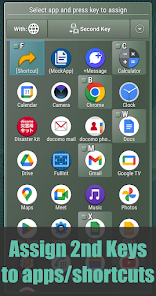
กำหนดแอพให้กับปุ่มบนคีย์บอร์ด เพื่อเปิดใช้งานโดยการกดปุ่มเดียวหรือคู่
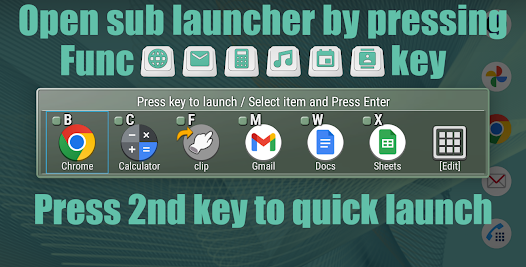
- เปิดแอป / ทางลัดทริกเกอร์ / แสดงตัวเรียกใช้งานย่อยโดยปุ่ม "Func" ที่เปิดใช้แอปแต่ละปุ่ม
- ใช้ปุ่ม Windows* เป็นปุ่ม Func ของเบราว์เซอร์
- ตั้งค่าการกำหนดคีย์ในตัวเรียกใช้งานย่อยสำหรับทริกเกอร์ที่สอง
*เมตาคีย์ซ้ายจะถูกแทนที่ด้วยคีย์แมปแบบรวม (เค้าโครง)
ตัวอย่างการใช้งาน
- เปิดใช้แอพ memo ทันที ทุกครั้งที่คุณได้รับไอเดีย
- ทริกเกอร์แอปจดจำเสียงบนแท็บเล็ตระยะไกล
- ทางลัดทริกเกอร์ของเครื่องมืออัตโนมัติเช่น FRep series จากระยะไกล
การตั้งค่าเริ่มต้น (ดูภาพ)
1. จับคู่ (เชื่อมต่อ) แป้นพิมพ์ Bluetooth กับ Android ของคุณ
2. กดปุ่ม Func เปิดแอปอย่างใดอย่างหนึ่ง; เบราว์เซอร์ เครื่องคิดเลข ปฏิทิน รายชื่อ เมล เพลง บน Android 8~ สามารถใช้งานร่วมกับ Meta key (Meta-B สำหรับเบราว์เซอร์ ฯลฯ) ได้
3. หากป๊อปอัป "เสร็จสิ้นการทำงานโดยใช้" แสดงขึ้น ให้เลือก KeyTrigger
หากปุ่มใดไม่แสดงป๊อปอัป ให้ลองตั้งค่าด้านล่าง รูปแบบแป้นพิมพ์ (Win->Web)
4. ในกล่องโต้ตอบกรอบสีเขียว กด Enter หรือแตะ "แตะที่นี่และตั้งค่าแอปเริ่มต้นสำหรับปุ่มทริกเกอร์" ที่ด้านบน
5. อีกครั้ง คุณจะเห็นป๊อปอัป "ดำเนินการให้เสร็จสิ้นโดยใช้" และในเวลานี้ ให้เลือก KeyTrigger พร้อมกับ Always
ตอนนี้คุณสามารถเปิดใช้ KeyTrigger ได้โดยกดปุ่ม Func เปิดแอป
คุณสมบัติ
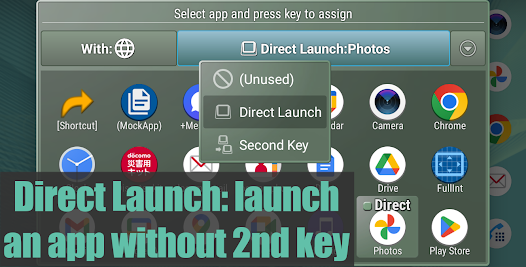
- เลือกได้ Direct Launch, Second Key หรือ ไม่ได้ใช้ สำหรับแต่ละปุ่ม Func ที่เปิดใช้แอป
เปิดใช้โดยตรง: เริ่มแอป/ทางลัดที่กำหนดทันทีเมื่อกดปุ่ม Func เปิดใช้แอป
ปุ่มที่สอง: ลงทะเบียนแอพและทางลัดหลายรายการสำหรับจานย่อยตัวเรียกใช้งานย่อย ซึ่งป๊อปอัปเมื่อกดปุ่ม Func เปิดแอพ
- ไม่ได้ใช้: ปิดใช้งานแอป KeyTrigger สำหรับปุ่ม Func เปิดแอป เพื่อลบออกจากรายการตัวเลือกแอป
- การเปลี่ยนแปลงสีของกรอบ
รูปแบบแป้นพิมพ์ (Win->Web) (Android 4.1 หรือใหม่กว่า)
หากแป้นพิมพ์ของคุณมีปุ่ม Windows (หรือปุ่มเมตาซ้าย) เค้าโครงปุ่มแบบรวมสามารถแทนที่ด้วยปุ่ม Func เปิดแอปเบราว์เซอร์ตามขั้นตอนด้านล่าง
1. จับคู่ (เชื่อมต่อ) แป้นพิมพ์ Bluetooth กับ Android
2. เปิดหน้าจอการตั้งค่า Android และเลือก ภาษาและการป้อนข้อมูล
3. ในส่วนแป้นพิมพ์จริงของหน้าจอภาษาและการป้อนข้อมูล ให้แตะ (ชื่อแป้นพิมพ์ของคุณ)
4. ในป๊อปอัป เลือกรูปแบบแป้นพิมพ์ ให้กด ตั้งค่ารูปแบบแป้นพิมพ์
5. ในรายการเค้าโครงแป้นพิมพ์ คุณสามารถดู (Win->Web) **** ด้วย (KeyTrigger) แป้นพิมพ์ Android และเลือกหนึ่งในนั้น จากนั้นเลือกย้อนกลับ
6. ถ้าป็อปอัป เลือกเค้าโครงแป้นพิมพ์ ระบุว่า "หากต้องการสลับ ให้กด Control-Spacebar" หรือเช่นนั้น ให้ทำเพื่อสลับเค้าโครงแป้นพิมพ์เป็นแบบที่เลือกไว้ แล้วกลับ
7. ตอนนี้ คุณสามารถดูชื่อเค้าโครงที่ตรวจสอบแล้วภายใต้ชื่อแป้นพิมพ์ของคุณ
8. ลองกดแป้น Windows (หรือเมตาซ้าย) ซึ่งจะทำให้เบราว์เซอร์ป๊อปอัป จากนั้นไปที่ขั้นตอนที่ 4 ใน การตั้งค่าเริ่มต้น ด้านบน
สิทธิ์
- เรียกใช้เมื่อเริ่มต้น: การตั้งค่าความพร้อมใช้งานของกิจกรรมสำหรับคีย์เปิดแอปที่ไม่ได้ใช้งาน
ข้อกำหนด
- Android 4.0.3 หรือใหม่กว่า
- คีย์บอร์ดจริง (บลูทูธ, usb, ในตัวหรืออื่นๆ)
หากคุณมีคำถามหรือคำขอใด ๆ โปรดส่งอีเมลถึงเรา คำตอบจะเป็นภาษาอังกฤษ
== ข้อจำกัดความรับผิดชอบ ==
ซอฟต์แวร์นี้และไฟล์ที่แนบมามีการแจกจ่ายและจำหน่าย "ตามสภาพที่เป็นอยู่" และไม่มีการรับประกันเกี่ยวกับประสิทธิภาพการทำงานหรือความสามารถในเชิงพาณิชย์หรือการรับประกันอื่นใด ไม่ว่าจะโดยชัดแจ้งหรือโดยนัย ผู้ได้รับอนุญาตใช้ซอฟต์แวร์โดยยอมรับความเสี่ยงเอง ไม่มีความรับผิดต่อความเสียหายที่ตามมา
================
กำหนดแอพให้กับปุ่มบนคีย์บอร์ด เพื่อเปิดใช้งานโดยการกดปุ่มเดียวหรือคู่
- เปิดแอป / ทางลัดทริกเกอร์ / แสดงตัวเรียกใช้งานย่อยโดยปุ่ม "Func" ที่เปิดใช้แอปแต่ละปุ่ม
- ใช้ปุ่ม Windows* เป็นปุ่ม Func ของเบราว์เซอร์
- ตั้งค่าการกำหนดคีย์ในตัวเรียกใช้งานย่อยสำหรับทริกเกอร์ที่สอง
*เมตาคีย์ซ้ายจะถูกแทนที่ด้วยคีย์แมปแบบรวม (เค้าโครง)
ตัวอย่างการใช้งาน
- เปิดใช้แอพ memo ทันที ทุกครั้งที่คุณได้รับไอเดีย
- ทริกเกอร์แอปจดจำเสียงบนแท็บเล็ตระยะไกล
- ทางลัดทริกเกอร์ของเครื่องมืออัตโนมัติเช่น FRep series จากระยะไกล
การตั้งค่าเริ่มต้น (ดูภาพ)
1. จับคู่ (เชื่อมต่อ) แป้นพิมพ์ Bluetooth กับ Android ของคุณ
2. กดปุ่ม Func เปิดแอปอย่างใดอย่างหนึ่ง; เบราว์เซอร์ เครื่องคิดเลข ปฏิทิน รายชื่อ เมล เพลง บน Android 8~ สามารถใช้งานร่วมกับ Meta key (Meta-B สำหรับเบราว์เซอร์ ฯลฯ) ได้
3. หากป๊อปอัป "เสร็จสิ้นการทำงานโดยใช้" แสดงขึ้น ให้เลือก KeyTrigger
หากปุ่มใดไม่แสดงป๊อปอัป ให้ลองตั้งค่าด้านล่าง รูปแบบแป้นพิมพ์ (Win->Web)
4. ในกล่องโต้ตอบกรอบสีเขียว กด Enter หรือแตะ "แตะที่นี่และตั้งค่าแอปเริ่มต้นสำหรับปุ่มทริกเกอร์" ที่ด้านบน
5. อีกครั้ง คุณจะเห็นป๊อปอัป "ดำเนินการให้เสร็จสิ้นโดยใช้" และในเวลานี้ ให้เลือก KeyTrigger พร้อมกับ Always
ตอนนี้คุณสามารถเปิดใช้ KeyTrigger ได้โดยกดปุ่ม Func เปิดแอป
คุณสมบัติ
- เลือกได้ Direct Launch, Second Key หรือ ไม่ได้ใช้ สำหรับแต่ละปุ่ม Func ที่เปิดใช้แอป
เปิดใช้โดยตรง: เริ่มแอป/ทางลัดที่กำหนดทันทีเมื่อกดปุ่ม Func เปิดใช้แอป
ปุ่มที่สอง: ลงทะเบียนแอพและทางลัดหลายรายการสำหรับจานย่อยตัวเรียกใช้งานย่อย ซึ่งป๊อปอัปเมื่อกดปุ่ม Func เปิดแอพ
- ไม่ได้ใช้: ปิดใช้งานแอป KeyTrigger สำหรับปุ่ม Func เปิดแอป เพื่อลบออกจากรายการตัวเลือกแอป
- การเปลี่ยนแปลงสีของกรอบ
รูปแบบแป้นพิมพ์ (Win->Web) (Android 4.1 หรือใหม่กว่า)
หากแป้นพิมพ์ของคุณมีปุ่ม Windows (หรือปุ่มเมตาซ้าย) เค้าโครงปุ่มแบบรวมสามารถแทนที่ด้วยปุ่ม Func เปิดแอปเบราว์เซอร์ตามขั้นตอนด้านล่าง
1. จับคู่ (เชื่อมต่อ) แป้นพิมพ์ Bluetooth กับ Android
2. เปิดหน้าจอการตั้งค่า Android และเลือก ภาษาและการป้อนข้อมูล
3. ในส่วนแป้นพิมพ์จริงของหน้าจอภาษาและการป้อนข้อมูล ให้แตะ (ชื่อแป้นพิมพ์ของคุณ)
4. ในป๊อปอัป เลือกรูปแบบแป้นพิมพ์ ให้กด ตั้งค่ารูปแบบแป้นพิมพ์
5. ในรายการเค้าโครงแป้นพิมพ์ คุณสามารถดู (Win->Web) **** ด้วย (KeyTrigger) แป้นพิมพ์ Android และเลือกหนึ่งในนั้น จากนั้นเลือกย้อนกลับ
6. ถ้าป็อปอัป เลือกเค้าโครงแป้นพิมพ์ ระบุว่า "หากต้องการสลับ ให้กด Control-Spacebar" หรือเช่นนั้น ให้ทำเพื่อสลับเค้าโครงแป้นพิมพ์เป็นแบบที่เลือกไว้ แล้วกลับ
7. ตอนนี้ คุณสามารถดูชื่อเค้าโครงที่ตรวจสอบแล้วภายใต้ชื่อแป้นพิมพ์ของคุณ
8. ลองกดแป้น Windows (หรือเมตาซ้าย) ซึ่งจะทำให้เบราว์เซอร์ป๊อปอัป จากนั้นไปที่ขั้นตอนที่ 4 ใน การตั้งค่าเริ่มต้น ด้านบน
สิทธิ์
- เรียกใช้เมื่อเริ่มต้น: การตั้งค่าความพร้อมใช้งานของกิจกรรมสำหรับคีย์เปิดแอปที่ไม่ได้ใช้งาน
ข้อกำหนด
- Android 4.0.3 หรือใหม่กว่า
- คีย์บอร์ดจริง (บลูทูธ, usb, ในตัวหรืออื่นๆ)
หากคุณมีคำถามหรือคำขอใด ๆ โปรดส่งอีเมลถึงเรา คำตอบจะเป็นภาษาอังกฤษ
== ข้อจำกัดความรับผิดชอบ ==
ซอฟต์แวร์นี้และไฟล์ที่แนบมามีการแจกจ่ายและจำหน่าย "ตามสภาพที่เป็นอยู่" และไม่มีการรับประกันเกี่ยวกับประสิทธิภาพการทำงานหรือความสามารถในเชิงพาณิชย์หรือการรับประกันอื่นใด ไม่ว่าจะโดยชัดแจ้งหรือโดยนัย ผู้ได้รับอนุญาตใช้ซอฟต์แวร์โดยยอมรับความเสี่ยงเอง ไม่มีความรับผิดต่อความเสียหายที่ตามมา
================
อัปเดตเมื่อ
ความปลอดภัยเริ่มต้นด้วยความเข้าใจเกี่ยวกับวิธีที่นักพัฒนาแอปรวบรวมและแชร์ข้อมูล แนวทางปฏิบัติด้านความเป็นส่วนตัวและความปลอดภัยของข้อมูลอาจแตกต่างกันไปตามการใช้งาน ภูมิภาค และอายุของคุณ นักพัฒนาแอปได้ให้ข้อมูลนี้ไว้และอาจอัปเดตข้อมูลในส่วนนี้เมื่อเวลาผ่านไป

ไม่มีการแชร์ข้อมูลกับบุคคลที่สาม
ดูข้อมูลเพิ่มเติมเกี่ยวกับวิธีที่นักพัฒนาแอปประกาศเรื่องการแชร์ข้อมูล

ไม่มีข้อมูลที่รวบรวมไว้
ดูข้อมูลเพิ่มเติมเกี่ยวกับวิธีที่นักพัฒนาแอปประกาศเรื่องการรวบรวมข้อมูล
มีอะไรใหม่
[1.4] Maintenance release
- Updated development environment and libraries
[1.3]
- Updated appearance and icons.
- Added Background and Usage in menu.
- Lightened the app list, changed the scroll direction to vertical.
[1.2] - Added shortcut function to open the palette for each trigger key.
[1.1] - Added menus "Import*" and "Export" to backup, restore, and swap key assignments.
*Recommended: Select Clear before Import.
- Updated development environment and libraries
[1.3]
- Updated appearance and icons.
- Added Background and Usage in menu.
- Lightened the app list, changed the scroll direction to vertical.
[1.2] - Added shortcut function to open the palette for each trigger key.
[1.1] - Added menus "Import*" and "Export" to backup, restore, and swap key assignments.
*Recommended: Select Clear before Import.
การสนับสนุนของแอป
เกี่ยวกับนักพัฒนาแอป
STRAI
support@strai.x0.com
3-38-15, SHOAN
AI COURT NISHIOGI 305
SUGINAMI-KU, 東京都 167-0054
Japan
+81 3-5941-9425


