
シンプルなカレンダー&予定表
Reklam içerir
5 B+
İndirme

Tüm yaşlar
info



Bu uygulama hakkında
◆ Damga rengi girmek istiyorum.
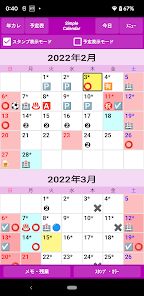
Takvim ekranının sağ alt kısmındaki Damga'ya dokunun. Zaten bir damga girilmişse, Damga kelimesi yerine görüntülenecektir.
Günde 4 damga girebilirsiniz.
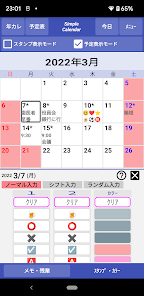
◆ Damga / renk, normal giriş, kaydırma girişi, rastgele giriş.
● Normal giriş
Bu normal giriş yöntemidir.
➀ Takvime girmek istediğiniz tarihe dokunun
➁ Damga'ya dokunun.
● Shift girişi
Programınızı her gün hızlı bir şekilde girebilirsiniz. Bu, vardiyalı çalışanlar için uygundur.
➀ Takvime girmek istediğiniz tarihe dokunun
➁ Girmek için Damga'ya dokunun, ardından otomatik olarak sonraki güne geçecektir.
● Rastgele giriş
Bu, aynı Damgayı birden çok tarihte girmek istediğinizde kullanışlıdır.
➀ Girmek istediğiniz damgayı seçin (dokunun)
➁ Tarihe dokunun. Sürekli girebilirsiniz.
◆ Damgaları eklemek, silmek ve yeniden düzenlemek istiyorum.
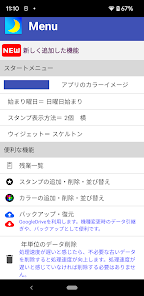
Takvim ekranının sağ üst köşesindeki Menü ➡ Damga Ekle / Kaldır / Sırala'ya dokunun.
■ Renk eklemek, silmek ve yeniden düzenlemek istiyorum.
Takvim ekranının sağ üst köşesindeki Menü ➡ Renk Ekle / Kaldır / Sırala'ya dokunun.
◆ Bir not girmek istiyorum.
Takvim ekranının altındaki Not'a dokunun. Zaten bir not girdiyseniz, notun kendisine dokunun.
◆ Fazla mesai yapmak istiyorum.
Takvim ekranının sağ alt köşesindeki Damga'nın yanındaki 00:00 ekranına dokunun. Zaten fazla mesai girdiyseniz, fazla mesai saatleri görüntülenir.
◆ Fazla mesai programının kapanış tarihini değiştirmek istiyorum.
Fazla mesai özet tablosu, takvim ekranının sağ üst köşesindeki ➡ Fazla mesai listesi menüsünde görüntülenir.
Kapanış tarihi ilk 15 güne ayarlanmıştır. Değiştirmek için Kapanış tarihini değiştir'e dokunun.
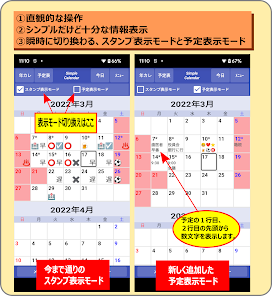
■ Haftanın başlangıç gününü, arka plan rengini, pencere öğesi rengini ve damga görüntüleme yöntemini değiştirmek istiyorum.
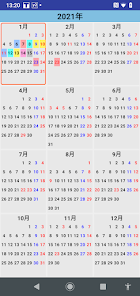
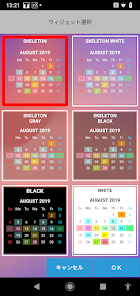
Menü ekranını görüntülemek için takvim ekranının sağ üst köşesindeki menüye dokunun. Her öğe ayarlanabilir.
◆ Yazı tipi boyutunu değiştirmek istiyorum.
Bunu, terminal ayarları settings ekran ayarları ➡︎ ayrıntılı ayarlar ➡ yazı tipi boyutu ile değiştirebilirsiniz. Yazı tipi boyutunu artırırsanız, ekran düzeni bozulabilir, bu nedenle lütfen ayarlayın.
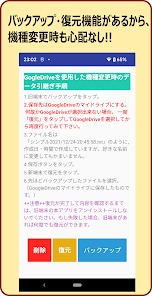
◆ Modelleri değiştirirken verileri devralmak istiyorum.
Yalnızca bu uygulamanın çalışması değil, tüm terminalin verileri miras alınacaktır.
● Eski terminalde çalıştırma
➀ Cihaz ayarları ➡ Sistem ➡ Yedekleme'de Google Drive'a yedeklemeyi açın.
➁ Aynı ekranda Şimdi Yedekle'ye dokunun. Yedekleme biraz zaman alabilir.
● Yeni terminalde çalıştırma
➀ Google hesabınızın eski cihazınızla aynı olduğundan emin olun.
➁ Bu uygulamayı Play Store'dan yükleyin.
(Play Store'da "Takvim" ararsanız, en üstte görüntülenecektir.)
Restore edilmiş olmalıydı.
◆ Widget'ın otomatik güncelleme aralığı.
Her 30 dakikada bir otomatik olarak güncellenecektir. Hemen güncellemek isterseniz, uygulamayı kapatarak güncelleyebilirsiniz. (Takvim ekranındaki geri tuşuna dokunun. "Uygulamadan çık" iletişim kutusu görüntülendiğinde Tamam'a dokunun)
◆ Widget görüntülenemiyor
➀ Hatalı tüm widget'ları silin.
➁ Bu uygulamayı başlatın ve bir kez kapatın. (Takvim ekranındaki geri tuşuna dokunun. "Uygulamadan çık" iletişim kutusu görüntülendiğinde Tamam'a dokunun)
➂ Widget'ı tekrar eklemek için terminalin ana ekranına tekrar basın ve basılı tutun.
◆ Bildirim işlevi hakkında
Her gün gece yarısından sonra bildirimler çalıştırın. Zaman değiştirilemez.
Bildirimleri kapatmak için Ayarlar ➡ Uygulamalar ve bildirimler ➡ Bildirimleri kapat seçeneğine gidin.
Takvim ekranının sağ alt kısmındaki Damga'ya dokunun. Zaten bir damga girilmişse, Damga kelimesi yerine görüntülenecektir.
Günde 4 damga girebilirsiniz.
◆ Damga / renk, normal giriş, kaydırma girişi, rastgele giriş.
● Normal giriş
Bu normal giriş yöntemidir.
➀ Takvime girmek istediğiniz tarihe dokunun
➁ Damga'ya dokunun.
● Shift girişi
Programınızı her gün hızlı bir şekilde girebilirsiniz. Bu, vardiyalı çalışanlar için uygundur.
➀ Takvime girmek istediğiniz tarihe dokunun
➁ Girmek için Damga'ya dokunun, ardından otomatik olarak sonraki güne geçecektir.
● Rastgele giriş
Bu, aynı Damgayı birden çok tarihte girmek istediğinizde kullanışlıdır.
➀ Girmek istediğiniz damgayı seçin (dokunun)
➁ Tarihe dokunun. Sürekli girebilirsiniz.
◆ Damgaları eklemek, silmek ve yeniden düzenlemek istiyorum.
Takvim ekranının sağ üst köşesindeki Menü ➡ Damga Ekle / Kaldır / Sırala'ya dokunun.
■ Renk eklemek, silmek ve yeniden düzenlemek istiyorum.
Takvim ekranının sağ üst köşesindeki Menü ➡ Renk Ekle / Kaldır / Sırala'ya dokunun.
◆ Bir not girmek istiyorum.
Takvim ekranının altındaki Not'a dokunun. Zaten bir not girdiyseniz, notun kendisine dokunun.
◆ Fazla mesai yapmak istiyorum.
Takvim ekranının sağ alt köşesindeki Damga'nın yanındaki 00:00 ekranına dokunun. Zaten fazla mesai girdiyseniz, fazla mesai saatleri görüntülenir.
◆ Fazla mesai programının kapanış tarihini değiştirmek istiyorum.
Fazla mesai özet tablosu, takvim ekranının sağ üst köşesindeki ➡ Fazla mesai listesi menüsünde görüntülenir.
Kapanış tarihi ilk 15 güne ayarlanmıştır. Değiştirmek için Kapanış tarihini değiştir'e dokunun.
■ Haftanın başlangıç gününü, arka plan rengini, pencere öğesi rengini ve damga görüntüleme yöntemini değiştirmek istiyorum.
Menü ekranını görüntülemek için takvim ekranının sağ üst köşesindeki menüye dokunun. Her öğe ayarlanabilir.
◆ Yazı tipi boyutunu değiştirmek istiyorum.
Bunu, terminal ayarları settings ekran ayarları ➡︎ ayrıntılı ayarlar ➡ yazı tipi boyutu ile değiştirebilirsiniz. Yazı tipi boyutunu artırırsanız, ekran düzeni bozulabilir, bu nedenle lütfen ayarlayın.
◆ Modelleri değiştirirken verileri devralmak istiyorum.
Yalnızca bu uygulamanın çalışması değil, tüm terminalin verileri miras alınacaktır.
● Eski terminalde çalıştırma
➀ Cihaz ayarları ➡ Sistem ➡ Yedekleme'de Google Drive'a yedeklemeyi açın.
➁ Aynı ekranda Şimdi Yedekle'ye dokunun. Yedekleme biraz zaman alabilir.
● Yeni terminalde çalıştırma
➀ Google hesabınızın eski cihazınızla aynı olduğundan emin olun.
➁ Bu uygulamayı Play Store'dan yükleyin.
(Play Store'da "Takvim" ararsanız, en üstte görüntülenecektir.)
Restore edilmiş olmalıydı.
◆ Widget'ın otomatik güncelleme aralığı.
Her 30 dakikada bir otomatik olarak güncellenecektir. Hemen güncellemek isterseniz, uygulamayı kapatarak güncelleyebilirsiniz. (Takvim ekranındaki geri tuşuna dokunun. "Uygulamadan çık" iletişim kutusu görüntülendiğinde Tamam'a dokunun)
◆ Widget görüntülenemiyor
➀ Hatalı tüm widget'ları silin.
➁ Bu uygulamayı başlatın ve bir kez kapatın. (Takvim ekranındaki geri tuşuna dokunun. "Uygulamadan çık" iletişim kutusu görüntülendiğinde Tamam'a dokunun)
➂ Widget'ı tekrar eklemek için terminalin ana ekranına tekrar basın ve basılı tutun.
◆ Bildirim işlevi hakkında
Her gün gece yarısından sonra bildirimler çalıştırın. Zaman değiştirilemez.
Bildirimleri kapatmak için Ayarlar ➡ Uygulamalar ve bildirimler ➡ Bildirimleri kapat seçeneğine gidin.
Güncellenme tarihi
Geliştiricilerin verilerinizi nasıl toplayıp paylaştıklarını anlamak, güvenliğin ilk adımıdır. Veri gizliliği ve güvenliği yöntemleri; kullanımınıza, bölgenize ve yaşınıza göre değişiklik gösterebilir. Geliştiricinin sağladığı bu bilgiler zaman içinde güncellenebilir.

Bu uygulamanın üçüncü taraflarla paylaşabileceği veri türleri:
Cihaz veya diğer kimlikler

Veri toplanamadı
Geliştiricilerin, veri toplamayı nasıl beyan ettikleri hakkında daha fazla bilgi edinin

Veriler şifrelenmiyor
Veriler silinemiyor
Yenilikler
Android15対応。復元画面修正。android12以降対応。
Uygulama desteği
phone
Telefon numarası
+817044609369
Geliştirici hakkında
村越信明
info@eastonenext.net
Japan