Number Scanner
2,3star
Відгуки: 90
10 тис.+
Завантаження

Для всіх вікових груп
info

Про цей додаток
Економте час і уникнути труднощів, читаючи і визнаючи номера автоматично. При включеній цифрової сканер вам більше не доведеться вводити, записувати або запам'ятовувати довгі телефонні номери - просто використовувати камеру на вашому Android пристрої для швидкого сканування потрібний номер, і номер Сканер розпізнає цифри для вас автоматично, точно, і в секунд. То Ви можете подзвонити це число, додати його в список контактів, або скопіюйте і вставте його в інший додаток або документ.
Кількість Сканер працює повністю на вашому Android пристрої - на відміну від майже всіх інших Android OCR (оптичного розпізнавання символів) програмного забезпечення, вона не вимагає мережевого підключення до сервера і не витрачайте гроші або пропускної здатності, а також не поділяють або завантажити ваші номери з будь-яка служба чи організація.
Використовуйте номер сканера прийняти сутичку з номерів шляхом сканування їх з одним натисканням пальця - використовувати його на візитних картках, каталогах, контактні дані в листівках або реклама, або те, що має номер, який хочете без необхідності вводити. Вона також працює на інших видах числа, які можуть знадобитися, щоб записати швидко, таким як коди продуктів, серійні номери, поштові індекси, і так далі.
Використання:
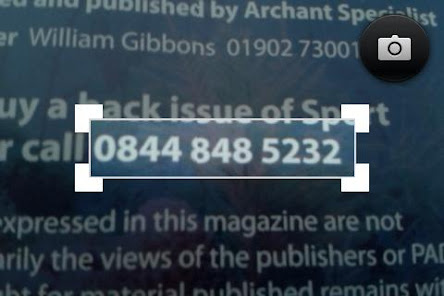
(1) Тримайте Android пристрій над текстом з номера, який потрібно сканувати. Розташуйте його так, що число (і нічого більше) з'являється в фокусирующей вікні Кількість сканера. При необхідності, ви можете змінити розмір фокусирующей вікна шляхом переміщення ящиків в його кутах.
(2) Переконайтеся, що кількість знаходиться у фокусі. Якщо ваш пристрій не має автофокус і ви намагаєтеся сканувати ряд з дрібним шрифтом при зйомці з близької відстані, ви, можливо, буде потрібно змінити настройки камери в режим "макро". Сканування також працює набагато краще, коли є хороше освітлення.
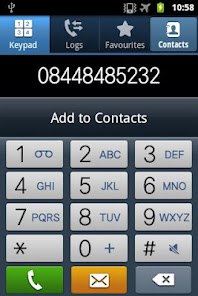
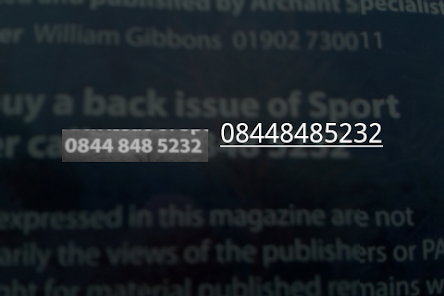
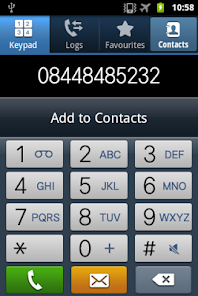
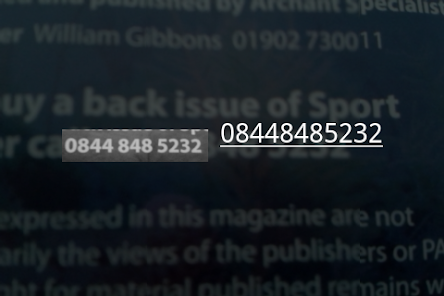
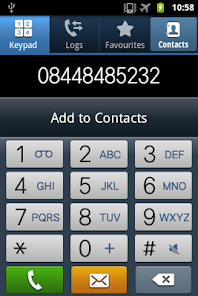
(3) Натисніть на значок камери, щоб сфотографувати числа. Сканер номер буде аналізувати зняте зображення і розпізнавати і відображати номер протягом кількох секунд. Потім ви можете натиснути на номер, щоб додати його в список контактів, зробити телефонний дзвінок, або скопіювати його в іншу програму.
(4) Визнання працює краще над числами, записаними у великих чітких шрифтів з хорошим контрастом (тобто темних номерів на світлому тлі або навпаки). Якщо виникла проблема з визнанням, то просто виправте помилки або повторіть спробу. Сканер Кількість призначений для друкованих номерів, хоча чіткі рукописні цифри (не набрав план) також часто зізнається. Кількість Сканер також визнає певні символи, як "+" використовується для міжнародних телефонних кодах.
(5) прийняти нове зображення, просто натисніть кнопку "Назад" у вашому Android пристрої.
Кількість Сканер працює повністю на вашому Android пристрої - на відміну від майже всіх інших Android OCR (оптичного розпізнавання символів) програмного забезпечення, вона не вимагає мережевого підключення до сервера і не витрачайте гроші або пропускної здатності, а також не поділяють або завантажити ваші номери з будь-яка служба чи організація.
Використовуйте номер сканера прийняти сутичку з номерів шляхом сканування їх з одним натисканням пальця - використовувати його на візитних картках, каталогах, контактні дані в листівках або реклама, або те, що має номер, який хочете без необхідності вводити. Вона також працює на інших видах числа, які можуть знадобитися, щоб записати швидко, таким як коди продуктів, серійні номери, поштові індекси, і так далі.
Використання:
(1) Тримайте Android пристрій над текстом з номера, який потрібно сканувати. Розташуйте його так, що число (і нічого більше) з'являється в фокусирующей вікні Кількість сканера. При необхідності, ви можете змінити розмір фокусирующей вікна шляхом переміщення ящиків в його кутах.
(2) Переконайтеся, що кількість знаходиться у фокусі. Якщо ваш пристрій не має автофокус і ви намагаєтеся сканувати ряд з дрібним шрифтом при зйомці з близької відстані, ви, можливо, буде потрібно змінити настройки камери в режим "макро". Сканування також працює набагато краще, коли є хороше освітлення.
(3) Натисніть на значок камери, щоб сфотографувати числа. Сканер номер буде аналізувати зняте зображення і розпізнавати і відображати номер протягом кількох секунд. Потім ви можете натиснути на номер, щоб додати його в список контактів, зробити телефонний дзвінок, або скопіювати його в іншу програму.
(4) Визнання працює краще над числами, записаними у великих чітких шрифтів з хорошим контрастом (тобто темних номерів на світлому тлі або навпаки). Якщо виникла проблема з визнанням, то просто виправте помилки або повторіть спробу. Сканер Кількість призначений для друкованих номерів, хоча чіткі рукописні цифри (не набрав план) також часто зізнається. Кількість Сканер також визнає певні символи, як "+" використовується для міжнародних телефонних кодах.
(5) прийняти нове зображення, просто натисніть кнопку "Назад" у вашому Android пристрої.
Оновлено
Безпека визначається тим, як додаток збирає і кому передає ваші дані. Способи забезпечення конфіденційності й захисту даних можуть різнитися залежно від використання додатка, регіону та віку користувача. Розробник, який надає цю інформацію, може оновлювати її.

Дані не передаються третім сторонам
Докладніше про те, як розробники заявляють про передавання даних

Дані не збираються
Докладніше про те, як розробники заявляють про збирання даних
Оцінки та відгуки
2,4
84 відгуки
Підтримка додатка
Про розробника
IMENSE LTD
sales@imense.com
115c Milton Rd
CAMBRIDGE
CB4 1XE
United Kingdom
+44 7798 690179


