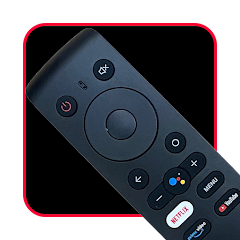
Remote for oneplus tv
Iqukethe izikhangiso
50K+
Okudawunilodiwe

Wonke umuntu
info


Mayelana nalolu hlelo lokusebenza
Vula amandla aphelele e-OnePlus TV yakho ngohlelo lokusebenza lokulawula kude oluphelele!
Isilawuli kude se-OnePlus TV siyisisombululo esinamandla, esiphelele esiguqula i-smartphone yakho ibe yisilawuli kude esisebenza ngokugcwele. Kungakhathaliseki ukuthi une-Smart Android TV yakamuva noma usebenzisa imodeli endala, uhlelo lwethu lokusebenza likuvumela ukuthi uyilawule kalula usebenzisa ubuchwepheshe be-WiFi (Smart Remote) noma i-IR Blaster (Infrared).
🚀 KUNGANI UKHETHA LOLU HLELO LOKUSEBENZA? Valelisa ama-remote alahlekile kanye nokushintsha kwebhethri. Thuthukela endleleni ehlakaniphile nelula yokulawula i-TV yakho ngqo kusuka ephaketheni lakho.
🌟 IZICI EZIYINHLOKO 🌟
📶 Izindlela Zokuxhumana Ezimbili
Ukulawula Okuhlakaniphile kwe-WiFi: Xhuma ifoni yakho ne-TV kunethiwekhi efanayo ye-WiFi ukuze uthole ukulawula okusheshayo nokuzinzile. Kuphelele kuma-TV e-OnePlus Android.
Imodi ye-IR Blaster: Ayikho i-WiFi? Ayikho inkinga. Sebenzisa inzwa ye-IR eyakhelwe ngaphakathi yefoni yakho ukulawula i-TV yakho ungaxhunyiwe ku-inthanethi (idinga inzwa ye-IR efonini).
🖱️ I-Smart Touchpad & Keyboard
Ukuzulazula kwe-Trackpad: Swayipha, skrola, bese uchofoza ngesibonisi se-touchpad esibushelelezi, esifana negundane. Kuhle kakhulu ekuphequluleni izinhlelo zokusebenza ezifana ne-Netflix ne-YouTube.
Okufakiwe Okugcwele Kwekhibhodi: Ukuthayipha ku-TV yakho ekugcineni kulula! Sebenzisa ikhibhodi yefoni yakho ukusesha ama-movie ngokushesha.
🔢 Izilawuli Ezithuthukisiwe
I-Numpad: Iphedi yenombolo yesiteshi enikezelwe ukushintsha okusheshayo.
Izilawuli Zemidiya: Dlala, Misa, Buyisela emuva, kanye nezilawuli zevolumu ezandleni zakho.
Impendulo Esheshayo: Zizwa ukudlidliza kwenkinobho ngayinye (ukuqina okungenziwa ngezifiso kuzilungiselelo).
⚙️ Izici Ezihlakaniphile
Ukutholwa Okuzenzakalelayo: Kuskena ngokuzenzakalelayo futhi kuthole i-OnePlus TV yakho kunethiwekhi ye-WiFi.
Londoloza Idivayisi Exhunywe Kokugcina: Ixhuma kabusha ngokuzenzakalelayo ku-TV yakho uma uvula uhlelo lokusebenza.
Imodi Emnyama: Isibonisi esimnyama esibushelelezi, esonga ibhethri sokubuka ebusuku okukhululekile.
📝 INDLELA YOKUSEBENZISA Indlela 1: I-WiFi (i-Smart TV)
Xhuma ifoni yakho ne-TV ku-WiFi efanayo.
Vula uhlelo lokusebenza bese ulinda ukuskena.
Thepha igama le-TV yakho ukuze uxhume.
Uma ikhodi ivela ku-TV, yifake kuhlelo lokusebenza.
Indlela 2: I-IR (I-Infrared)
Khetha imodi ye-IR Remote.
Khomba ifoni yakho ku-TV.
Cindezela izinkinobho ukuze ulawule ngokushesha.
🚨 ISIVIVINYO Lolu hlelo lokusebenza AKUSILO umkhiqizo osemthethweni we-OnePlus Technology. Luyinsiza ezimele ethuthukiswe yi-Everest App Store ukuhlinzeka ngokusebenza okuthuthukisiwe kokulawula kude kubanikazi be-OnePlus TV.
Imodi ye-WiFi: Idinga i-Smart TV exhunywe kunethiwekhi efanayo ye-WiFi.
Imodi ye-IR: Idinga i-smartphone ene-IR Blaster eyakhelwe ngaphakathi (i-Infrared Sensor).
Inqubomgomo Yobumfihlo: [https://everestappstore.blogspot.com/p/privacy-policy-remote-for-oneplus-tv.html] Ukusekelwa: everestappstore@gmail.com
Isilawuli kude se-OnePlus TV siyisisombululo esinamandla, esiphelele esiguqula i-smartphone yakho ibe yisilawuli kude esisebenza ngokugcwele. Kungakhathaliseki ukuthi une-Smart Android TV yakamuva noma usebenzisa imodeli endala, uhlelo lwethu lokusebenza likuvumela ukuthi uyilawule kalula usebenzisa ubuchwepheshe be-WiFi (Smart Remote) noma i-IR Blaster (Infrared).
🚀 KUNGANI UKHETHA LOLU HLELO LOKUSEBENZA? Valelisa ama-remote alahlekile kanye nokushintsha kwebhethri. Thuthukela endleleni ehlakaniphile nelula yokulawula i-TV yakho ngqo kusuka ephaketheni lakho.
🌟 IZICI EZIYINHLOKO 🌟
📶 Izindlela Zokuxhumana Ezimbili
Ukulawula Okuhlakaniphile kwe-WiFi: Xhuma ifoni yakho ne-TV kunethiwekhi efanayo ye-WiFi ukuze uthole ukulawula okusheshayo nokuzinzile. Kuphelele kuma-TV e-OnePlus Android.
Imodi ye-IR Blaster: Ayikho i-WiFi? Ayikho inkinga. Sebenzisa inzwa ye-IR eyakhelwe ngaphakathi yefoni yakho ukulawula i-TV yakho ungaxhunyiwe ku-inthanethi (idinga inzwa ye-IR efonini).
🖱️ I-Smart Touchpad & Keyboard
Ukuzulazula kwe-Trackpad: Swayipha, skrola, bese uchofoza ngesibonisi se-touchpad esibushelelezi, esifana negundane. Kuhle kakhulu ekuphequluleni izinhlelo zokusebenza ezifana ne-Netflix ne-YouTube.
Okufakiwe Okugcwele Kwekhibhodi: Ukuthayipha ku-TV yakho ekugcineni kulula! Sebenzisa ikhibhodi yefoni yakho ukusesha ama-movie ngokushesha.
🔢 Izilawuli Ezithuthukisiwe
I-Numpad: Iphedi yenombolo yesiteshi enikezelwe ukushintsha okusheshayo.
Izilawuli Zemidiya: Dlala, Misa, Buyisela emuva, kanye nezilawuli zevolumu ezandleni zakho.
Impendulo Esheshayo: Zizwa ukudlidliza kwenkinobho ngayinye (ukuqina okungenziwa ngezifiso kuzilungiselelo).
⚙️ Izici Ezihlakaniphile
Ukutholwa Okuzenzakalelayo: Kuskena ngokuzenzakalelayo futhi kuthole i-OnePlus TV yakho kunethiwekhi ye-WiFi.
Londoloza Idivayisi Exhunywe Kokugcina: Ixhuma kabusha ngokuzenzakalelayo ku-TV yakho uma uvula uhlelo lokusebenza.
Imodi Emnyama: Isibonisi esimnyama esibushelelezi, esonga ibhethri sokubuka ebusuku okukhululekile.
📝 INDLELA YOKUSEBENZISA Indlela 1: I-WiFi (i-Smart TV)
Xhuma ifoni yakho ne-TV ku-WiFi efanayo.
Vula uhlelo lokusebenza bese ulinda ukuskena.
Thepha igama le-TV yakho ukuze uxhume.
Uma ikhodi ivela ku-TV, yifake kuhlelo lokusebenza.
Indlela 2: I-IR (I-Infrared)
Khetha imodi ye-IR Remote.
Khomba ifoni yakho ku-TV.
Cindezela izinkinobho ukuze ulawule ngokushesha.
🚨 ISIVIVINYO Lolu hlelo lokusebenza AKUSILO umkhiqizo osemthethweni we-OnePlus Technology. Luyinsiza ezimele ethuthukiswe yi-Everest App Store ukuhlinzeka ngokusebenza okuthuthukisiwe kokulawula kude kubanikazi be-OnePlus TV.
Imodi ye-WiFi: Idinga i-Smart TV exhunywe kunethiwekhi efanayo ye-WiFi.
Imodi ye-IR: Idinga i-smartphone ene-IR Blaster eyakhelwe ngaphakathi (i-Infrared Sensor).
Inqubomgomo Yobumfihlo: [https://everestappstore.blogspot.com/p/privacy-policy-remote-for-oneplus-tv.html] Ukusekelwa: everestappstore@gmail.com
Kubuyekezwe ngo-
Ukuphepha kuqala ngokuqonda ukuthi onjiniyela baqoqa futhi babelane kanjani ngedatha yakho. Ubumfihlo bedatha nezinqubo zokuphepha zingahluka kuye ngokusebenzisa kwakho, isifunda, nobudala. Unjiniyela unikeze lolu lwazi futhi angalubuyekeza ngokuhamba kwesikhathi.

Ayikho idatha eyabiwe nezinkampani zangaphandle
Funda kabanzi mayelana nendlela onjiniyela abaveza ngayo ukwabelana

Ayikho idatha eqoqiwe
Funda kabanzi mayelana nokuthi onjiniyela bakuveza kanjani ukuqoqwa

Idatha ibetheliwe lapho ithunyelwa

Idatha ayikwazi ukusulwa
Ukusekelwa kwe-app
Mayelana nonjiniyela
WHITE OWL SOLUTION PRIVATE LIMITED
everestappstore@gmail.com
Radha Bhawan
Kathmandu
Nepal
+977 986-1848660


