
Study Log
Iqukethe izikhangiso
3.0star
54 izibuyekezo
10K+
Okudawunilodiwe

Wonke umuntu
info

Mayelana nalolu hlelo lokusebenza
Londoloza uphinde uphathe amahora isifundo Isifundo Log! Londoloza kakhulu ngendlela izifundo ufuna!
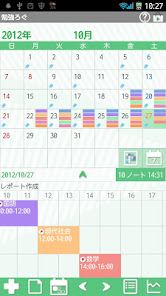
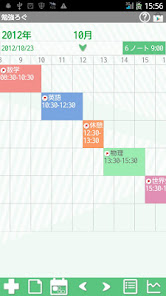
Bonisa kuze kufike 5 izifundo usuku ngalunye! izifundo ezilondoloziwe amahora cwaningo ziboniswa emugqeni wesikhathi ikhalenda! Hudula bese hambisa zonke isiqondiso!
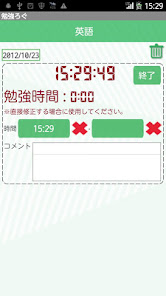
Kukhona timer isikhathi amahora yakho cwaningo. Ungasetha i-alamu ukukwazisa sekudlule isikhathi esingakanani isikhathi ngesikhathi usafundela.
* Isifundo Log ungavumelanisi nge-Google Calendar. Lapho yeselula ngendlela mode, i-alamu zingase zingasebenzi kahle yi-model.
kwakuhambelana nokuka Pomodoro.
* Inkinobho yemenyu mobile *
Thepha inkinobho Imenyu.
1. Ikhalenda Mail: Thumela shift yakho nge-imeyili isithombe.
2. I-alamu: Setha umsindo nevolumu.
3. Setting: Khetha umbala bese usetha imisebenzi eyisisekelo uhlelo lokusebenza.
4. Yenza isipele:
--- ikhadi Ngenisa SD: Ngenisa idatha kusuka ekhadini le-SD.
--- Export ikhadi le-SD: Thumela idatha ekhadini le-SD.
--- Export Google:. Ungakwazi idatha isipele ku-Google Drive futhi eyinqolobane * Sicela ufake noma isofthiwe evela emakethe.
5. Iphasiwedi: Hlela iphasiwedi.
6. Ngini:
--- Kopisha ekhadini le-SD: Kopisha idatha zangaphakathi nezangaphandle ekhadini le-SD.
--- yokutakula: Sebenzisa lo msebenzi uma ufuna ukubuyela idatha eyedlule. * Sicela uqaphele ukuthi idatha yamanje izosuswa uma usebenzisa lo msebenzi.
*Isetshenziswa kanjani*
Ukuvula iskrini ikhalenda. Ake ugcine izifundo noma okuqukethwe esifundweni sokuqala!
1.Tap + inkinobho ikhalenda.
2.Tap futhi + inkinobho esikrinini esilandelayo.
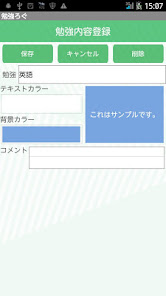
3.Enter isihloko noma isifundo okuqukethwe, khetha umbhalo kanye umbala. Hlola umbala kuqala. Londoloza memo bese uthinta "Londoloza".
Dala kakhulu ngendlela izifundo udinga ngendlela efanayo!
* Qala futhi Ukuphela ukutadisha *
1.After kulondolozwa zonke izifundo, cindezela futhi + inkinobho ikhalenda.
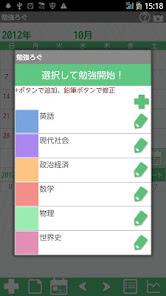
2.The uhlu izifundo livela. Thepha okukodwa ukuze baqale isifundo seBhayibheli.
3.Move ukuba Qala ewindini. Isaziso kuyinto ukusetha i-alamu ngesikhathi utadisha. Khetha esingaba bese uthepha "Qala".
4.Launch timer. inkinobho Thepha "Ukuphela" ukumisa ngokubala amahora cwaningo.
5.When uthepha inkinobho End, imiphumela avele umugqa isikhathi ikhalenda.
6.You Ungahudula bese ukuhambisa lezenzakalo kuzo zonke izindawo!
* Ikhalenda *
1.You Ungabonisa izifundo emihlanu ngosuku ngalunye. Igcina izifundo akanamkhawulo, kodwa ungakwazi ukubonisa abafinyelela kwabahlanu ekhalendeni.
2.You ungagcina imemo iDemo ngosuku.
a) Thepha inkinobho "Qaphela" (yesibili inkinobho ikhalenda).
b) Faka okuqukethwe memo bese Gcina.
3.The memo iDemo azoboniswa ngenhla lezenzakalo ezibalulekile.
* Izinkinobho Zekhalenda *
Upper kwesokudla
1. 「Usizo」: Hambisa Isifundo Log ikhasi lewebhu site GalleryApp sika.
2. 「Market」: Isincomo kwezinye izinhlelo zokusebenza GalleryApp sika.
esimaphakathi kwesokudla
1. 「Khetha Isifundo」: Khetha isihloko ukushintsha isibonisi ikhalenda.
2. 「Khombisa Masonto onke」: Shintshela ikhalenda ukubonisa masonto onke.
Ephakathi ngaphansi 「abakhethiweyo Isifundo」 「Khombisa Masonto onke」
1. 「Isikrini esigcwele」: Thinta umcibisholo ukubona lezenzakalo endaweni isihenqo esigcwele.
2. 「Sum」: Kubonisa ingqikithi izifundo cwaningo kanye namahora.
Lower kusukela Kwesokunxele
1. 「Engeza」: Engeza bese ugcine izifundo noma ukufunda okuqukethwe. Ngemva kokulondoloza izifundo, cindezela futhi lapha ukuze ukhethe isihloko bese uqale isifundo.
2. 「Qaphela」: Londoloza imemo ngosuku.
3. 「Namuhla」: Buyela emuva kosuku lwanamuhla.
4. 「Kwesokunxele」 「Right」: Move izinsuku sokunene nesobunxele.
5. 「ohlwini」: Shintshela isibonisi ohlwini.
6. 「Igrafu」: Ungabona amagrafu yokutadisha amahora yakho kwendaba ngayinye.
* Export Google *
You can idatha isipele ku-Google Drive futhi eyinqolobane. Ngaphandle ekulondolozeni idatha ekhadini le-SD, ungakwazi ukudlulisa idatha nge-Internet.
1.Press 「Imenyu」 inkinobho → Khetha 「Isipele」.
2.From 「Isipele」 Khetha 「Export Google」 → 「Kulungile」.
3.NetBackup incazelo kwesikrini (Export Google) livela → 「Kulungile」.
4.Select uhlelo lokusebenza ohlwini ukulondoloza idatha. Khetha Google Drive isibonelo, →
5.Document Isihloko screen livela → 「Kulungile」.
6.Proceed ukulayisha. Ngemva ukulayisha, phumela eSifundweni Log bese uvula-Google Drive.
7.From wami Drive Google Drive, khetha isihloko sombhalo.
8.NetRecover screen livela → 「Kulungile」.
9.Transfered idatha Yokutadisha Log.
Ukusekela i-Android Wear Vibration
Bonisa kuze kufike 5 izifundo usuku ngalunye! izifundo ezilondoloziwe amahora cwaningo ziboniswa emugqeni wesikhathi ikhalenda! Hudula bese hambisa zonke isiqondiso!
Kukhona timer isikhathi amahora yakho cwaningo. Ungasetha i-alamu ukukwazisa sekudlule isikhathi esingakanani isikhathi ngesikhathi usafundela.
* Isifundo Log ungavumelanisi nge-Google Calendar. Lapho yeselula ngendlela mode, i-alamu zingase zingasebenzi kahle yi-model.
kwakuhambelana nokuka Pomodoro.
* Inkinobho yemenyu mobile *
Thepha inkinobho Imenyu.
1. Ikhalenda Mail: Thumela shift yakho nge-imeyili isithombe.
2. I-alamu: Setha umsindo nevolumu.
3. Setting: Khetha umbala bese usetha imisebenzi eyisisekelo uhlelo lokusebenza.
4. Yenza isipele:
--- ikhadi Ngenisa SD: Ngenisa idatha kusuka ekhadini le-SD.
--- Export ikhadi le-SD: Thumela idatha ekhadini le-SD.
--- Export Google:. Ungakwazi idatha isipele ku-Google Drive futhi eyinqolobane * Sicela ufake noma isofthiwe evela emakethe.
5. Iphasiwedi: Hlela iphasiwedi.
6. Ngini:
--- Kopisha ekhadini le-SD: Kopisha idatha zangaphakathi nezangaphandle ekhadini le-SD.
--- yokutakula: Sebenzisa lo msebenzi uma ufuna ukubuyela idatha eyedlule. * Sicela uqaphele ukuthi idatha yamanje izosuswa uma usebenzisa lo msebenzi.
*Isetshenziswa kanjani*
Ukuvula iskrini ikhalenda. Ake ugcine izifundo noma okuqukethwe esifundweni sokuqala!
1.Tap + inkinobho ikhalenda.
2.Tap futhi + inkinobho esikrinini esilandelayo.
3.Enter isihloko noma isifundo okuqukethwe, khetha umbhalo kanye umbala. Hlola umbala kuqala. Londoloza memo bese uthinta "Londoloza".
Dala kakhulu ngendlela izifundo udinga ngendlela efanayo!
* Qala futhi Ukuphela ukutadisha *
1.After kulondolozwa zonke izifundo, cindezela futhi + inkinobho ikhalenda.
2.The uhlu izifundo livela. Thepha okukodwa ukuze baqale isifundo seBhayibheli.
3.Move ukuba Qala ewindini. Isaziso kuyinto ukusetha i-alamu ngesikhathi utadisha. Khetha esingaba bese uthepha "Qala".
4.Launch timer. inkinobho Thepha "Ukuphela" ukumisa ngokubala amahora cwaningo.
5.When uthepha inkinobho End, imiphumela avele umugqa isikhathi ikhalenda.
6.You Ungahudula bese ukuhambisa lezenzakalo kuzo zonke izindawo!
* Ikhalenda *
1.You Ungabonisa izifundo emihlanu ngosuku ngalunye. Igcina izifundo akanamkhawulo, kodwa ungakwazi ukubonisa abafinyelela kwabahlanu ekhalendeni.
2.You ungagcina imemo iDemo ngosuku.
a) Thepha inkinobho "Qaphela" (yesibili inkinobho ikhalenda).
b) Faka okuqukethwe memo bese Gcina.
3.The memo iDemo azoboniswa ngenhla lezenzakalo ezibalulekile.
* Izinkinobho Zekhalenda *
Upper kwesokudla
1. 「Usizo」: Hambisa Isifundo Log ikhasi lewebhu site GalleryApp sika.
2. 「Market」: Isincomo kwezinye izinhlelo zokusebenza GalleryApp sika.
esimaphakathi kwesokudla
1. 「Khetha Isifundo」: Khetha isihloko ukushintsha isibonisi ikhalenda.
2. 「Khombisa Masonto onke」: Shintshela ikhalenda ukubonisa masonto onke.
Ephakathi ngaphansi 「abakhethiweyo Isifundo」 「Khombisa Masonto onke」
1. 「Isikrini esigcwele」: Thinta umcibisholo ukubona lezenzakalo endaweni isihenqo esigcwele.
2. 「Sum」: Kubonisa ingqikithi izifundo cwaningo kanye namahora.
Lower kusukela Kwesokunxele
1. 「Engeza」: Engeza bese ugcine izifundo noma ukufunda okuqukethwe. Ngemva kokulondoloza izifundo, cindezela futhi lapha ukuze ukhethe isihloko bese uqale isifundo.
2. 「Qaphela」: Londoloza imemo ngosuku.
3. 「Namuhla」: Buyela emuva kosuku lwanamuhla.
4. 「Kwesokunxele」 「Right」: Move izinsuku sokunene nesobunxele.
5. 「ohlwini」: Shintshela isibonisi ohlwini.
6. 「Igrafu」: Ungabona amagrafu yokutadisha amahora yakho kwendaba ngayinye.
* Export Google *
You can idatha isipele ku-Google Drive futhi eyinqolobane. Ngaphandle ekulondolozeni idatha ekhadini le-SD, ungakwazi ukudlulisa idatha nge-Internet.
1.Press 「Imenyu」 inkinobho → Khetha 「Isipele」.
2.From 「Isipele」 Khetha 「Export Google」 → 「Kulungile」.
3.NetBackup incazelo kwesikrini (Export Google) livela → 「Kulungile」.
4.Select uhlelo lokusebenza ohlwini ukulondoloza idatha. Khetha Google Drive isibonelo, →
5.Document Isihloko screen livela → 「Kulungile」.
6.Proceed ukulayisha. Ngemva ukulayisha, phumela eSifundweni Log bese uvula-Google Drive.
7.From wami Drive Google Drive, khetha isihloko sombhalo.
8.NetRecover screen livela → 「Kulungile」.
9.Transfered idatha Yokutadisha Log.
Ukusekela i-Android Wear Vibration
Kubuyekezwe ngo-
Ukuphepha kuqala ngokuqonda ukuthi onjiniyela baqoqa futhi babelane kanjani ngedatha yakho. Ubumfihlo bedatha nezinqubo zokuphepha zingahluka kuye ngokusebenzisa kwakho, isifunda, nobudala. Unjiniyela unikeze lolu lwazi futhi angalubuyekeza ngokuhamba kwesikhathi.

Ayikho idatha eyabiwe nezinkampani zangaphandle
Funda kabanzi mayelana nendlela onjiniyela abaveza ngayo ukwabelana

Le app ingaqoqa lezi zinhlobo zedatha
Indawo, Umsebenzi wohlelo lokusebenza nabanye abangu-2

Idatha ibetheliwe lapho ithunyelwa

Idatha ayikwazi ukusulwa
Izilinganiso nezibuyekezo
3.0
50 izibuyekezo
Yini entsha
Support Android10
Ukusekelwa kwe-app
Mayelana nonjiniyela
GALLERY APP, K.K.
info@galleryapp.org
6-2-7-212, SHIMAYA, KONOHANA-KU
OSAKA, 大阪府 554-0024
Japan
+81 80-2508-5400


