
Point Blur ポイントぼかし・モザイク加工
広告が表示されます

star
6.71万 件のレビュー

全ユーザー対象
info
1,000万+
ダウンロード

全ユーザー対象
詳細はこちら


このアプリについて
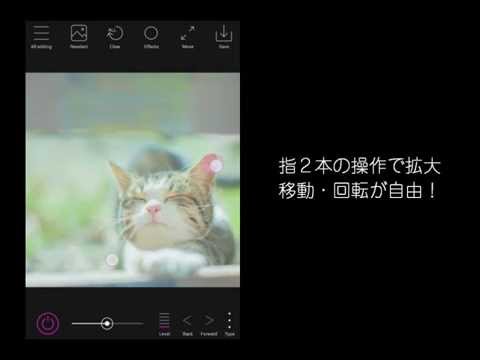
好きなところを簡単に写真の一部をぼかせるアプリ
指でなぞるだけでタッチした部分を簡単にぼかし・モザイク加工ができます
プライバシー保護に
・顔や車のナンバープレート、指紋、名前や学校名、個人情報等を隠し、安全にSNSへ。
オシャレに
・ピンぼけしたような、ふんわりした雰囲気に
・一眼レフのようなフォーカスしているように
・顔の肌をすこしなぞって、自然な美肌に
・合成の仕上げに境界線をなじませ自然に
・全体を写真加工でぼかし写真に
エフェクトの種類
ボカシの他に、モザイク、三角、六角形等
三角モザイクや六角形等でおしゃれに
タッチで重なる効果
ぼかしは重ねてタッチする事でより強くなり自由自在
1枚画像の中に複数の種類・強さのエフェクトを共存することも
消しゴム機能
左下のON/OFF切替ボタンをタップで 消しゴムモードに切り替え
間違えた部分を修正する事ができます。
ペン先のタイプ
ハード・ソフト・エアーの3種類
効果の境界線をしっかりはっきりさせたり、優しくなじませたり
全体一発加工をワンタッチで
全体ぼかし、全体モザイク加工機能
後から部分的に加工を消すことも、ポイントで重ねてぼやかすことも可能です。
トリミング機能
画像をお好みのサイズに自由に手軽に切り取り
直線モード
左下のON/OFF切替ボタンを長押しで フリーハンド・直線モードに切り替え
とてもシンプルな使い勝手の良いアプリです。
よろしくお願いいたします。
指でなぞって簡単にぼかし加工ができる写真編集アプリです。 ピンポイントでモザイク加工ができるのでSNSにアップする時のプライバシー保護に便利です。
最終更新日
データの安全は、デベロッパーによるユーザーデータの収集、共有方法を理解することから始まります。データのプライバシーとセキュリティ対策は、アプリの使用方法、ユーザーの年齢やお住まいの地域によって異なることがあります。この情報はデベロッパーから提供されたもので、更新されることがあります。
- 第三者と共有されるデータはありません詳しくは、デベロッパーが共有を申告する方法についての説明をご覧ください
- このアプリは以下の種類のデータを収集することがあります位置情報、アプリのアクティビティ、他 2 件
- データは送信中に暗号化されます
- データを削除できません


評価とレビュー
6.47万 件のレビュー

まつぼっくり
- 不適切として報告
- レビュー履歴を表示
2026年7月24日
いろんなモザイクがあって使いやすい。モザイクの大きさや強さも調整できる。広告は2、3枚編集する度に入るが、一度に沢山の写真を編集するなどヘビーな用途で使う人には向かないと思うが、個人で利用するには満足の行くものだと思う。
8 人のユーザーが、このレビューが役立ったと評価しました

箕面天遊
- 不適切として報告
2025年10月17日
ぼかし、モザイクを使い分けることができ、大変重宝しています。 任意の場所を指でなぞるだけ、という分かりやすい仕様。 なぞる線の太さも変えられ、細かくぼかしを入れたり広い面で一気にぼかしをかけたり、あるいは全面一気の加工も選択できる。 ぼかしの程度は5段階になっているが、同じところを何度もなぞることで、実際には無段階での調整が可能。 コマーシャルの入る頻度も低く、煩わしさも無い。 ぼかし、モザイク加工アプリとしては、最も使いやすい。私にとっては百点のアプリ。
24 人のユーザーが、このレビューが役立ったと評価しました

North of Japan (IWATE)
- 不適切として報告
- レビュー履歴を表示
2020年7月15日
写真のTwitter投稿前に、ナンバープレートや文字にモザイクをかけるために使っています。 サクッとモザイクをかけることができ、特に問題ありません。 惜しい点: ・写真をピンチアウトで拡大すると、回転してしまう ・直線で(定規を置いたように)モザイクをかける機能があると嬉しい →返信いただき、どちらも解決しました。欲を言えば、起動時のデフォルトを直線のモードに設定できると嬉しいです。
23 人のユーザーが、このレビューが役立ったと評価しました
addquick
2020年7月15日
ご利用ありがとうございます。
1、直線でぼかしやモザイクをかける方法は、編集画面の左下[ピンクボタン](消しゴム切り替えボタン)を長押しするとご利用頂けます。
2、写真をピンチアウトする時に回転を制御する方法は、アプリのスタート画面の右上にあるMenuボタンをタップ後の設定メニューにて、[拡大する時の回転を止める]ボタンをONするとご利用頂けます。
今後ともよろしくお願いいたします。
新機能
パフォーマンスの改善を行いました。
軽微なバグの修正を行いました。


