
ADB Shell [Tasker Plugin]
Գնումներ հավելվածի միջոցով
4,1star
219 կարծիք
100 հզր+
Ներբեռնումներ

Բոլորի համար
info

Հավելվածի մասին
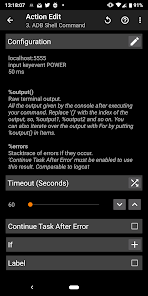
Այս Tasker- ի հավելվածը Ձեզ թույլ է տալիս ուղարկել (մի շարք) ADB Shell հրաման (ներ) ը հեռավոր սարքի (կամ սարքի ինքնին), որն ունի ADB- ն WiFi- ի միջոցով:
Այս հավելվածը ակնհայտորեն կարիք ունի Tasker- ին աշխատելու համար, քանի որ դա plugin (https://play.google.com/store/apps/details?id=net.dinglisch.android.taskerm, սա 7 օր անվճար փորձով վճարովի ծրագիր է: ): Կրկին, առանց Tasker- ի, այն չի աշխատի: Ես բավականաչափ պարզ էի: Ամեն դեպքում ...
Թիրախային սարքի վրա դուք կարող եք անել այն, ինչ սովորաբար կկարողանաք կատարել այդ սարքավորման տերմինալը կամ ADB Shell- ը: Սա ներառում է ծրագրեր բացելը, ֆայլերը տեղափոխելը, մուտքագրման եւ դիզայնի մոդելը (Երկինքը սահմանը եւ Google- ը ձեր ընկերն է):
Իմ ծրագիրը կարող է օգտագործվել որպես Tasker- ում գործողություն եւ անհրաժեշտ է կարգավորել այն, երբ ավելացնեիք աշխատանքը:
ՆՇՈՒՄ:
- Դուք կարող եք միանգամից ուղարկել մի քանի հրաման, բաժանելով դրանք «;»;
- Միակ գործողությամբ բոլոր հրամանները ավտոմատ կերպով հետեւում են «exit» հրամանին, որպեսզի փակվի ԱԶԲ կապը: Սա նշանակում է, որ եթե ցանկանում եք ուղարկել մի քանի հրամաններ, որոնք կախված են միմյանցից, ապա ձեզ հարկավոր է դրանք մեկ Tasker գործողություն կատարել եւ առանձնացնել դրանք «;
- Եթե դուք ցանկանում եք մի քանի գործարքներ կատարել իմ plugin- ի միմյանցից հետո, Tasker- ի առաջադրանքում, ապա խնդրում ենք պահել ժամանակացույցը: Tasker- ը կշարունակվի, երբ հրահանգը ուղարկվի:
- Առաջին անգամ փորձել եք միացնել այլ սարքին ԱԶԲ-ի միջոցով, այն ձեզ կխնդրի, եթե վստահեք սարքը: Այս plugin- ի ճիշտ աշխատանքի համար անհրաժեշտ է միշտ «վստահել այս համակարգչին»:
- Վահանակի թողարկումը կարելի է դիտարկել եւ վերանայել Tasker- ում: Դա կարելի է անել, ելնելով% output1,% output2 եւ այլն կամ կրկնօրինակում% ելքից () օգտագործելով loop- ի համար:
- The plugin կստեղծի երկու հիմնական ֆայլեր ձեր սարքում, որպեսզի կարողանան ապահովել ԱԴԲ-ի անվտանգ կապը սարքերին:
Այժմ որոշ օգտակար գործառույթների համար:
- Հրամանատարությունը ես շատ եմ օգտագործում, որպեսզի իմ ADB- ն միացնել WiFi- ի միջոցով AndroidTV- ն (Nvidia SHIELD) անջատելու կամ անջատելու միջոցով `« մուտքային keyevent POWER »հրահանգը, սա միացնում է հզորության կոճակը:
- Իհարկե, դուք կարող եք տարբեր լինել, ինչի համար պետք է սեղմել, օրինակ, սեղմել սլաքների բանալիները, որոնք կարող եք անել «մուտքագրեք keyevent DPAD_RIGHT» կամ «... LEFT» եւ այլն:
- Մեկ այլ պարզ հրաման է, «վերակենդանացում», որը, ենթադրաբար, կվերաբերվի սարքը: Դուք կարող եք նաեւ տեղադրել «reboot -p» այստեղ, որպեսզի այն իջնի:
- Հիանալի բան, որը կարող է անել, սարքերում ծրագրեր գործարկելը: Google- ին մի քիչ կտեսնեք, հավելվածի հիմնական գործունեությունը գտնելու համար: Այս օրինակը կբացվի Chrome- ի սարքում. «Սկսել start-com com.android.chrome/com.google.android.apps.chrome.Main»:
- Երբ դուք լրացնում եք «localhost» IP հասցեն դաշտում, ամեն հրաման կկատարվի սարքի վրա: Սա աշխատում է նույնիսկ առանց արմատների, եթե դուք, անշուշտ, ունենաք ԱԶԲ-ն WiFi- ի միջոցով (կարող է ակտիվացնել PC- ից «adb tcpip 5555»):
Իհարկե, կան շատ այլ հրամաններ, երկինքը սահմանն է:
Սա իմ առաջին հրատարակված հավելվածն է, այնպես որ թողեք հետադարձ կապ եւ ուղարկեք սխալներ, որպեսզի կարողանամ փորձել դրանք: Ցանկացած խորհուրդներ ավելի քան ողջունելի են:
Այս հավելվածը ստեղծելու գաղափարը եկել է https://play.google.com/store/apps/details?id=com.cgutman.androidremoteebugger- ից, որը թույլ է տալիս օգտվողին միացնել հեռակա սարք `ինտերֆեյսի միջոցով: Խնդրում ենք կարդալ այդ հավելվածի նկարագրությունը, այն պարունակում է մի քանի խորհուրդ `ADB- ի WiFi- ի միջոցով թույլատրելու վերաբերյալ: Ես օգտագործում եմ նույն AdbLib Java գրադարանը իմ հավելվածում:
Ես օգտագործում եմ AdbLib գրադարանը, որը գտնվել է https://github.com/cgutman/AdbLib կայքում եւ օգտագործել https://github.com/cgutman/AdbLibTest- ը `որպես գրադարանի օգտագործման օրինակ: Ես հարմարեցրել եմ այս օրինակին աշխատել տվյալ հրամանի հետ եւ այն դարձրել է Tasker plugin- ին:
Օգնության համար դուք կարող եք ինձ ուղարկել կամ այցելել XDA- ի մշակողների հոսքը https://forum.xda-developers.com/u/tasker-tips-tricks/plugin-remote-adb-shell-t3562013 հասցեով: Այս թեման պարունակում է նաեւ մի քանի օգտակար խորհուրդներ, առանց արմատից տեղակայված տեղական սարքի մուտք գործելու համար:
Այժմ բաց աղբյուրը https://github.com/Jolanrensen/ADBPlugin- ում:
Այս հավելվածը ակնհայտորեն կարիք ունի Tasker- ին աշխատելու համար, քանի որ դա plugin (https://play.google.com/store/apps/details?id=net.dinglisch.android.taskerm, սա 7 օր անվճար փորձով վճարովի ծրագիր է: ): Կրկին, առանց Tasker- ի, այն չի աշխատի: Ես բավականաչափ պարզ էի: Ամեն դեպքում ...
Թիրախային սարքի վրա դուք կարող եք անել այն, ինչ սովորաբար կկարողանաք կատարել այդ սարքավորման տերմինալը կամ ADB Shell- ը: Սա ներառում է ծրագրեր բացելը, ֆայլերը տեղափոխելը, մուտքագրման եւ դիզայնի մոդելը (Երկինքը սահմանը եւ Google- ը ձեր ընկերն է):
Իմ ծրագիրը կարող է օգտագործվել որպես Tasker- ում գործողություն եւ անհրաժեշտ է կարգավորել այն, երբ ավելացնեիք աշխատանքը:
ՆՇՈՒՄ:
- Դուք կարող եք միանգամից ուղարկել մի քանի հրաման, բաժանելով դրանք «;»;
- Միակ գործողությամբ բոլոր հրամանները ավտոմատ կերպով հետեւում են «exit» հրամանին, որպեսզի փակվի ԱԶԲ կապը: Սա նշանակում է, որ եթե ցանկանում եք ուղարկել մի քանի հրամաններ, որոնք կախված են միմյանցից, ապա ձեզ հարկավոր է դրանք մեկ Tasker գործողություն կատարել եւ առանձնացնել դրանք «;
- Եթե դուք ցանկանում եք մի քանի գործարքներ կատարել իմ plugin- ի միմյանցից հետո, Tasker- ի առաջադրանքում, ապա խնդրում ենք պահել ժամանակացույցը: Tasker- ը կշարունակվի, երբ հրահանգը ուղարկվի:
- Առաջին անգամ փորձել եք միացնել այլ սարքին ԱԶԲ-ի միջոցով, այն ձեզ կխնդրի, եթե վստահեք սարքը: Այս plugin- ի ճիշտ աշխատանքի համար անհրաժեշտ է միշտ «վստահել այս համակարգչին»:
- Վահանակի թողարկումը կարելի է դիտարկել եւ վերանայել Tasker- ում: Դա կարելի է անել, ելնելով% output1,% output2 եւ այլն կամ կրկնօրինակում% ելքից () օգտագործելով loop- ի համար:
- The plugin կստեղծի երկու հիմնական ֆայլեր ձեր սարքում, որպեսզի կարողանան ապահովել ԱԴԲ-ի անվտանգ կապը սարքերին:
Այժմ որոշ օգտակար գործառույթների համար:
- Հրամանատարությունը ես շատ եմ օգտագործում, որպեսզի իմ ADB- ն միացնել WiFi- ի միջոցով AndroidTV- ն (Nvidia SHIELD) անջատելու կամ անջատելու միջոցով `« մուտքային keyevent POWER »հրահանգը, սա միացնում է հզորության կոճակը:
- Իհարկե, դուք կարող եք տարբեր լինել, ինչի համար պետք է սեղմել, օրինակ, սեղմել սլաքների բանալիները, որոնք կարող եք անել «մուտքագրեք keyevent DPAD_RIGHT» կամ «... LEFT» եւ այլն:
- Մեկ այլ պարզ հրաման է, «վերակենդանացում», որը, ենթադրաբար, կվերաբերվի սարքը: Դուք կարող եք նաեւ տեղադրել «reboot -p» այստեղ, որպեսզի այն իջնի:
- Հիանալի բան, որը կարող է անել, սարքերում ծրագրեր գործարկելը: Google- ին մի քիչ կտեսնեք, հավելվածի հիմնական գործունեությունը գտնելու համար: Այս օրինակը կբացվի Chrome- ի սարքում. «Սկսել start-com com.android.chrome/com.google.android.apps.chrome.Main»:
- Երբ դուք լրացնում եք «localhost» IP հասցեն դաշտում, ամեն հրաման կկատարվի սարքի վրա: Սա աշխատում է նույնիսկ առանց արմատների, եթե դուք, անշուշտ, ունենաք ԱԶԲ-ն WiFi- ի միջոցով (կարող է ակտիվացնել PC- ից «adb tcpip 5555»):
Իհարկե, կան շատ այլ հրամաններ, երկինքը սահմանն է:
Սա իմ առաջին հրատարակված հավելվածն է, այնպես որ թողեք հետադարձ կապ եւ ուղարկեք սխալներ, որպեսզի կարողանամ փորձել դրանք: Ցանկացած խորհուրդներ ավելի քան ողջունելի են:
Այս հավելվածը ստեղծելու գաղափարը եկել է https://play.google.com/store/apps/details?id=com.cgutman.androidremoteebugger- ից, որը թույլ է տալիս օգտվողին միացնել հեռակա սարք `ինտերֆեյսի միջոցով: Խնդրում ենք կարդալ այդ հավելվածի նկարագրությունը, այն պարունակում է մի քանի խորհուրդ `ADB- ի WiFi- ի միջոցով թույլատրելու վերաբերյալ: Ես օգտագործում եմ նույն AdbLib Java գրադարանը իմ հավելվածում:
Ես օգտագործում եմ AdbLib գրադարանը, որը գտնվել է https://github.com/cgutman/AdbLib կայքում եւ օգտագործել https://github.com/cgutman/AdbLibTest- ը `որպես գրադարանի օգտագործման օրինակ: Ես հարմարեցրել եմ այս օրինակին աշխատել տվյալ հրամանի հետ եւ այն դարձրել է Tasker plugin- ին:
Օգնության համար դուք կարող եք ինձ ուղարկել կամ այցելել XDA- ի մշակողների հոսքը https://forum.xda-developers.com/u/tasker-tips-tricks/plugin-remote-adb-shell-t3562013 հասցեով: Այս թեման պարունակում է նաեւ մի քանի օգտակար խորհուրդներ, առանց արմատից տեղակայված տեղական սարքի մուտք գործելու համար:
Այժմ բաց աղբյուրը https://github.com/Jolanrensen/ADBPlugin- ում:
Վերջին թարմացումը՝
Անվտանգությունը որոշվում է նրանով, թե ինչպես են մշակողները հավաքում և փոխանցում ձեր տվյալները։ Տվյալների գաղտնիության և անվտանգության ապահովումը կախված է հավելվածի օգտագործումից, օգտատիրոջ տարիքից և բնակության երկրից։ Այս տեղեկությունները տրամադրվել են մշակողի կողմից և ժամանակի ընթացքում կարող են թարմացվել։

Երրորդ կողմերին տվյալներ չեն փոխանցվում
Իմացեք ավելին, թե ինչպես են մշակողները հայտարարում տվյալների փոխանցման մասին

Հավելվածը տվյալներ չի հավաքում
Իմացեք ավելին, թե ինչպես են մշակողները հայտարարում տվյալների հավաքման մասին
Գնահատականներ և կարծիքներ
4,2
211 կարծիք
Ինչ նոր բան կա
• 6.3
- Plugin is now way faster using Tasker's intent service system!
- Added donation option
- a: small bugfix
- b: reverted something to make it faster
• 6.2
- Thanks to those who do not understand that this is a Tasker Plugin. Because of you I got the idea you should be able to test the plugin without Tasker, so now you can!
- Let's see if this takes care of the 1 star reviews haha
- Plugin is now way faster using Tasker's intent service system!
- Added donation option
- a: small bugfix
- b: reverted something to make it faster
• 6.2
- Thanks to those who do not understand that this is a Tasker Plugin. Because of you I got the idea you should be able to test the plugin without Tasker, so now you can!
- Let's see if this takes care of the 1 star reviews haha
Հավելվածի աջակցություն
Մշակողի մասին
Jolan J R Rensen
contact@jolanrensen.nl
Sint Vincentiusstraat 9
4901 GH OOSTERHOUT NB
Netherlands


