
ADB Shell [Tasker Plugin]
ទិញនៅក្នុងកម្មវិធី
4.1star
ការវាយតម្លៃ 219
100 ពាន់+
ការទាញយក

គ្រប់គ្នា
info

អំពីកម្មវិធីនេះ
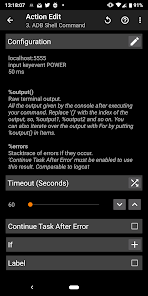
កម្មវិធីជំនួយ Tasker នេះអនុញ្ញាតឱ្យអ្នកផ្ញើ (ស៊េរី) ពាក្យបញ្ជា ADB Shell ទៅឧបករណ៍ពីចម្ងាយ (ឬឧបករណ៍ខ្លួនវា) ដែលមាន ADB ប្រើវ៉ាយហ្វាយ។
កម្មវិធីនេះពិតជាត្រូវការ Tasker ដើម្បីធ្វើការវាជាកម្មវិធីជំនួយមួយ (https://play.google.com/store/apps/details?id=net.dinglisch.android.taskerm នេះគឺជាកម្មវិធីបង់ប្រាក់ដែលមានរយៈពេល 7 ថ្ងៃសាកល្បងឥតគិតថ្លៃ ) ។ ជាថ្មីម្តងទៀតដោយគ្មាន Tasker វានឹងមិនធ្វើការ។ តើខ្ញុំយល់គ្រប់គ្រាន់ឬទេ? យ៉ាងណាក៏ដោយ ...
នៅលើឧបករណ៍គោលដៅអ្នកអាចធ្វើអ្វីដែលអ្នកអាចធ្វើបាននៅពេលអ្នកប្រើស្ថានីយឬ ADB Shell នៃឧបករណ៍នោះ។ នេះរាប់បញ្ចូលទាំងការបើកកម្មវិធីការផ្លាស់ប្តូរឯកសារការក្លែងបន្លំជាដើមជាដើម (មេឃគឺជាដែនកំណត់ហើយ Google គឺជាមិត្តរបស់អ្នក) ។
កម្មវិធីរបស់ខ្ញុំអាចត្រូវបានប្រើជាសកម្មភាពនៅ Tasker ហើយត្រូវការកំណត់រចនាសម្ព័ន្ធត្រឹមត្រូវនៅពេលដែលបានបន្ថែមទៅភារកិច្ចដើម្បីធ្វើការ។
ចំណាំ:
- អ្នកអាចផ្ញើពាក្យបញ្ជាច្រើនក្នុងពេលតែមួយដោយបំបែកវាជាមួយ ";" ។
- ពាក្យបញ្ជាទាំងអស់ក្នុងសកម្មភាពតែមួយត្រូវបានធ្វើតាមដោយស្វ័យប្រវត្តិនូវពាក្យបញ្ជា "ចេញ" ដើម្បីបិទការតភ្ជាប់ ADB ។ នេះមានន័យថាប្រសិនបើអ្នកចង់ផ្ញើពាក្យបញ្ជាច្រើនដែលពឹងផ្អែកលើគ្នាអ្នកនឹងត្រូវដាក់វានៅក្នុងសកម្មភាព Tasker តែមួយនិងបំបែកវាដោយ ";" ។
- ប្រសិនបើអ្នកចង់អោយសកម្មភាពជាច្រើនរបស់កម្មវិធីជំនួយរបស់ខ្ញុំដំណើរការបន្ទាប់ពីកិច្ចការនៅក្នុង Tasker សូមរក្សាពេលវេលាដែលកំណត់។ Tasker នឹងបន្តនៅពេលបញ្ជាត្រូវបានបញ្ជូន។
- ជាលើកដំបូងដែលអ្នកព្យាយាមភ្ជាប់ទៅឧបករណ៍មួយផ្សេងទៀតតាមរយៈ ADB វានឹងសួរអ្នកថាតើអ្នកទុកចិត្តលើឧបករណ៍នេះដែរឬទេ។ សម្រាប់កម្មវិធីជំនួយនេះដំណើរការត្រឹមត្រូវអ្នកត្រូវ "ទុកចិត្តលើកុំព្យូទ័រនេះ" ជានិច្ច។
- លទ្ធផលនៃកុងសូលអាចត្រូវបានមើលនិងប្រើឡើងវិញពី Tasker ។ នេះអាចត្រូវបានធ្វើដោយការចូលដំណើរការ% output1,% output2 ល។ ឬដោយការធ្វើម្តងទៀតលើ% លទ្ធផល () ដោយប្រើរង្វិលជុំសម្រាប់។
- កម្មវិធីជំនួយនេះនឹងបង្កើតឯកសារគន្លឹះពីរនៅលើឧបករណ៍របស់អ្នកដើម្បីអាចបង្កើតការតភ្ជាប់ ADB ដែលមានសុវត្ថិភាពជាមួយឧបករណ៍។
ឥឡូវនេះសម្រាប់ពាក្យបញ្ជាមានប្រយោជន៍ខ្លះ!
- ពាក្យបញ្ជាដែលខ្ញុំប្រើច្រើនណាស់គឺត្រូវបង្វែរ ADB របស់ខ្ញុំដោយប្រើវ៉ាយហ្វាយបើកដំណើរការ AndroidTV (Nvidia SHIELD) ដោយផ្ញើពាក្យបញ្ជា "input keyevent POWER" ។
- ជាការពិតណាស់អ្នកអាចផ្លាស់ប្តូរគន្លឹះក្នុងការចុចឧទាហរណ៍ដើម្បីចុចគ្រាប់ចុចព្រួញដែលអ្នកអាចធ្វើបាន "Keyevent បញ្ចូល DPAD_RIGHT" ឬ "... LEFT" ជាដើម។
- ពាក្យបញ្ជាសាមញ្ញមួយទៀតគឺ "ចាប់ផ្ដើមកុំព្យូទ័រឡើងវិញ" ដែលនឹងអ្នកទាយវាចាប់ផ្ដើមឧបករណ៍ឡើងវិញ! អ្នកក៏អាចដាក់ "reboot -p" នៅទីនេះដើម្បីប្រើវាបាន។
- រឿងត្រជាក់ដែលអាចធ្វើបានគឺដើម្បីចាប់ផ្តើមកម្មវិធីនៅលើឧបករណ៍។ អ្នកនឹងត្រូវទៅ Google ដើម្បីស្វែងរកសកម្មភាពចម្បងរបស់កម្មវិធី។ ឧទាហរណ៍នេះនឹងបើក Chrome នៅលើឧបករណ៍: "am start -n com.android.chrome/com.google.android.apps.chrome.Main" ។
- នៅពេលអ្នកបំពេញ "localhost" នៅក្នុងវាលអាសយដ្ឋាន IP ពាក្យបញ្ជាទាំងអស់នឹងត្រូវបានប្រតិបត្តិលើឧបករណ៍របស់វា! វាដំណើរការទោះបីជាអ្នកមិនមាន root ក៏ដោយប្រសិនបើអ្នកអាចប្រើប្រព័ន្ធអេកូដោយប្រើវ៉ាយហ្វាយបាន (អាចដំណើរការបានពីកុំព្យូទ័រដោយប្រើ "adb tcpip 5555") ។
ជាការពិតណាស់មានពាក្យបញ្ជាជាច្រើនទៀតមេឃគឺជាដែនកំណត់!
នេះជាកម្មវិធីដែលបានបោះផ្សាយជាលើកដំបូងរបស់ខ្ញុំដូច្នេះសូមទុកមតិយោបល់និងដាក់កំហុសដើម្បីខ្ញុំអាចព្យាយាមអស់ពីលទ្ធភាពដើម្បីជួសជុលវា! គន្លឹះណាមួយគឺមានច្រើនជាងស្វាគមន៍!
គំនិតបង្កើតកម្មវិធីនេះបានមកពី https://play.google.com/store/apps/details?id=com.cgutman.androidremotedebugger ដែលអនុញ្ញាតឱ្យអ្នកប្រើភ្ជាប់ឧបករណ៍ពីចម្ងាយតាមរយៈចំណុចប្រទាក់នៅក្នុងកម្មវិធីខ្លួនវា។ សូមអានការពិពណ៌នានៃកម្មវិធីនោះផងដែរវាមានគន្លឹះមួយចំនួនដែលអាចឱ្យធនាគារ ADB ប្រើវ៉ាយហ្វាយ។ ខ្ញុំប្រើបណ្ណាល័យ AdbLib Java ដូចគ្នានៅក្នុងកម្មវិធីរបស់ខ្ញុំ។
ខ្ញុំប្រើបណ្ណាល័យ AdbLib ដែលមាននៅ https://github.com/cgutman/AdbLib ហើយប្រើ https://github.com/cgutman/AdbLibTest ជាឧទាហរណ៍អំពីរបៀបប្រើបណ្ណាល័យ។ ខ្ញុំបានសម្រួលឧទាហរណ៍នេះដើម្បីធ្វើការជាមួយពាក្យបញ្ជាដែលបានផ្តល់ហើយបានបម្លែងវាទៅកម្មវិធីជំនួយរបស់ Tasker ។
សម្រាប់ជំនួយអ្នកអាចផ្ញើអ៊ីមែលមកខ្ញុំឬទស្សនាខ្សែស្រឡាយ XDA-Developers នៅ https://forum.xda-developers.com/u/tasker-tips-tricks/plugin-remote-adb-shell-t3562013 ។ ខ្សែស្រឡាយនេះក៏មានព័ត៌មានជំនួយមានប្រយោជន៍មួយចំនួនសម្រាប់ចូលប្រើឧបករណ៍មូលដ្ឋានដែលកំពុងដំណើរការភារកិច្ចដោយគ្មាន root ។
ឥឡូវនេះបើកប្រភពនៅ https://github.com/Jolanrensen/ADBPlugin!
កម្មវិធីនេះពិតជាត្រូវការ Tasker ដើម្បីធ្វើការវាជាកម្មវិធីជំនួយមួយ (https://play.google.com/store/apps/details?id=net.dinglisch.android.taskerm នេះគឺជាកម្មវិធីបង់ប្រាក់ដែលមានរយៈពេល 7 ថ្ងៃសាកល្បងឥតគិតថ្លៃ ) ។ ជាថ្មីម្តងទៀតដោយគ្មាន Tasker វានឹងមិនធ្វើការ។ តើខ្ញុំយល់គ្រប់គ្រាន់ឬទេ? យ៉ាងណាក៏ដោយ ...
នៅលើឧបករណ៍គោលដៅអ្នកអាចធ្វើអ្វីដែលអ្នកអាចធ្វើបាននៅពេលអ្នកប្រើស្ថានីយឬ ADB Shell នៃឧបករណ៍នោះ។ នេះរាប់បញ្ចូលទាំងការបើកកម្មវិធីការផ្លាស់ប្តូរឯកសារការក្លែងបន្លំជាដើមជាដើម (មេឃគឺជាដែនកំណត់ហើយ Google គឺជាមិត្តរបស់អ្នក) ។
កម្មវិធីរបស់ខ្ញុំអាចត្រូវបានប្រើជាសកម្មភាពនៅ Tasker ហើយត្រូវការកំណត់រចនាសម្ព័ន្ធត្រឹមត្រូវនៅពេលដែលបានបន្ថែមទៅភារកិច្ចដើម្បីធ្វើការ។
ចំណាំ:
- អ្នកអាចផ្ញើពាក្យបញ្ជាច្រើនក្នុងពេលតែមួយដោយបំបែកវាជាមួយ ";" ។
- ពាក្យបញ្ជាទាំងអស់ក្នុងសកម្មភាពតែមួយត្រូវបានធ្វើតាមដោយស្វ័យប្រវត្តិនូវពាក្យបញ្ជា "ចេញ" ដើម្បីបិទការតភ្ជាប់ ADB ។ នេះមានន័យថាប្រសិនបើអ្នកចង់ផ្ញើពាក្យបញ្ជាច្រើនដែលពឹងផ្អែកលើគ្នាអ្នកនឹងត្រូវដាក់វានៅក្នុងសកម្មភាព Tasker តែមួយនិងបំបែកវាដោយ ";" ។
- ប្រសិនបើអ្នកចង់អោយសកម្មភាពជាច្រើនរបស់កម្មវិធីជំនួយរបស់ខ្ញុំដំណើរការបន្ទាប់ពីកិច្ចការនៅក្នុង Tasker សូមរក្សាពេលវេលាដែលកំណត់។ Tasker នឹងបន្តនៅពេលបញ្ជាត្រូវបានបញ្ជូន។
- ជាលើកដំបូងដែលអ្នកព្យាយាមភ្ជាប់ទៅឧបករណ៍មួយផ្សេងទៀតតាមរយៈ ADB វានឹងសួរអ្នកថាតើអ្នកទុកចិត្តលើឧបករណ៍នេះដែរឬទេ។ សម្រាប់កម្មវិធីជំនួយនេះដំណើរការត្រឹមត្រូវអ្នកត្រូវ "ទុកចិត្តលើកុំព្យូទ័រនេះ" ជានិច្ច។
- លទ្ធផលនៃកុងសូលអាចត្រូវបានមើលនិងប្រើឡើងវិញពី Tasker ។ នេះអាចត្រូវបានធ្វើដោយការចូលដំណើរការ% output1,% output2 ល។ ឬដោយការធ្វើម្តងទៀតលើ% លទ្ធផល () ដោយប្រើរង្វិលជុំសម្រាប់។
- កម្មវិធីជំនួយនេះនឹងបង្កើតឯកសារគន្លឹះពីរនៅលើឧបករណ៍របស់អ្នកដើម្បីអាចបង្កើតការតភ្ជាប់ ADB ដែលមានសុវត្ថិភាពជាមួយឧបករណ៍។
ឥឡូវនេះសម្រាប់ពាក្យបញ្ជាមានប្រយោជន៍ខ្លះ!
- ពាក្យបញ្ជាដែលខ្ញុំប្រើច្រើនណាស់គឺត្រូវបង្វែរ ADB របស់ខ្ញុំដោយប្រើវ៉ាយហ្វាយបើកដំណើរការ AndroidTV (Nvidia SHIELD) ដោយផ្ញើពាក្យបញ្ជា "input keyevent POWER" ។
- ជាការពិតណាស់អ្នកអាចផ្លាស់ប្តូរគន្លឹះក្នុងការចុចឧទាហរណ៍ដើម្បីចុចគ្រាប់ចុចព្រួញដែលអ្នកអាចធ្វើបាន "Keyevent បញ្ចូល DPAD_RIGHT" ឬ "... LEFT" ជាដើម។
- ពាក្យបញ្ជាសាមញ្ញមួយទៀតគឺ "ចាប់ផ្ដើមកុំព្យូទ័រឡើងវិញ" ដែលនឹងអ្នកទាយវាចាប់ផ្ដើមឧបករណ៍ឡើងវិញ! អ្នកក៏អាចដាក់ "reboot -p" នៅទីនេះដើម្បីប្រើវាបាន។
- រឿងត្រជាក់ដែលអាចធ្វើបានគឺដើម្បីចាប់ផ្តើមកម្មវិធីនៅលើឧបករណ៍។ អ្នកនឹងត្រូវទៅ Google ដើម្បីស្វែងរកសកម្មភាពចម្បងរបស់កម្មវិធី។ ឧទាហរណ៍នេះនឹងបើក Chrome នៅលើឧបករណ៍: "am start -n com.android.chrome/com.google.android.apps.chrome.Main" ។
- នៅពេលអ្នកបំពេញ "localhost" នៅក្នុងវាលអាសយដ្ឋាន IP ពាក្យបញ្ជាទាំងអស់នឹងត្រូវបានប្រតិបត្តិលើឧបករណ៍របស់វា! វាដំណើរការទោះបីជាអ្នកមិនមាន root ក៏ដោយប្រសិនបើអ្នកអាចប្រើប្រព័ន្ធអេកូដោយប្រើវ៉ាយហ្វាយបាន (អាចដំណើរការបានពីកុំព្យូទ័រដោយប្រើ "adb tcpip 5555") ។
ជាការពិតណាស់មានពាក្យបញ្ជាជាច្រើនទៀតមេឃគឺជាដែនកំណត់!
នេះជាកម្មវិធីដែលបានបោះផ្សាយជាលើកដំបូងរបស់ខ្ញុំដូច្នេះសូមទុកមតិយោបល់និងដាក់កំហុសដើម្បីខ្ញុំអាចព្យាយាមអស់ពីលទ្ធភាពដើម្បីជួសជុលវា! គន្លឹះណាមួយគឺមានច្រើនជាងស្វាគមន៍!
គំនិតបង្កើតកម្មវិធីនេះបានមកពី https://play.google.com/store/apps/details?id=com.cgutman.androidremotedebugger ដែលអនុញ្ញាតឱ្យអ្នកប្រើភ្ជាប់ឧបករណ៍ពីចម្ងាយតាមរយៈចំណុចប្រទាក់នៅក្នុងកម្មវិធីខ្លួនវា។ សូមអានការពិពណ៌នានៃកម្មវិធីនោះផងដែរវាមានគន្លឹះមួយចំនួនដែលអាចឱ្យធនាគារ ADB ប្រើវ៉ាយហ្វាយ។ ខ្ញុំប្រើបណ្ណាល័យ AdbLib Java ដូចគ្នានៅក្នុងកម្មវិធីរបស់ខ្ញុំ។
ខ្ញុំប្រើបណ្ណាល័យ AdbLib ដែលមាននៅ https://github.com/cgutman/AdbLib ហើយប្រើ https://github.com/cgutman/AdbLibTest ជាឧទាហរណ៍អំពីរបៀបប្រើបណ្ណាល័យ។ ខ្ញុំបានសម្រួលឧទាហរណ៍នេះដើម្បីធ្វើការជាមួយពាក្យបញ្ជាដែលបានផ្តល់ហើយបានបម្លែងវាទៅកម្មវិធីជំនួយរបស់ Tasker ។
សម្រាប់ជំនួយអ្នកអាចផ្ញើអ៊ីមែលមកខ្ញុំឬទស្សនាខ្សែស្រឡាយ XDA-Developers នៅ https://forum.xda-developers.com/u/tasker-tips-tricks/plugin-remote-adb-shell-t3562013 ។ ខ្សែស្រឡាយនេះក៏មានព័ត៌មានជំនួយមានប្រយោជន៍មួយចំនួនសម្រាប់ចូលប្រើឧបករណ៍មូលដ្ឋានដែលកំពុងដំណើរការភារកិច្ចដោយគ្មាន root ។
ឥឡូវនេះបើកប្រភពនៅ https://github.com/Jolanrensen/ADBPlugin!
បានដំឡើងកំណែនៅ
សុវត្ថិភាពចាប់ផ្ដើមពីការយល់ដឹងអំពីរបៀបដែលអ្នកអភិវឌ្ឍន៍ប្រមូល និងចែករំលែកទិន្នន័យរបស់អ្នក។ ការអនុវត្តចំពោះសន្តិសុខ និងឯកជនភាពទិន្នន័យអាចខុសគ្នាទៅតាមការប្រើប្រាស់ តំបន់ និងអាយុរបស់អ្នក។ អ្នកអភិវឌ្ឍន៍បានផ្ដល់ព័ត៌មាននេះ និងអាចធ្វើបច្ចុប្បន្នភាពវានៅពេលខាងមុខ។

មិនចែករំលែកទិន្នន័យជាមួយភាគីទីបីឡើយ
ស្វែងយល់បន្ថែមអំពីរបៀបដែលអ្នកអភិវឌ្ឍន៍ប្រកាសអំពីការចែករំលែកទិន្នន័យ

មិនប្រមូលទិន្នន័យឡើយ
ស្វែងយល់បន្ថែមអំពីរបៀបដែលអ្នកអភិវឌ្ឍន៍ប្រកាសអំពីការប្រមូលទិន្នន័យ
ការដាក់ផ្កាយ និងមតិវាយតម្លៃ
4.2
ការវាយតម្លៃ 211
អ្វីដែលថ្មី
• 6.3
- Plugin is now way faster using Tasker's intent service system!
- Added donation option
- a: small bugfix
- b: reverted something to make it faster
• 6.2
- Thanks to those who do not understand that this is a Tasker Plugin. Because of you I got the idea you should be able to test the plugin without Tasker, so now you can!
- Let's see if this takes care of the 1 star reviews haha
- Plugin is now way faster using Tasker's intent service system!
- Added donation option
- a: small bugfix
- b: reverted something to make it faster
• 6.2
- Thanks to those who do not understand that this is a Tasker Plugin. Because of you I got the idea you should be able to test the plugin without Tasker, so now you can!
- Let's see if this takes care of the 1 star reviews haha
ជំនួយកម្មវិធី
អំពីអ្នកអភិវឌ្ឍន៍
Jolan J R Rensen
contact@jolanrensen.nl
Sint Vincentiusstraat 9
4901 GH OOSTERHOUT NB
Netherlands


