
Controller - ESP32 & ESP8266
જાહેરાતો ધરાવે છે
10 હજાર+
ડાઉનલોડ

પ્રત્યેક
info



આ ઍપનું વર્ણન
જાહેરાત
ઘણા વપરાશકર્તાઓ આ એપ્લિકેશન કેવી રીતે કાર્ય કરે છે તે અંગે ગેરસમજ અનુભવે છે. આ કોઈ જાદુઈ એપ્લિકેશન નથી જે આપમેળે તમારા વિકાસ બોર્ડ સાથે જોડાઈ જશે. બોર્ડ ફર્મવેર યોગ્ય લાઇબ્રેરી અને આરંભ સાથે પ્રોગ્રામ થયેલ હોવું જોઈએ. અમે તમારા માટે અમારી GitHub ભંડારમાં ઉપયોગ કરવા માટે લાઇબ્રેરી અને કેટલાક ઉદાહરણ પ્રદાન કર્યા છે. કૃપા કરીને નીચેના પગલાંઓ તપાસો.
કંટ્રોલર તમને વેબસોકેટ પ્રોટોકોલ દ્વારા તમારા ડેવલપમેન્ટ બોર્ડ, ESP8266 અને ESP32 ને રિમોટલી નિયંત્રિત કરવા દે છે. આ સંકલિત નિયંત્રક વડે તમારા કનેક્ટેડ પેરિફેરલ્સ, ડીસી મોટર, સ્ટેપર, રોબોટિક પ્રોજેક્ટ, એલઈડી, રિલેને નિયંત્રિત કરો.
સુવિધાઓ
🔹 જોયસ્ટિક નિયંત્રણ
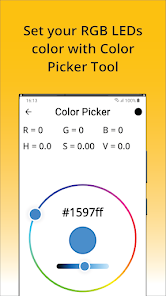
🔹 રંગ પીકર
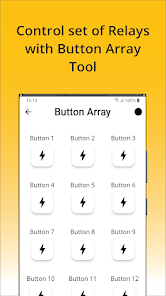
🔹 બટન એરે
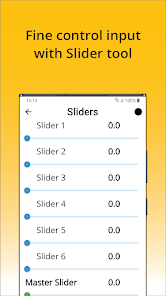
🔹 સ્લાઇડર્સ
🔹 સીરીયલ મોનિટર
🔹 ગતિ નિયંત્રણ
બોર્ડ સેટઅપ
1. આ એપ્લિકેશન ઇન્સ્ટોલ કરો
2. અમારા GitHub પર જાઓ અને ક્લોન કરો અથવા રિપોઝીટરી ડાઉનલોડ કરો. invoklab/InvokController માટે શોધો. GitHub રીપોઝીટરી
3. તમારું ડેવલપમેન્ટ બોર્ડ સેટ કરવા માટે GitHub માં આપેલી સૂચનાને અનુસરો.
આ એપ્લિકેશનનો ઉપયોગ કેવી રીતે કરવો?
1. તમારા ESP ઉપકરણ (ESP_XXXXXX) થી કનેક્ટ કરીને ESP Wi-Fi સેટ કરો. તમને રૂપરેખાંકન પોર્ટલ પર રીડાયરેક્ટ કરવામાં આવશે.
2. Wi-Fi SSID અને પાસવર્ડ દાખલ કરો અથવા પસંદ કરો, અને કનેક્ટ પર ક્લિક કરો.
3. કંટ્રોલર એપ્લિકેશન હોમ પેજમાં, ઉપરના જમણા ખૂણે Wi-Fi આઇકોનને ટેપ કરો, આ તમને કનેક્શન સેટઅપ પૃષ્ઠ પર લઈ જશે.
4. જો ESP બોર્ડ યોગ્ય રીતે ગોઠવેલું હોય, તો ઉપકરણ mDNS શોધ ટેબમાં દેખાશે. તમારું ઉપકરણ પસંદ કરો અને એપ્લિકેશન IP એડ્રેસ ફીલ્ડને સ્વતઃ ભરતી કરશે.
5. કનેક્ટ દબાવો.
6. જ્યારે કનેક્શન સ્થાપિત થશે ત્યારે ઉપરના જમણા ખૂણે સ્થિત સ્ટેટસ આઇકોન લીલો થઈ જશે.
7. સંદેશ મોકલીને કનેક્શનનું પરીક્ષણ કરો. સર્વર એ જ સંદેશનો જવાબ આપશે અથવા ઇકો બેક કરશે.
ટિપ્સ
તમે ઉપરના જમણા ખૂણે સ્ટેટસ આઇકોન બટન દબાવીને કોઈપણ નિયંત્રક સ્ક્રીન દ્વારા ESP વેબસર્વર સાથે પુનઃજોડાણ અથવા ડિસ્કનેક્ટ કરી શકો છો.
પ્રતિસાદ મળ્યો? અમને તે સાંભળવું ગમશે!
તમે અમને તમારો પ્રતિસાદ અથવા કોઈપણ પૂછપરછ મોકલી શકો છો
invoklab@gmail.com
ઘણા વપરાશકર્તાઓ આ એપ્લિકેશન કેવી રીતે કાર્ય કરે છે તે અંગે ગેરસમજ અનુભવે છે. આ કોઈ જાદુઈ એપ્લિકેશન નથી જે આપમેળે તમારા વિકાસ બોર્ડ સાથે જોડાઈ જશે. બોર્ડ ફર્મવેર યોગ્ય લાઇબ્રેરી અને આરંભ સાથે પ્રોગ્રામ થયેલ હોવું જોઈએ. અમે તમારા માટે અમારી GitHub ભંડારમાં ઉપયોગ કરવા માટે લાઇબ્રેરી અને કેટલાક ઉદાહરણ પ્રદાન કર્યા છે. કૃપા કરીને નીચેના પગલાંઓ તપાસો.
કંટ્રોલર તમને વેબસોકેટ પ્રોટોકોલ દ્વારા તમારા ડેવલપમેન્ટ બોર્ડ, ESP8266 અને ESP32 ને રિમોટલી નિયંત્રિત કરવા દે છે. આ સંકલિત નિયંત્રક વડે તમારા કનેક્ટેડ પેરિફેરલ્સ, ડીસી મોટર, સ્ટેપર, રોબોટિક પ્રોજેક્ટ, એલઈડી, રિલેને નિયંત્રિત કરો.
સુવિધાઓ
🔹 જોયસ્ટિક નિયંત્રણ
🔹 રંગ પીકર
🔹 બટન એરે
🔹 સ્લાઇડર્સ
🔹 સીરીયલ મોનિટર
🔹 ગતિ નિયંત્રણ
બોર્ડ સેટઅપ
1. આ એપ્લિકેશન ઇન્સ્ટોલ કરો
2. અમારા GitHub પર જાઓ અને ક્લોન કરો અથવા રિપોઝીટરી ડાઉનલોડ કરો. invoklab/InvokController માટે શોધો. GitHub રીપોઝીટરી
3. તમારું ડેવલપમેન્ટ બોર્ડ સેટ કરવા માટે GitHub માં આપેલી સૂચનાને અનુસરો.
આ એપ્લિકેશનનો ઉપયોગ કેવી રીતે કરવો?
1. તમારા ESP ઉપકરણ (ESP_XXXXXX) થી કનેક્ટ કરીને ESP Wi-Fi સેટ કરો. તમને રૂપરેખાંકન પોર્ટલ પર રીડાયરેક્ટ કરવામાં આવશે.
2. Wi-Fi SSID અને પાસવર્ડ દાખલ કરો અથવા પસંદ કરો, અને કનેક્ટ પર ક્લિક કરો.
3. કંટ્રોલર એપ્લિકેશન હોમ પેજમાં, ઉપરના જમણા ખૂણે Wi-Fi આઇકોનને ટેપ કરો, આ તમને કનેક્શન સેટઅપ પૃષ્ઠ પર લઈ જશે.
4. જો ESP બોર્ડ યોગ્ય રીતે ગોઠવેલું હોય, તો ઉપકરણ mDNS શોધ ટેબમાં દેખાશે. તમારું ઉપકરણ પસંદ કરો અને એપ્લિકેશન IP એડ્રેસ ફીલ્ડને સ્વતઃ ભરતી કરશે.
5. કનેક્ટ દબાવો.
6. જ્યારે કનેક્શન સ્થાપિત થશે ત્યારે ઉપરના જમણા ખૂણે સ્થિત સ્ટેટસ આઇકોન લીલો થઈ જશે.
7. સંદેશ મોકલીને કનેક્શનનું પરીક્ષણ કરો. સર્વર એ જ સંદેશનો જવાબ આપશે અથવા ઇકો બેક કરશે.
ટિપ્સ
તમે ઉપરના જમણા ખૂણે સ્ટેટસ આઇકોન બટન દબાવીને કોઈપણ નિયંત્રક સ્ક્રીન દ્વારા ESP વેબસર્વર સાથે પુનઃજોડાણ અથવા ડિસ્કનેક્ટ કરી શકો છો.
પ્રતિસાદ મળ્યો? અમને તે સાંભળવું ગમશે!
તમે અમને તમારો પ્રતિસાદ અથવા કોઈપણ પૂછપરછ મોકલી શકો છો
invoklab@gmail.com
આ રોજ અપડેટ કર્યું
ડેવલપર તમારો ડેટા કેવી રીતે એકત્રિત અને શેર કરે છે, તે સમજવાથી સુરક્ષાની શરૂઆત થાય છે. તમારા દ્વારા ઍપનો ઉપયોગ, ઉપયોગ થાય તે પ્રદેશ અને તમારી ઉંમરના આધારે ડેટાની પ્રાઇવસી અને સુરક્ષા પદ્ધતિઓ અલગ-અલગ હોઈ શકે છે. ડેવલપર દ્વારા આ માહિતી પ્રદાન કરવામાં આવી છે અને તેઓ સમયાંતરે તેને અપડેટ કરી શકે છે.


નવું શું છે
Minor update
ઍપ સપોર્ટ
ડેવલપર વિશે
Thoby Liman Noorhalim
invoklab@gmail.com
Jl. H. Hasan Basri No.115A
Banjarmasin
Kalimantan Selatan 70125
Indonesia


