
Controller - ESP32 & ESP8266
ਇਸ ਵਿੱਚ ਵਿਗਿਆਪਨ ਹਨ
10 ਹਜ਼ਾਰ+
ਡਾਊਨਲੋਡ

ਹਰੇਕ ਲਈ
info



ਇਸ ਐਪ ਬਾਰੇ
ਘੋਸ਼ਣਾ
ਬਹੁਤ ਸਾਰੇ ਉਪਭੋਗਤਾ ਗਲਤ ਸਮਝਦੇ ਹਨ ਕਿ ਇਹ ਐਪ ਕਿਵੇਂ ਕੰਮ ਕਰਦੀ ਹੈ. ਇਹ ਕੋਈ ਜਾਦੂਈ ਐਪ ਨਹੀਂ ਹੈ ਜੋ ਤੁਹਾਡੇ ਵਿਕਾਸ ਬੋਰਡ ਨਾਲ ਆਪਣੇ ਆਪ ਜੁੜ ਜਾਵੇਗਾ। ਬੋਰਡ ਫਰਮਵੇਅਰ ਨੂੰ ਸਹੀ ਲਾਇਬ੍ਰੇਰੀ ਅਤੇ ਸ਼ੁਰੂਆਤੀਕਰਣ ਨਾਲ ਪ੍ਰੋਗਰਾਮ ਕੀਤਾ ਜਾਣਾ ਚਾਹੀਦਾ ਹੈ। ਅਸੀਂ ਤੁਹਾਡੇ ਲਈ ਸਾਡੀ GitHub ਰਿਪੋਜ਼ਟਰੀ ਵਿੱਚ ਵਰਤਣ ਲਈ ਲਾਇਬ੍ਰੇਰੀ ਅਤੇ ਕੁਝ ਉਦਾਹਰਣ ਪ੍ਰਦਾਨ ਕੀਤੇ ਹਨ। ਕਿਰਪਾ ਕਰਕੇ ਹੇਠਾਂ ਦਿੱਤੇ ਕਦਮਾਂ ਦੀ ਜਾਂਚ ਕਰੋ।
ਕੰਟਰੋਲਰ ਤੁਹਾਨੂੰ WebSocket ਪ੍ਰੋਟੋਕੋਲ ਰਾਹੀਂ ਤੁਹਾਡੇ ਵਿਕਾਸ ਬੋਰਡ, ESP8266 ਅਤੇ ESP32 ਨੂੰ ਰਿਮੋਟਲੀ ਕੰਟਰੋਲ ਕਰਨ ਦਿੰਦਾ ਹੈ। ਇਸ ਏਕੀਕ੍ਰਿਤ ਕੰਟਰੋਲਰ ਨਾਲ ਆਪਣੇ ਕਨੈਕਟ ਕੀਤੇ ਪੈਰੀਫਿਰਲ, ਡੀਸੀ ਮੋਟਰ, ਸਟੈਪਰ, ਰੋਬੋਟਿਕ ਪ੍ਰੋਜੈਕਟ, LEDs, ਰੀਲੇਅ ਨੂੰ ਕੰਟਰੋਲ ਕਰੋ।
ਵਿਸ਼ੇਸ਼ਤਾਵਾਂ
🔹 ਜੋਇਸਟਿਕ ਕੰਟਰੋਲ
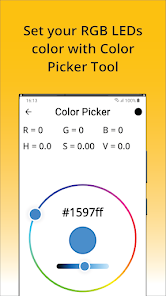
🔹 ਰੰਗ ਚੋਣਕਾਰ
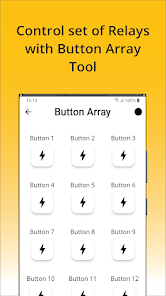
🔹 ਬਟਨ ਐਰੇ
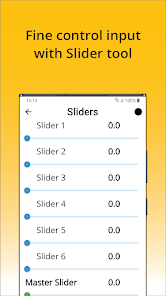
🔹 ਸਲਾਈਡਰ
🔹 ਸੀਰੀਅਲ ਮਾਨੀਟਰ
🔹 ਮੋਸ਼ਨ ਕੰਟਰੋਲ
ਬੋਰਡ ਸੈੱਟਅੱਪ
1. ਇਸ ਐਪ ਨੂੰ ਸਥਾਪਿਤ ਕਰੋ
2. ਸਾਡੇ GitHub 'ਤੇ ਜਾਓ ਅਤੇ ਕਲੋਨ ਕਰੋ ਜਾਂ ਰਿਪੋਜ਼ਟਰੀ ਨੂੰ ਡਾਊਨਲੋਡ ਕਰੋ। invoklab/InvokController ਲਈ ਖੋਜ ਕਰੋ। GitHub ਰਿਪੋਜ਼ਟਰੀ
3. ਆਪਣੇ ਵਿਕਾਸ ਬੋਰਡ ਨੂੰ ਸੈੱਟਅੱਪ ਕਰਨ ਲਈ GitHub ਵਿੱਚ ਦਿੱਤੇ ਨਿਰਦੇਸ਼ਾਂ ਦੀ ਪਾਲਣਾ ਕਰੋ।
ਇਸ ਐਪ ਦੀ ਵਰਤੋਂ ਕਿਵੇਂ ਕਰੀਏ?
1. ਆਪਣੀ ESP ਡਿਵਾਈਸ (ESP_XXXXXX) ਨਾਲ ਕਨੈਕਟ ਕਰਕੇ ESP Wi-Fi ਸੈੱਟਅੱਪ ਕਰੋ। ਤੁਹਾਨੂੰ ਸੰਰਚਨਾ ਪੋਰਟਲ 'ਤੇ ਰੀਡਾਇਰੈਕਟ ਕੀਤਾ ਜਾਵੇਗਾ।
2. ਵਾਈ-ਫਾਈ SSID ਅਤੇ ਪਾਸਵਰਡ ਦਰਜ ਕਰੋ ਜਾਂ ਚੁਣੋ, ਅਤੇ ਕਨੈਕਟ 'ਤੇ ਕਲਿੱਕ ਕਰੋ।
3. ਕੰਟਰੋਲਰ ਐਪ ਹੋਮ ਪੇਜ ਵਿੱਚ, ਉੱਪਰ ਸੱਜੇ ਕੋਨੇ 'ਤੇ ਵਾਈ-ਫਾਈ ਆਈਕਨ 'ਤੇ ਟੈਪ ਕਰੋ, ਇਹ ਤੁਹਾਨੂੰ ਕਨੈਕਸ਼ਨ ਸੈੱਟਅੱਪ ਪੰਨੇ 'ਤੇ ਭੇਜ ਦੇਵੇਗਾ।
4. ਜੇਕਰ ESP ਬੋਰਡ ਸਹੀ ਢੰਗ ਨਾਲ ਕੌਂਫਿਗਰ ਕੀਤਾ ਗਿਆ ਹੈ, ਤਾਂ ਡਿਵਾਈਸ mDNS ਖੋਜ ਟੈਬ ਵਿੱਚ ਦਿਖਾਈ ਦੇਵੇਗੀ। ਆਪਣੀ ਡਿਵਾਈਸ ਚੁਣੋ ਅਤੇ ਐਪ IP ਐਡਰੈੱਸ ਖੇਤਰ ਨੂੰ ਆਟੋਮੈਟਿਕ ਤਿਆਰ ਕਰ ਦੇਵੇਗਾ।
5. ਕਨੈਕਟ ਦਬਾਓ।
6. ਕਨੈਕਸ਼ਨ ਸਥਾਪਿਤ ਹੋਣ 'ਤੇ ਉੱਪਰ ਸੱਜੇ ਕੋਨੇ 'ਤੇ ਸਥਿਤੀ ਆਈਕਨ ਹਰਾ ਹੋ ਜਾਵੇਗਾ।
7. ਸੁਨੇਹਾ ਭੇਜ ਕੇ ਕਨੈਕਸ਼ਨ ਦੀ ਜਾਂਚ ਕਰੋ। ਸਰਵਰ ਉਸੇ ਸੁਨੇਹੇ ਦਾ ਜਵਾਬ ਦੇਵੇਗਾ ਜਾਂ ਗੂੰਜੇਗਾ।
ਸੁਝਾਅ
ਤੁਸੀਂ ਉੱਪਰੀ ਸੱਜੇ ਕੋਨੇ 'ਤੇ ਸਥਿਤੀ ਆਈਕਨ ਬਟਨ ਨੂੰ ਦਬਾ ਕੇ ਕਿਸੇ ਵੀ ਕੰਟਰੋਲਰ ਸਕ੍ਰੀਨ ਰਾਹੀਂ ESP ਵੈਬਸਰਵਰ ਨਾਲ ਮੁੜ ਕਨੈਕਟ ਜਾਂ ਡਿਸਕਨੈਕਟ ਕਰ ਸਕਦੇ ਹੋ।
ਫੀਡਬੈਕ ਮਿਲਿਆ? ਅਸੀਂ ਇਸਨੂੰ ਸੁਣਨਾ ਪਸੰਦ ਕਰਾਂਗੇ!
ਤੁਸੀਂ ਸਾਨੂੰ ਆਪਣਾ ਫੀਡਬੈਕ ਜਾਂ ਕੋਈ ਪੁੱਛਗਿੱਛ ਭੇਜ ਸਕਦੇ ਹੋ
invoklab@gmail.com
ਬਹੁਤ ਸਾਰੇ ਉਪਭੋਗਤਾ ਗਲਤ ਸਮਝਦੇ ਹਨ ਕਿ ਇਹ ਐਪ ਕਿਵੇਂ ਕੰਮ ਕਰਦੀ ਹੈ. ਇਹ ਕੋਈ ਜਾਦੂਈ ਐਪ ਨਹੀਂ ਹੈ ਜੋ ਤੁਹਾਡੇ ਵਿਕਾਸ ਬੋਰਡ ਨਾਲ ਆਪਣੇ ਆਪ ਜੁੜ ਜਾਵੇਗਾ। ਬੋਰਡ ਫਰਮਵੇਅਰ ਨੂੰ ਸਹੀ ਲਾਇਬ੍ਰੇਰੀ ਅਤੇ ਸ਼ੁਰੂਆਤੀਕਰਣ ਨਾਲ ਪ੍ਰੋਗਰਾਮ ਕੀਤਾ ਜਾਣਾ ਚਾਹੀਦਾ ਹੈ। ਅਸੀਂ ਤੁਹਾਡੇ ਲਈ ਸਾਡੀ GitHub ਰਿਪੋਜ਼ਟਰੀ ਵਿੱਚ ਵਰਤਣ ਲਈ ਲਾਇਬ੍ਰੇਰੀ ਅਤੇ ਕੁਝ ਉਦਾਹਰਣ ਪ੍ਰਦਾਨ ਕੀਤੇ ਹਨ। ਕਿਰਪਾ ਕਰਕੇ ਹੇਠਾਂ ਦਿੱਤੇ ਕਦਮਾਂ ਦੀ ਜਾਂਚ ਕਰੋ।
ਕੰਟਰੋਲਰ ਤੁਹਾਨੂੰ WebSocket ਪ੍ਰੋਟੋਕੋਲ ਰਾਹੀਂ ਤੁਹਾਡੇ ਵਿਕਾਸ ਬੋਰਡ, ESP8266 ਅਤੇ ESP32 ਨੂੰ ਰਿਮੋਟਲੀ ਕੰਟਰੋਲ ਕਰਨ ਦਿੰਦਾ ਹੈ। ਇਸ ਏਕੀਕ੍ਰਿਤ ਕੰਟਰੋਲਰ ਨਾਲ ਆਪਣੇ ਕਨੈਕਟ ਕੀਤੇ ਪੈਰੀਫਿਰਲ, ਡੀਸੀ ਮੋਟਰ, ਸਟੈਪਰ, ਰੋਬੋਟਿਕ ਪ੍ਰੋਜੈਕਟ, LEDs, ਰੀਲੇਅ ਨੂੰ ਕੰਟਰੋਲ ਕਰੋ।
ਵਿਸ਼ੇਸ਼ਤਾਵਾਂ
🔹 ਜੋਇਸਟਿਕ ਕੰਟਰੋਲ
🔹 ਰੰਗ ਚੋਣਕਾਰ
🔹 ਬਟਨ ਐਰੇ
🔹 ਸਲਾਈਡਰ
🔹 ਸੀਰੀਅਲ ਮਾਨੀਟਰ
🔹 ਮੋਸ਼ਨ ਕੰਟਰੋਲ
ਬੋਰਡ ਸੈੱਟਅੱਪ
1. ਇਸ ਐਪ ਨੂੰ ਸਥਾਪਿਤ ਕਰੋ
2. ਸਾਡੇ GitHub 'ਤੇ ਜਾਓ ਅਤੇ ਕਲੋਨ ਕਰੋ ਜਾਂ ਰਿਪੋਜ਼ਟਰੀ ਨੂੰ ਡਾਊਨਲੋਡ ਕਰੋ। invoklab/InvokController ਲਈ ਖੋਜ ਕਰੋ। GitHub ਰਿਪੋਜ਼ਟਰੀ
3. ਆਪਣੇ ਵਿਕਾਸ ਬੋਰਡ ਨੂੰ ਸੈੱਟਅੱਪ ਕਰਨ ਲਈ GitHub ਵਿੱਚ ਦਿੱਤੇ ਨਿਰਦੇਸ਼ਾਂ ਦੀ ਪਾਲਣਾ ਕਰੋ।
ਇਸ ਐਪ ਦੀ ਵਰਤੋਂ ਕਿਵੇਂ ਕਰੀਏ?
1. ਆਪਣੀ ESP ਡਿਵਾਈਸ (ESP_XXXXXX) ਨਾਲ ਕਨੈਕਟ ਕਰਕੇ ESP Wi-Fi ਸੈੱਟਅੱਪ ਕਰੋ। ਤੁਹਾਨੂੰ ਸੰਰਚਨਾ ਪੋਰਟਲ 'ਤੇ ਰੀਡਾਇਰੈਕਟ ਕੀਤਾ ਜਾਵੇਗਾ।
2. ਵਾਈ-ਫਾਈ SSID ਅਤੇ ਪਾਸਵਰਡ ਦਰਜ ਕਰੋ ਜਾਂ ਚੁਣੋ, ਅਤੇ ਕਨੈਕਟ 'ਤੇ ਕਲਿੱਕ ਕਰੋ।
3. ਕੰਟਰੋਲਰ ਐਪ ਹੋਮ ਪੇਜ ਵਿੱਚ, ਉੱਪਰ ਸੱਜੇ ਕੋਨੇ 'ਤੇ ਵਾਈ-ਫਾਈ ਆਈਕਨ 'ਤੇ ਟੈਪ ਕਰੋ, ਇਹ ਤੁਹਾਨੂੰ ਕਨੈਕਸ਼ਨ ਸੈੱਟਅੱਪ ਪੰਨੇ 'ਤੇ ਭੇਜ ਦੇਵੇਗਾ।
4. ਜੇਕਰ ESP ਬੋਰਡ ਸਹੀ ਢੰਗ ਨਾਲ ਕੌਂਫਿਗਰ ਕੀਤਾ ਗਿਆ ਹੈ, ਤਾਂ ਡਿਵਾਈਸ mDNS ਖੋਜ ਟੈਬ ਵਿੱਚ ਦਿਖਾਈ ਦੇਵੇਗੀ। ਆਪਣੀ ਡਿਵਾਈਸ ਚੁਣੋ ਅਤੇ ਐਪ IP ਐਡਰੈੱਸ ਖੇਤਰ ਨੂੰ ਆਟੋਮੈਟਿਕ ਤਿਆਰ ਕਰ ਦੇਵੇਗਾ।
5. ਕਨੈਕਟ ਦਬਾਓ।
6. ਕਨੈਕਸ਼ਨ ਸਥਾਪਿਤ ਹੋਣ 'ਤੇ ਉੱਪਰ ਸੱਜੇ ਕੋਨੇ 'ਤੇ ਸਥਿਤੀ ਆਈਕਨ ਹਰਾ ਹੋ ਜਾਵੇਗਾ।
7. ਸੁਨੇਹਾ ਭੇਜ ਕੇ ਕਨੈਕਸ਼ਨ ਦੀ ਜਾਂਚ ਕਰੋ। ਸਰਵਰ ਉਸੇ ਸੁਨੇਹੇ ਦਾ ਜਵਾਬ ਦੇਵੇਗਾ ਜਾਂ ਗੂੰਜੇਗਾ।
ਸੁਝਾਅ
ਤੁਸੀਂ ਉੱਪਰੀ ਸੱਜੇ ਕੋਨੇ 'ਤੇ ਸਥਿਤੀ ਆਈਕਨ ਬਟਨ ਨੂੰ ਦਬਾ ਕੇ ਕਿਸੇ ਵੀ ਕੰਟਰੋਲਰ ਸਕ੍ਰੀਨ ਰਾਹੀਂ ESP ਵੈਬਸਰਵਰ ਨਾਲ ਮੁੜ ਕਨੈਕਟ ਜਾਂ ਡਿਸਕਨੈਕਟ ਕਰ ਸਕਦੇ ਹੋ।
ਫੀਡਬੈਕ ਮਿਲਿਆ? ਅਸੀਂ ਇਸਨੂੰ ਸੁਣਨਾ ਪਸੰਦ ਕਰਾਂਗੇ!
ਤੁਸੀਂ ਸਾਨੂੰ ਆਪਣਾ ਫੀਡਬੈਕ ਜਾਂ ਕੋਈ ਪੁੱਛਗਿੱਛ ਭੇਜ ਸਕਦੇ ਹੋ
invoklab@gmail.com
ਅੱਪਡੇਟ ਕਰਨ ਦੀ ਤਾਰੀਖ
ਸੁਰੱਖਿਆ ਇਸ ਗੱਲ ਨੂੰ ਸਮਝਣ ਨਾਲ ਸ਼ੁਰੂ ਹੁੰਦੀ ਹੈ ਕਿ ਵਿਕਾਸਕਾਰ ਵੱਲੋਂ ਤੁਹਾਡੇ ਡਾਟੇ ਨੂੰ ਕਿਸ ਤਰ੍ਹਾਂ ਇਕੱਤਰ ਅਤੇ ਸਾਂਝਾ ਕੀਤਾ ਜਾਂਦਾ ਹੈ। ਡਾਟਾ ਪਰਦੇਦਾਰੀ ਅਤੇ ਸੁਰੱਖਿਆ ਵਿਹਾਰ ਤੁਹਾਡੀ ਵਰਤੋਂ, ਖੇਤਰ ਅਤੇ ਉਮਰ ਦੇ ਮੁਤਾਬਕ ਵੱਖ-ਵੱਖ ਹੋ ਸਕਦੇ ਹਨ। ਵਿਕਾਸਕਾਰ ਵੱਲੋਂ ਇਸ ਜਾਣਕਾਰੀ ਨੂੰ ਮੁਹੱਈਆ ਕਰਵਾਇਆ ਗਿਆ ਹੈ ਅਤੇ ਉਸਦੇ ਵੱਲੋਂ ਸਮੇਂ ਦੇ ਨਾਲ ਇਸਨੂੰ ਅੱਪਡੇਟ ਕੀਤਾ ਜਾ ਸਕਦਾ ਹੈ।


ਨਵਾਂ ਕੀ ਹੈ
Minor update
ਐਪ ਸਹਾਇਤਾ
ਵਿਕਾਸਕਾਰ ਬਾਰੇ
Thoby Liman Noorhalim
invoklab@gmail.com
Jl. H. Hasan Basri No.115A
Banjarmasin
Kalimantan Selatan 70125
Indonesia


