
Study Log
Bevat advertensies
3,0star
54 resensies
10 k+
Aflaaie

Almal
info

Meer oor hierdie app
Red en te bestuur studie-ure met Studie Meld! Red soveel as vakke wat jy wil!
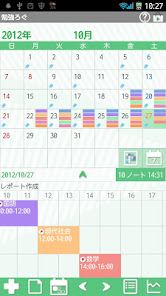
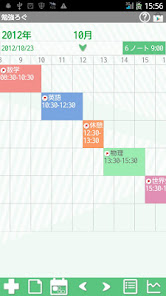
Vertoon tot 5 vakke elke dag! Gered vakke en studie-ure word vertoon in tydlyn hieronder die kalender! Sleep en skuif in alle rigting!
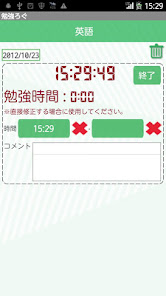
Daar is 'n timer om jou studie ure duur. Jy kan 'n alarm stel om jou te laat weet hoe lank verby terwyl jy studeer.
* Studie Meld nie sync met almanak. Wanneer die mobiele is wyse af, kan die alarm nie behoorlik werk nie deur die model.
ooreengestem met Pomodoro.
* Menu knoppie van die mobiele *
Tik Menu knoppie.
1. Kalender Mail: Stuur jou skof per e-pos met die beeld.
2. Alarm: Stel geluid en volume.
3. Kader: Kies 'n agtergrond kleur en stel basiese funksies van die app.
4. Friends:
--- SD invoer card: Invoer data van SD kaart.
--- Uitvoer SD kaart: data Uitvoer na SD kaart.
--- Uitvoer Wolk:. Jy kan back-up data na Google Drive en Dropbox * Installeer asseblief óf sagteware van die mark.
5. Wagwoord: Stel die wagwoord.
6. Meer:
--- Kopieer na SD kaart: die data Kopieer aan interne en eksterne SD kaart.
--- Recovery: Gebruik hierdie funksie wanneer jy wil terugkeer na die vorige data. * Neem asseblief kennis dat die huidige data sal uit gewis word wanneer jy hierdie funksie te gebruik.
*Hoe om te gebruik*
Opening skerm is 'n kalender. Kom ons vakke of studie-inhoud te red eerste!
1.Tap + knoppie van die kalender.
2.Tap weer + knoppie op die volgende skerm.
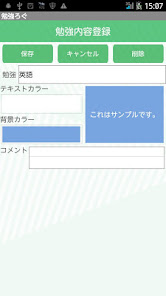
3.Enter 'n vak of studie-inhoud, kies teks en agtergrond. Check die kleur met die voorskou. Red 'n memorandum en tik "Save".
Skep soveel as vakke wat jy nodig het op dieselfde manier!
* Begin en Einde van die studie *
1.After al die vakke spaar, tik weer + knoppie van die kalender.
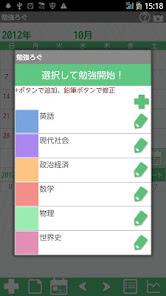
2.Die lys van die vakke verskyn. Tik een te begin studeer.
3.Move te Begin venster. Kennisgewing is om 'n alarm vir terwyl jy studeer stel. Kies 'n interval tik dan "Start".
4.Launch die timer. Tik "End" knoppie om te stop die tel van die studie-ure.
5. Wanneer jy End knoppie tik, die resultate verskyn in die tydlyn van die kalender.
6.You kan sleep en beweeg die tydlyn in alle rigtings!
* Kalender *
1.You kan vertoon tot vyf vakke op elke datum. vakke spaar is onbeperk, maar jy kan wys na vyf op die kalender.
2.You kan 'n kort memorandum red in 'n dag.
a) Tik "Nota" knoppie (Die tweede knoppie van die kalender).
b) Gee die inhoud van die memorandum en Save.
3. Die kort memorandum sal bo die tydlyn vertoon.
* Knoppies Kalender se *
boonste regterkantste
1. 「Hulp」: skuif na GalleryApp se Studie Meld webwerf bladsy.
2. 「Market」: Aanbeveling van ander GalleryApp se programme.
Midde-reg
1. 「Select Studie」: Kies 'n onderwerp om die kalender vertoning oorskakel.
2. 「Weekly Wys」: Skakel die kalender om weeklikse vertoning.
Midde onder 「uitverkore Studie」 「Weekly Wys」
1. 「Full Screen」: Tik pyl om die tydlyn sien in 'n full screen.
2. 「Sum」: Dit toon 'n totale studie vakke en uur.
Laer van links
1. 「Voeg」: Voeg en vakke te red of inhoud te bestudeer. Na die voorkeure gestoor vakke, tik weer hier 'n onderwerp te kies en begin die studie.
2. 「Nota」: Slaan 'n memorandum in 'n dag.
3. 「Vandag」: Gaan terug na vandag se datum.
4. 「Left」 「Right」: Move datums links en regs.
5. 「Lys」: Skakel oor na die vertoning lys.
6. 「Grafiek」: Jy kan grafieke van jou studie-ure van elke vak te sien.
* Uitvoer Wolk *
Jy kan back-up data na Google Drive en Dropbox. Sonder om data te SD kaart, kan jy die oordrag van data via die internet.
1.Press 「Menu」 knoppie → Kies 「Backup」.
2.From 「Backup」 Kies 「Uitvoer Wolk」 → 「OK」.
3.NetBackup beskrywing skerm (Uitvoer Wolk) verskyn → 「OK」.
4.Select 'n app uit die lys om die data te red. Kies Google Drive byvoorbeeld →
5.Document titel skerm verskyn → 「OK」.
6.Proceed te laai. Na die oplaai, uitgang van Studie Meld dan begin Google Drive.
7.From My Drive van Google Drive, kies die dokument titel.
8.NetRecover skerm verskyn → 「OK」.
9.Transfered data te Bestudeer Meld.
Ondersteuning Android Dra Vibrasie
Vertoon tot 5 vakke elke dag! Gered vakke en studie-ure word vertoon in tydlyn hieronder die kalender! Sleep en skuif in alle rigting!
Daar is 'n timer om jou studie ure duur. Jy kan 'n alarm stel om jou te laat weet hoe lank verby terwyl jy studeer.
* Studie Meld nie sync met almanak. Wanneer die mobiele is wyse af, kan die alarm nie behoorlik werk nie deur die model.
ooreengestem met Pomodoro.
* Menu knoppie van die mobiele *
Tik Menu knoppie.
1. Kalender Mail: Stuur jou skof per e-pos met die beeld.
2. Alarm: Stel geluid en volume.
3. Kader: Kies 'n agtergrond kleur en stel basiese funksies van die app.
4. Friends:
--- SD invoer card: Invoer data van SD kaart.
--- Uitvoer SD kaart: data Uitvoer na SD kaart.
--- Uitvoer Wolk:. Jy kan back-up data na Google Drive en Dropbox * Installeer asseblief óf sagteware van die mark.
5. Wagwoord: Stel die wagwoord.
6. Meer:
--- Kopieer na SD kaart: die data Kopieer aan interne en eksterne SD kaart.
--- Recovery: Gebruik hierdie funksie wanneer jy wil terugkeer na die vorige data. * Neem asseblief kennis dat die huidige data sal uit gewis word wanneer jy hierdie funksie te gebruik.
*Hoe om te gebruik*
Opening skerm is 'n kalender. Kom ons vakke of studie-inhoud te red eerste!
1.Tap + knoppie van die kalender.
2.Tap weer + knoppie op die volgende skerm.
3.Enter 'n vak of studie-inhoud, kies teks en agtergrond. Check die kleur met die voorskou. Red 'n memorandum en tik "Save".
Skep soveel as vakke wat jy nodig het op dieselfde manier!
* Begin en Einde van die studie *
1.After al die vakke spaar, tik weer + knoppie van die kalender.
2.Die lys van die vakke verskyn. Tik een te begin studeer.
3.Move te Begin venster. Kennisgewing is om 'n alarm vir terwyl jy studeer stel. Kies 'n interval tik dan "Start".
4.Launch die timer. Tik "End" knoppie om te stop die tel van die studie-ure.
5. Wanneer jy End knoppie tik, die resultate verskyn in die tydlyn van die kalender.
6.You kan sleep en beweeg die tydlyn in alle rigtings!
* Kalender *
1.You kan vertoon tot vyf vakke op elke datum. vakke spaar is onbeperk, maar jy kan wys na vyf op die kalender.
2.You kan 'n kort memorandum red in 'n dag.
a) Tik "Nota" knoppie (Die tweede knoppie van die kalender).
b) Gee die inhoud van die memorandum en Save.
3. Die kort memorandum sal bo die tydlyn vertoon.
* Knoppies Kalender se *
boonste regterkantste
1. 「Hulp」: skuif na GalleryApp se Studie Meld webwerf bladsy.
2. 「Market」: Aanbeveling van ander GalleryApp se programme.
Midde-reg
1. 「Select Studie」: Kies 'n onderwerp om die kalender vertoning oorskakel.
2. 「Weekly Wys」: Skakel die kalender om weeklikse vertoning.
Midde onder 「uitverkore Studie」 「Weekly Wys」
1. 「Full Screen」: Tik pyl om die tydlyn sien in 'n full screen.
2. 「Sum」: Dit toon 'n totale studie vakke en uur.
Laer van links
1. 「Voeg」: Voeg en vakke te red of inhoud te bestudeer. Na die voorkeure gestoor vakke, tik weer hier 'n onderwerp te kies en begin die studie.
2. 「Nota」: Slaan 'n memorandum in 'n dag.
3. 「Vandag」: Gaan terug na vandag se datum.
4. 「Left」 「Right」: Move datums links en regs.
5. 「Lys」: Skakel oor na die vertoning lys.
6. 「Grafiek」: Jy kan grafieke van jou studie-ure van elke vak te sien.
* Uitvoer Wolk *
Jy kan back-up data na Google Drive en Dropbox. Sonder om data te SD kaart, kan jy die oordrag van data via die internet.
1.Press 「Menu」 knoppie → Kies 「Backup」.
2.From 「Backup」 Kies 「Uitvoer Wolk」 → 「OK」.
3.NetBackup beskrywing skerm (Uitvoer Wolk) verskyn → 「OK」.
4.Select 'n app uit die lys om die data te red. Kies Google Drive byvoorbeeld →
5.Document titel skerm verskyn → 「OK」.
6.Proceed te laai. Na die oplaai, uitgang van Studie Meld dan begin Google Drive.
7.From My Drive van Google Drive, kies die dokument titel.
8.NetRecover skerm verskyn → 「OK」.
9.Transfered data te Bestudeer Meld.
Ondersteuning Android Dra Vibrasie
Opgedateer op
Veiligheid begin wanneer jy verstaan hoe ontwikkelaars jou data insamel en deel. Praktyke vir dataprivaatheid en -sekuriteit kan verskil op grond van jou gebruik, streek en ouderdom. Die ontwikkelaar het hierdie inligting verskaf en kan dit mettertyd opdateer.

Geen data word met derde partye gedeel nie
Kom meer te wete oor hoe ontwikkelaars datadeling verklaar

Hierdie app kan die volgende datasoorte insamel
Ligging, Appaktiwiteit en 2 ander data

Data word geënkripteer tydens oorgang

Data kan nie uitgevee word nie
Graderings en resensies
3,0
50 resensies
Wat's nuut
Support Android10
Appsteundienste
Meer oor die ontwikkelaar
GALLERY APP, K.K.
info@galleryapp.org
6-2-7-212, SHIMAYA, KONOHANA-KU
OSAKA, 大阪府 554-0024
Japan
+81 80-2508-5400


