Simple Sticky Notes
Утрымлівае рэкламу

Для ўсіх
info
5 тыс.+
Спампоўванні

Для ўсіх
Даведацца больш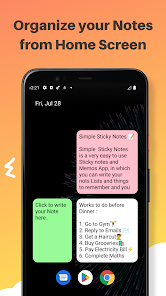
Пра гэту праграму
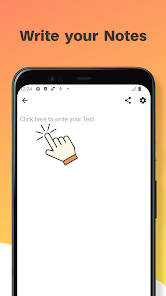
Simple Sticky Notes - Color Notes and Memos - гэта вельмі простая ў выкарыстанні праграма Sticky Notes and memos, у якой вы можаце пісаць свае нататкі, спісы, задачы, спісы спраў, рэчы, якія трэба памятаць, нататкі і г.д., і кіраваць імі з дому экрана вашай прылады Android. Вы можаце хутка запісаць свае задачы і нататкі, націснуўшы на віджэт на галоўным экране.
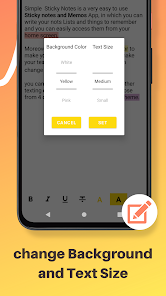
Вы можаце змяніць колер фону вашага простага віджэта нататак з 4 колераў, прадстаўленых у праграме. вы таксама можаце змяніць памер тэксту ў рэдактары на малы, вялікі або па змаўчанні сярэдні. Гэта вельмі лёгкі і просты ў выкарыстанні віджэт для нататак. Як колеры, так і памер тэксту можна змяняць як падчас стварэння, так і падчас рэдагавання. Віджэт Simple Sticky Notes можа змяняць памер, і яго можна размясціць дзе заўгодна. вы можаце ствараць колькі заўгодна віджэтаў з рознымі колерамі, памерамі тэксту і памерамі віджэтаў.
**Асаблівасці**
- Фішкі з магчымасцю змены памеру
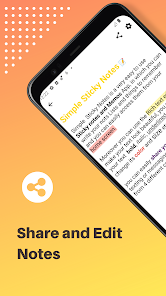
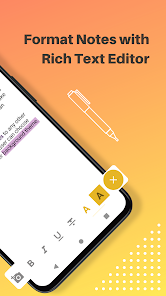
- Насычаны тэкставы рэдактар: зрабіце ваш тэкст паўтлустым, цэлічным, падкрэсленым, зменіце колер шрыфта і шмат іншага
- Тэкст, які можна пракручваць у рэдактары віджэтаў
- Лёгкі вага
- Наладзьце 4 розныя колеры фону
- Змена памеру тэксту ў рэдактары віджэтаў
- Просты ў выкарыстанні
- Выкарыстоўвайце некалькі віджэтаў на экране
*Нататка*
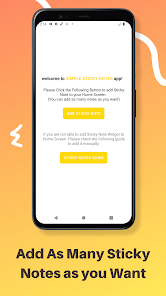
Калі вы не можаце размясціць віджэт простых нататак на галоўным экране, вы можаце дадаць яго ўручную, чаму трэба зрабіць наступнае: -
- калі вы націснеце кнопку «Кіраўніцтва карыстальніка» на галоўным экране вашага прыкладання. Вы будзеце перанакіраваны на падручнік YouTube, у якім тлумачыцца, як уручную дадаць віджэт простых нататак на галоўны экран і выкарыстоўваць іх. для вашага зручнасці крокі таксама прыведзены ніжэй -:
1) На галоўным экране націсніце і ўтрымлівайце
пустое месца і націсніце Фішкі або Ярлыкі Ўкладка.
2) Націсніце і ўтрымлівайце віджэт Simple Sticky Notes са спісу віджэтаў. Перасуньце яго на галоўны экран, куды хочаце. Падніміце палец.
3) Напішыце тэкст у рэдактары віджэтаў і зменіце колер фону віджэта або памер тэксту з дапамогай кнопкі "Колер і тэкст", затым націсніце кнопку "захаваць", каб захаваць яго.
4) Змяніце памер вашага віджэта ў адпаведнасці з вашым
трэба і націсніце назад
кнопка.
5) Націсніце на Ваш віджэт, калі хочаце адрэдагаваць яго зноў.
Вось і ўсё. Калі ў вас яшчэ ёсць якія-небудзь пытанні, вы знайшлі памылкі або хочаце, каб я дадаў любую іншую функцыю ў наступным абнаўленні праграмы Simple Sticky Notes, калі ласка, дайце мне аб гэтым у раздзеле "Агляды" або напішыце мне на ranasourav3817@gmail.com.
Дзякуй.
Сураў
Вы можаце змяніць колер фону вашага простага віджэта нататак з 4 колераў, прадстаўленых у праграме. вы таксама можаце змяніць памер тэксту ў рэдактары на малы, вялікі або па змаўчанні сярэдні. Гэта вельмі лёгкі і просты ў выкарыстанні віджэт для нататак. Як колеры, так і памер тэксту можна змяняць як падчас стварэння, так і падчас рэдагавання. Віджэт Simple Sticky Notes можа змяняць памер, і яго можна размясціць дзе заўгодна. вы можаце ствараць колькі заўгодна віджэтаў з рознымі колерамі, памерамі тэксту і памерамі віджэтаў.
**Асаблівасці**
- Фішкі з магчымасцю змены памеру
- Насычаны тэкставы рэдактар: зрабіце ваш тэкст паўтлустым, цэлічным, падкрэсленым, зменіце колер шрыфта і шмат іншага
- Тэкст, які можна пракручваць у рэдактары віджэтаў
- Лёгкі вага
- Наладзьце 4 розныя колеры фону
- Змена памеру тэксту ў рэдактары віджэтаў
- Просты ў выкарыстанні
- Выкарыстоўвайце некалькі віджэтаў на экране
*Нататка*
Калі вы не можаце размясціць віджэт простых нататак на галоўным экране, вы можаце дадаць яго ўручную, чаму трэба зрабіць наступнае: -
- калі вы націснеце кнопку «Кіраўніцтва карыстальніка» на галоўным экране вашага прыкладання. Вы будзеце перанакіраваны на падручнік YouTube, у якім тлумачыцца, як уручную дадаць віджэт простых нататак на галоўны экран і выкарыстоўваць іх. для вашага зручнасці крокі таксама прыведзены ніжэй -:
1) На галоўным экране націсніце і ўтрымлівайце
пустое месца і націсніце Фішкі або Ярлыкі Ўкладка.
2) Націсніце і ўтрымлівайце віджэт Simple Sticky Notes са спісу віджэтаў. Перасуньце яго на галоўны экран, куды хочаце. Падніміце палец.
3) Напішыце тэкст у рэдактары віджэтаў і зменіце колер фону віджэта або памер тэксту з дапамогай кнопкі "Колер і тэкст", затым націсніце кнопку "захаваць", каб захаваць яго.
4) Змяніце памер вашага віджэта ў адпаведнасці з вашым
трэба і націсніце назад
кнопка.
5) Націсніце на Ваш віджэт, калі хочаце адрэдагаваць яго зноў.
Вось і ўсё. Калі ў вас яшчэ ёсць якія-небудзь пытанні, вы знайшлі памылкі або хочаце, каб я дадаў любую іншую функцыю ў наступным абнаўленні праграмы Simple Sticky Notes, калі ласка, дайце мне аб гэтым у раздзеле "Агляды" або напішыце мне на ranasourav3817@gmail.com.
Дзякуй.
Сураў
Абноўлена
Бяспека пачынаецца з разумення таго, як распрацоўшчыкі збіраюць і абагульваюць вашы даныя. Спосабы забеспячэння прыватнасці і бяспекі даных залежаць ад выкарыстання праграмы, месца пражывання і ўзросту карыстальніка. Распрацоўшчык даў гэту інфармацыю, але з цягам часу ён можа змяніць яе.


Што новага
*Features*
- Compatible with Android 15
- Resizable widgets
- Rich text Editor
- Share your Text
- Customize with 4 different background colors.
- Change text size in Widget.
- Scrollable text in widget Editor
- Light weight
- Easy to use
- Use multiple widgets on Screen
- Compatible with Android 15
- Resizable widgets
- Rich text Editor
- Share your Text
- Customize with 4 different background colors.
- Change text size in Widget.
- Scrollable text in widget Editor
- Light weight
- Easy to use
- Use multiple widgets on Screen
Для ўсіх
Даведацца большСлужба падтрымкі для праграмы
Пра распрацоўшчыка
Sourav .
ranasourav3817@gmail.com
India


