SecureClips Private clipboard
4,2star
31 anmeldelser
100+
Downloads

Alle
info

Om denne app
Privat udklipsholder til din følsomme tekst
SecureClips beskytter dit følsomme udklipsholderindhold med kun lokal lagring. Kopier, gem og administrer tekst privat uden nogensinde at sende dine data til skyen. Dine private oplysninger forbliver altid sikre.
Perfekt til adgangskoder, fortrolige noter og al følsom tekst, du vil holde privat.
Nøglefunktioner
• Fuldt privat udklipsholder
• Hold kopieret tekst sikker og krypteret
• Kun lokal lagring - uploades aldrig til skyen
• Ideel til følsomme oplysninger som adgangskoder eller noter
Hurtigt og enkelt
• Øjeblikkelig adgang til dit private udklipsholder
• Kopier og gem tekst sikkert med minimal opsætning
• Let, hurtig og reklamefri
Sikker notehåndtering
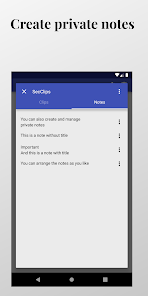
• Gem flere uddrag af følsom tekst sikkert
• Nem at organisere og få adgang til dit private udklipsholder
• Beskyt følsom tekst mod utilsigtede lækager
Engangskøb
Ingen abonnementer. Køb én gang og brug det for evigt på alle dine Android-enheder.
Hvorfor SecureClips?
Mange apps gemmer dine udklipsholderdata i skyen og eksponerer dine følsomme oplysninger. SecureClips holder alt lokalt, krypteret og privat.
• Ingen cloud-lagring
• Ingen sporing eller analyse
• Ingen annoncer
• Designet til privatlivsbevidste brugere
Sådan fungerer det
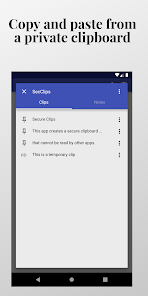
Sådan kopierer du tekst til dine sikre klip:
• Vælg den tekst, der skal kopieres.
• I kontekstmenuen skal du vælge ikonet for at se yderligere muligheder - normalt et ikon med tre prikker.
• Vælg "Kopier til SecClips".
• Eller, hvis du har givet tilladelse til at bruge "tilgængelighedstjenesten", skal du klikke længe på den valgte tekst og klikke på det tilsvarende ikon i pop op-vinduet.
Sådan indsætter du tekst fra dine sikre klip:
• Vælg den tekst, der skal erstattes. Hvis du ikke vil erstatte en eksisterende tekst, skal du skrive et par tegn og vælge dem.
• I kontekstmenuen skal du vælge ikonet for at se yderligere muligheder - normalt et ikon med tre prikker.
• Vælg "Indsæt fra SecClips".
• Eller, hvis du har givet tilladelse til at bruge "tilgængelighedstjenesten", skal du klikke længe på tekstfeltet (selv uden at vælge en tekst, der skal erstattes) og klikke på det tilsvarende ikon i pop op-vinduet.
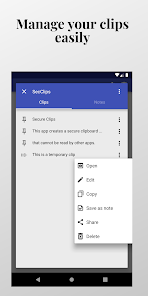
For at se og administrere sikre klip og noter:
• Vælg det tilsvarende ikon øverst til højre på denne side.
• Eller vælg "SecClips" i kontekstmenuen.
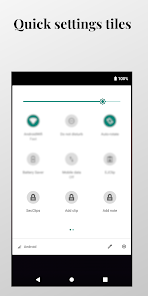
• Eller brug hurtigindstillingsfeltet "SecClips". Du skal muligvis give applikationen tilladelse til at oprette pop op-vinduer for at bruge denne funktion.
Support og feedback
Vi er her for at hjælpe!
Hvis du har spørgsmål, forslag eller feedback, kan du kontakte os når som helst: info@easyjoin.net
Opdag SecureClips på https://easyjoin.net/secureclips.
Denne applikation bruger tilgængelighedstjenester.
Den bruger tilgængelighedstjenesten til at indsætte tekst i redigerbare tekstfelter. Denne tilladelse er ikke påkrævet, hvis de redigerbare tekstfelter tilbyder kontekstmenuen "tre-punkts".
SecureClips beskytter dit følsomme udklipsholderindhold med kun lokal lagring. Kopier, gem og administrer tekst privat uden nogensinde at sende dine data til skyen. Dine private oplysninger forbliver altid sikre.
Perfekt til adgangskoder, fortrolige noter og al følsom tekst, du vil holde privat.
Nøglefunktioner
• Fuldt privat udklipsholder
• Hold kopieret tekst sikker og krypteret
• Kun lokal lagring - uploades aldrig til skyen
• Ideel til følsomme oplysninger som adgangskoder eller noter
Hurtigt og enkelt
• Øjeblikkelig adgang til dit private udklipsholder
• Kopier og gem tekst sikkert med minimal opsætning
• Let, hurtig og reklamefri
Sikker notehåndtering
• Gem flere uddrag af følsom tekst sikkert
• Nem at organisere og få adgang til dit private udklipsholder
• Beskyt følsom tekst mod utilsigtede lækager
Engangskøb
Ingen abonnementer. Køb én gang og brug det for evigt på alle dine Android-enheder.
Hvorfor SecureClips?
Mange apps gemmer dine udklipsholderdata i skyen og eksponerer dine følsomme oplysninger. SecureClips holder alt lokalt, krypteret og privat.
• Ingen cloud-lagring
• Ingen sporing eller analyse
• Ingen annoncer
• Designet til privatlivsbevidste brugere
Sådan fungerer det
Sådan kopierer du tekst til dine sikre klip:
• Vælg den tekst, der skal kopieres.
• I kontekstmenuen skal du vælge ikonet for at se yderligere muligheder - normalt et ikon med tre prikker.
• Vælg "Kopier til SecClips".
• Eller, hvis du har givet tilladelse til at bruge "tilgængelighedstjenesten", skal du klikke længe på den valgte tekst og klikke på det tilsvarende ikon i pop op-vinduet.
Sådan indsætter du tekst fra dine sikre klip:
• Vælg den tekst, der skal erstattes. Hvis du ikke vil erstatte en eksisterende tekst, skal du skrive et par tegn og vælge dem.
• I kontekstmenuen skal du vælge ikonet for at se yderligere muligheder - normalt et ikon med tre prikker.
• Vælg "Indsæt fra SecClips".
• Eller, hvis du har givet tilladelse til at bruge "tilgængelighedstjenesten", skal du klikke længe på tekstfeltet (selv uden at vælge en tekst, der skal erstattes) og klikke på det tilsvarende ikon i pop op-vinduet.
For at se og administrere sikre klip og noter:
• Vælg det tilsvarende ikon øverst til højre på denne side.
• Eller vælg "SecClips" i kontekstmenuen.
• Eller brug hurtigindstillingsfeltet "SecClips". Du skal muligvis give applikationen tilladelse til at oprette pop op-vinduer for at bruge denne funktion.
Support og feedback
Vi er her for at hjælpe!
Hvis du har spørgsmål, forslag eller feedback, kan du kontakte os når som helst: info@easyjoin.net
Opdag SecureClips på https://easyjoin.net/secureclips.
Denne applikation bruger tilgængelighedstjenester.
Den bruger tilgængelighedstjenesten til at indsætte tekst i redigerbare tekstfelter. Denne tilladelse er ikke påkrævet, hvis de redigerbare tekstfelter tilbyder kontekstmenuen "tre-punkts".
Opdateret
For at du kan beskytte dine data, er det vigtigt at sætte sig ind i, hvordan udviklere indsamler og deler disse data. Databeskyttelses- og sikkerhedsprocedurer kan variere afhængigt af din brug, din region og din alder. Udvikleren har leveret disse oplysninger og kan løbende opdatere dem.

Der deles ikke data med tredjeparter
Få flere oplysninger om, hvordan udviklere angiver, at de deler data

Der blev ikke indsamlet data
Få flere oplysninger om, hvordan udviklere angiver, at de indsamler data
Bedømmelser og anmeldelser
4,2
29 anmeldelser
Nyheder
If you have found a bug contact me by email at info@easyjoin.net.
- Changes due to Android 16 targeting.
- Bug fixes and minor improvements.
- Changes due to Android 16 targeting.
- Bug fixes and minor improvements.
Support til app
Om udvikleren
Spiropoulos Panagiotis
info@easyjoin.net
Megalopoleos 31
Peristeri 12136
Greece


