Spreadsheet data entry
In-App-Käufe
3,6star
110 Rezensionen
10.000+
Downloads

Jedes Alter
info




Über diese App
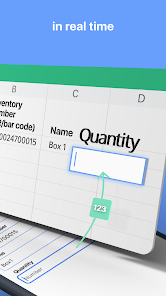
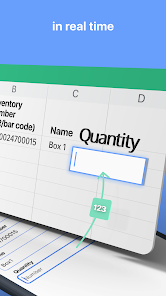
Scannen Sie Daten schnell von Ihrem Smartphone in Ihr Google Sheet.
Anschließend können Sie mithilfe von Google Sheets Aktionen mit den Daten durchführen.
Ideal für Inventar, Finanzbuchhaltung, Sammeln von QR-Codes in einer Tabelle, Verfolgen von Gästen und vieles mehr.
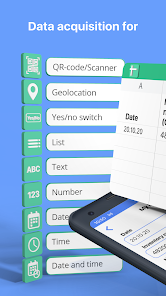
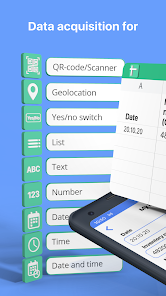
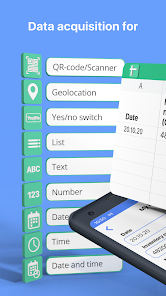
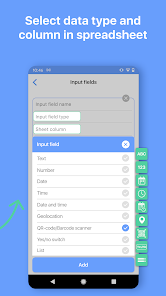
Speichert die folgenden Datentypen:
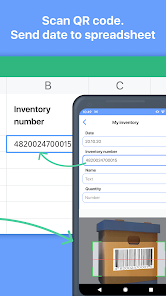
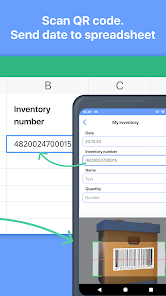
- QR-Codes und Barcodes (scannt Codes und gibt Informationen aus den Codes in eine Tabelle ein);
- Geolokalisierung (ermöglicht die Eingabe des aktuellen Standorts des Telefons oder die Auswahl eines Standorts auf der Karte);
- Text;
- Nummer;
- Datum / Uhrzeit / Datum und Uhrzeit;
- Wählen Sie einen Wert aus einer vordefinierten Liste;
- Beantworten Sie die Frage mit „Ja/Nein“.
Wie funktioniert das
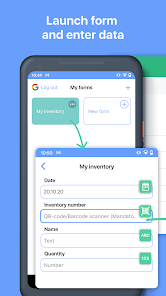
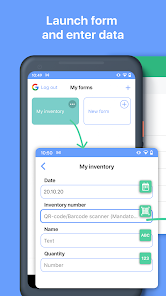
1. Führen Sie die Funktion aus.
2. Füllen Sie die Felder aus (Codes scannen, Textnotizen eingeben usw.);
3. Klicken Sie auf Senden;
4. Die Daten werden in einer Tabelle auf Ihrem Google Drive angezeigt.
Der Vorgang kann unendlich oft wiederholt werden.
So verknüpfen Sie eine Tabelle mit einer Anwendung
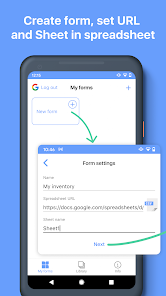
1. Verbinden Sie Ihr Google-Konto mit der Anwendung.
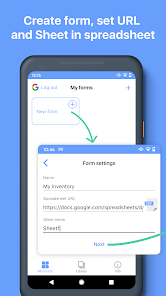
2. Geben Sie in den Funktionseinstellungen die Zieltabellen-URL an.
Was ist eine Funktion?
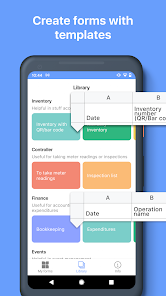
Die Funktion enthält die Adresse der Tabelle, an die die Daten gesendet werden, und eine Liste der Dateneingabefelder. Eine Funktion kann manuell erstellt oder aus einer Bibliothek ausgewählt werden.
Erstellen Sie manuell eine Funktion
1. Erstellen Sie eine Tabelle mit den benötigten Spalten auf Google Drive
2. Erstellen Sie eine Funktion in der Anwendung
- Kopieren Sie die URL und den Namen des Blattes
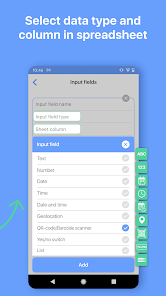
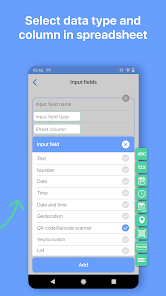
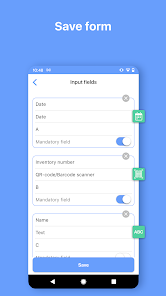
- Legen Sie die Eingabefelder fest:
- Name;
- Typ;
- Spalte in der Tabelle.
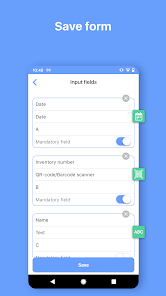
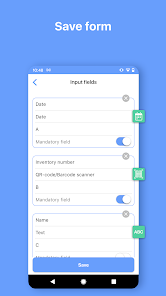
- Wir sparen.
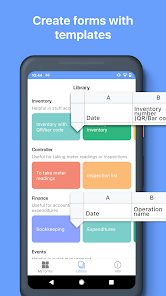
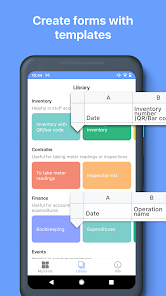
Wählen Sie eine Vorlage aus der Bibliothek aus
1. Wählen Sie eine passende Funktion aus der Bibliothek aus.
2. Klicken Sie auf „Zu meinen Funktionen hinzufügen“
- Die Vorlage wird zum Bildschirm „Meine Funktionen“ hinzugefügt.
- Die Tabellenvorlage wird auf die Hauptpartition Ihres Google Drive kopiert.
Anschließend können Sie mithilfe von Google Sheets Aktionen mit den Daten durchführen.
Ideal für Inventar, Finanzbuchhaltung, Sammeln von QR-Codes in einer Tabelle, Verfolgen von Gästen und vieles mehr.
Speichert die folgenden Datentypen:
- QR-Codes und Barcodes (scannt Codes und gibt Informationen aus den Codes in eine Tabelle ein);
- Geolokalisierung (ermöglicht die Eingabe des aktuellen Standorts des Telefons oder die Auswahl eines Standorts auf der Karte);
- Text;
- Nummer;
- Datum / Uhrzeit / Datum und Uhrzeit;
- Wählen Sie einen Wert aus einer vordefinierten Liste;
- Beantworten Sie die Frage mit „Ja/Nein“.
Wie funktioniert das
1. Führen Sie die Funktion aus.
2. Füllen Sie die Felder aus (Codes scannen, Textnotizen eingeben usw.);
3. Klicken Sie auf Senden;
4. Die Daten werden in einer Tabelle auf Ihrem Google Drive angezeigt.
Der Vorgang kann unendlich oft wiederholt werden.
So verknüpfen Sie eine Tabelle mit einer Anwendung
1. Verbinden Sie Ihr Google-Konto mit der Anwendung.
2. Geben Sie in den Funktionseinstellungen die Zieltabellen-URL an.
Was ist eine Funktion?
Die Funktion enthält die Adresse der Tabelle, an die die Daten gesendet werden, und eine Liste der Dateneingabefelder. Eine Funktion kann manuell erstellt oder aus einer Bibliothek ausgewählt werden.
Erstellen Sie manuell eine Funktion
1. Erstellen Sie eine Tabelle mit den benötigten Spalten auf Google Drive
2. Erstellen Sie eine Funktion in der Anwendung
- Kopieren Sie die URL und den Namen des Blattes
- Legen Sie die Eingabefelder fest:
- Name;
- Typ;
- Spalte in der Tabelle.
- Wir sparen.
Wählen Sie eine Vorlage aus der Bibliothek aus
1. Wählen Sie eine passende Funktion aus der Bibliothek aus.
2. Klicken Sie auf „Zu meinen Funktionen hinzufügen“
- Die Vorlage wird zum Bildschirm „Meine Funktionen“ hinzugefügt.
- Die Tabellenvorlage wird auf die Hauptpartition Ihres Google Drive kopiert.
Aktualisiert am
Was die Sicherheit angeht, solltest du als Erstes verstehen, wie Entwickler deine Daten erheben und weitergeben. Die Datenschutz- und Sicherheitspraktiken können je nach deiner Verwendung, deiner Region und deinem Alter variieren. Diese Informationen wurden vom Entwickler zur Verfügung gestellt und können jederzeit von ihm geändert werden.

Keine Daten werden mit Drittunternehmen oder -organisationen geteilt

Diese App kann die folgenden Datentypen erheben
Personenbezogene Daten

Daten werden nicht verschlüsselt

Du kannst das Löschen der Daten beantragen
Bewertungen und Rezensionen
3,7
106 Rezensionen
Neuerungen
Leistungsverbesserungen
Unterstützung für die neuesten Android-Versionen
Unterstützung für die neuesten Android-Versionen
Support für diese App
Informationen zum Entwickler
BP TEKH, TOO
bptechllp@gmail.com
Dom 125, N. P. 67, prospekt Nursultan Nazarbaev
Kokshetau
Kazakhstan
+7 778 691 2963


