
MultiTask Diary
Enthält Werbung

Jedes Alter
info
50+
Downloads



Über diese App
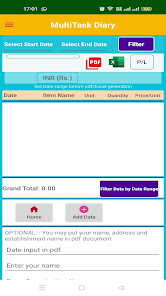
MultiTask Diary (MTD) ist eine Android-App, in der Benutzer ihre täglichen Ausgaben oder Einkäufe eingeben können. Die App berechnet Daten gemäß den Eingaben der Benutzer. Der Benutzer kann alle seine Daten einsehen, bearbeiten und löschen. Option zur Datensicherung/-wiederherstellung auch dort in der App. Benutzer können ihre Daten sowohl im PDF- als auch im Excel-Format speichern und teilen.
🔹 Dateneingabe
Um Daten einzugeben (z. B. Kauf oder Verkauf), muss der Benutzer Datum, Kauf oder Verkauf, Artikelname (benutzerdefinierte Artikeleingabe ist ebenfalls verfügbar), Artikeleinheit, Menge und entweder Preis pro Einheit oder Gesamtpreis auswählen. Wenn der Benutzer einen Preis pro Einheit eingibt, wird der Gesamtpreis automatisch berechnet und umgekehrt.
🔹 Datenfilterung
Je nach ausgewähltem Datumsbereich können Daten für die PDF-/Excel-Freigabe gefiltert werden.
Nach ausgewählten Elementen innerhalb des Datumsbereichs können Daten für die PDF-/Excel-Freigabe gefiltert werden
Benutzer können ihre Daten als Verkauf oder Kauf angeben. Sie können Gewinne oder Verluste anhand ihrer Dateneingabe sehen.
🔹 Benutzerdefinierter Artikelname
Wenn der Benutzer in der vorinstallierten Dropdown-Artikelliste keinen Artikelnamen finden konnte, der seinen Anforderungen entspricht, kann er einen eigenen Artikel hinzufügen. Klicken Sie einfach unten in der Liste auf „Andere“ und fügen Sie dann Ihren eigenen benutzerdefinierten Artikel ein. Berühren Sie dann im Eingabefeld erneut „Andere“ und wählen Sie den Namen des Elements (im Eingabedialog eingegeben) aus der Liste unten aus.
🔹 Bild als PDF
Benutzer können Bilder auch in der MultiTask Diary App in eine PDF-Datei konvertieren. Wählen Sie einfach Bilder vom Handy aus und konvertieren Sie sie in PDF. Während der Konvertierung können sie die Bildgröße auf eine A4-Seite skalieren.
🔹 Erstellen und Teilen von PDF- und Excel-Tabellen
Vor der Generierung/Freigabe von PDF- oder Excel-Tabellen müssen Benutzer einen Datumsbereich auswählen. Sie können Artikel nach Namen, aber innerhalb des Datumsbereichs filtern, um PDF- oder Excel-Dateien zu erstellen. Verkaufs- oder Kaufartikel können auch innerhalb eines Datumsbereichs gefiltert werden.
🔹 Optionale Eingabe während der PDF-Dateigenerierung
In der PDF-Datei (A4-Seite) können Benutzer optional Datum, Namen, Namen der Organisation und Adresse eingeben. Nach der Erstellung der PDF-Datei werden diese optionalen Eingaben zusammen mit den eingegebenen Daten sichtbar.
🔹 Datensicherung
Benutzer können ihre Daten im mobilen Speicher sichern (im Ordner „Dokumente“; Datei „Dokumente > MultiTaskDiary > Multitaskdiary.db“ und andere vom Benutzer erstellte PDF-/Excel-Dateien). Im Falle einer Deinstallation der App und einer Neuinstallation muss der Benutzer die Datei „Multitaskdiary.db“ aus dem Ordner „MultiTaskDiary“ entfernen, um einen erfolgreichen Sicherungs- und Wiederherstellungsvorgang zu gewährleisten.
🔹 Datenwiederherstellung
Wenn Benutzer ihre Daten versehentlich oder absichtlich löschen, können sie alle zuvor gesicherten Daten wiederherstellen.
🔹 Daten löschen
Benutzer können Daten nach Datumsbereich oder alle Daten gleichzeitig löschen.
🔹 Dateneingabe
Um Daten einzugeben (z. B. Kauf oder Verkauf), muss der Benutzer Datum, Kauf oder Verkauf, Artikelname (benutzerdefinierte Artikeleingabe ist ebenfalls verfügbar), Artikeleinheit, Menge und entweder Preis pro Einheit oder Gesamtpreis auswählen. Wenn der Benutzer einen Preis pro Einheit eingibt, wird der Gesamtpreis automatisch berechnet und umgekehrt.
🔹 Datenfilterung
Je nach ausgewähltem Datumsbereich können Daten für die PDF-/Excel-Freigabe gefiltert werden.
Nach ausgewählten Elementen innerhalb des Datumsbereichs können Daten für die PDF-/Excel-Freigabe gefiltert werden
Benutzer können ihre Daten als Verkauf oder Kauf angeben. Sie können Gewinne oder Verluste anhand ihrer Dateneingabe sehen.
🔹 Benutzerdefinierter Artikelname
Wenn der Benutzer in der vorinstallierten Dropdown-Artikelliste keinen Artikelnamen finden konnte, der seinen Anforderungen entspricht, kann er einen eigenen Artikel hinzufügen. Klicken Sie einfach unten in der Liste auf „Andere“ und fügen Sie dann Ihren eigenen benutzerdefinierten Artikel ein. Berühren Sie dann im Eingabefeld erneut „Andere“ und wählen Sie den Namen des Elements (im Eingabedialog eingegeben) aus der Liste unten aus.
🔹 Bild als PDF
Benutzer können Bilder auch in der MultiTask Diary App in eine PDF-Datei konvertieren. Wählen Sie einfach Bilder vom Handy aus und konvertieren Sie sie in PDF. Während der Konvertierung können sie die Bildgröße auf eine A4-Seite skalieren.
🔹 Erstellen und Teilen von PDF- und Excel-Tabellen
Vor der Generierung/Freigabe von PDF- oder Excel-Tabellen müssen Benutzer einen Datumsbereich auswählen. Sie können Artikel nach Namen, aber innerhalb des Datumsbereichs filtern, um PDF- oder Excel-Dateien zu erstellen. Verkaufs- oder Kaufartikel können auch innerhalb eines Datumsbereichs gefiltert werden.
🔹 Optionale Eingabe während der PDF-Dateigenerierung
In der PDF-Datei (A4-Seite) können Benutzer optional Datum, Namen, Namen der Organisation und Adresse eingeben. Nach der Erstellung der PDF-Datei werden diese optionalen Eingaben zusammen mit den eingegebenen Daten sichtbar.
🔹 Datensicherung
Benutzer können ihre Daten im mobilen Speicher sichern (im Ordner „Dokumente“; Datei „Dokumente > MultiTaskDiary > Multitaskdiary.db“ und andere vom Benutzer erstellte PDF-/Excel-Dateien). Im Falle einer Deinstallation der App und einer Neuinstallation muss der Benutzer die Datei „Multitaskdiary.db“ aus dem Ordner „MultiTaskDiary“ entfernen, um einen erfolgreichen Sicherungs- und Wiederherstellungsvorgang zu gewährleisten.
🔹 Datenwiederherstellung
Wenn Benutzer ihre Daten versehentlich oder absichtlich löschen, können sie alle zuvor gesicherten Daten wiederherstellen.
🔹 Daten löschen
Benutzer können Daten nach Datumsbereich oder alle Daten gleichzeitig löschen.
Aktualisiert am
Was die Sicherheit angeht, solltest du als Erstes verstehen, wie Entwickler deine Daten erheben und weitergeben. Die Datenschutz- und Sicherheitspraktiken können je nach deiner Verwendung, deiner Region und deinem Alter variieren. Diese Informationen wurden vom Entwickler zur Verfügung gestellt und können jederzeit von ihm geändert werden.

Keine Daten werden mit Drittunternehmen oder -organisationen geteilt

Keine Daten erhoben

Daten werden bei der Übertragung verschlüsselt
Neuerungen
Release 11 (2.1)
Support für diese App
Informationen zum Entwickler
Vivekananda Sarkar
vivekanandasarkar@gmail.com
PURBA APARTMENT, 2ND FLOOR, NEAR BANDHAB SANGHA
SUBHASH PALLY SILIGURI DARJEELING
DARJILING, West Bengal 734001
India


