
A Note Editor
10+
Descargas

Apto para todo público
info
Acerca de esta app
Un editor de notas
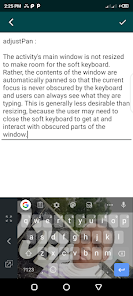
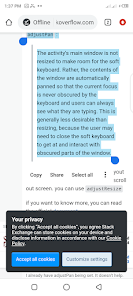
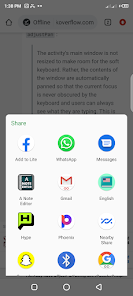
Una aplicación Note Editor es una aplicación simple, rápida, segura y confiable para guardar notas de texto. Esta aplicación tiene la capacidad de exportar su texto a un archivo para verlo en una computadora. Sin dejar de lado la posibilidad de compartir con otras aplicaciones como la aplicación de mensajes, WhatsApp y Facebook e.t.c. Además de proporcionar una buena interfaz para escribir, también le brinda la posibilidad de abrir cualquier archivo como un archivo de texto para ver su contenido sin procesar como texto. La creación de notas puede realizarse directamente desde la web seleccionando lo que necesita y compartiéndolo con la aplicación (un editor de notas).
Esta aplicación tiene como objetivo la velocidad para manipular notas simples.
Cómo usar la aplicación
La aplicación tiene la siguiente interfaz
1. Iniciar (bloquear la aplicación si está habilitada)
2. Listas de notas (vista inicial)
3. Modo de lectura
4. Modo de edición
5. Configuración
6. Guía de aplicaciones
Ahora abre la aplicación
Iniciar (bloquear la aplicación si está habilitada)
Esto requerirá que se autentique usando su PIN de huella digital o palabra de contraseña (Nota: Esta interfaz está protegida y no accedemos a su contraseña, PIN, huella digital u otros, solo recibimos acciones básicas en nuestro código, como exitoso o fallido). Habilite siempre la seguridad para evitar que un usuario no deseado acceda a su teléfono.
Funciones disponibles Vista de lista de notas
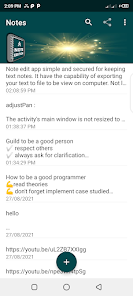
Presione el botón Agregar para crear una nueva nota (parte inferior central).
Presione en una nota para leer la nota (en el modo de lectura, puede editar presionando el ícono de edición {bolígrafo})
Presione el ícono de búsqueda (segundo ícono superior derecho) luego escriba para buscar notas (use para encontrar la nota cuando la lista de notas sea muy grande.
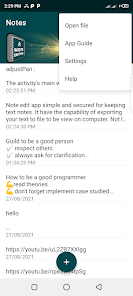
Presione el ícono del menú de opciones (primer ícono en la parte superior derecha) para ver las siguientes opciones:
Compartir aplicación, ---> Comparte el enlace de la aplicación con familiares y amigos
Abrir archivo, ---> Abrir cualquier archivo como un archivo de texto
Guía de aplicaciones, ---> Ver escenario de uso básico
Ayuda, ---> Abrir para obtener más ayuda
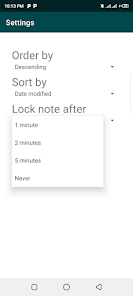
Configuración ---> Cambiar las preferencias de clasificación, orden y seguridad de la aplicación
Funciones disponibles Modo de edición de notas
presione el cheque para guardar la nota y leer sin un teclado (es decir, en el modo de lectura)
presione la flecha hacia atrás para finalizar el modo de edición (un mensaje le preguntará si desea guardar los cambios)
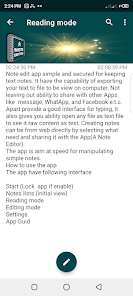
Funciones disponibles en el modo de lectura de notas
presione el icono de edición para editar la nota (parte inferior central)
Presione el ícono de búsqueda (segundo ícono superior derecho) luego escriba una palabra u oración para buscar su ocurrencia en la nota.
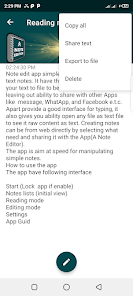
Oprima el ícono del menú de opciones (arriba a la derecha el primer ícono) y luego oprima:
Exportar (para guardar la nota como un archivo de texto)
copiar todo (copiar una nota al portapapeles; pegarla en algún lugar)
compartir (para compartir texto con personas que usan aplicaciones (como la aplicación de mensajes, la aplicación WhatApp, Facebook, correo electrónico, etc.)
eliminar (para eliminar completamente la nota)
Funciones disponibles en Configuración
seleccionar el orden de la lista de notas (Orden ascendente o descendente)
seleccionar clasificación de lista de notas (ordenar por fecha de creación o modificación)
seleccione control de seguridad / hora (se requiere contraseña del sistema después de 1 minuto, 2 minutos, 3 minutos, 5 minutos o ninguna)
Funciones disponibles Guía de aplicaciones
La guía de aplicaciones se mostrará una vez, pero se puede volver a abrir para mostrar la función básica disponible.
Una aplicación Note Editor es una aplicación simple, rápida, segura y confiable para guardar notas de texto. Esta aplicación tiene la capacidad de exportar su texto a un archivo para verlo en una computadora. Sin dejar de lado la posibilidad de compartir con otras aplicaciones como la aplicación de mensajes, WhatsApp y Facebook e.t.c. Además de proporcionar una buena interfaz para escribir, también le brinda la posibilidad de abrir cualquier archivo como un archivo de texto para ver su contenido sin procesar como texto. La creación de notas puede realizarse directamente desde la web seleccionando lo que necesita y compartiéndolo con la aplicación (un editor de notas).
Esta aplicación tiene como objetivo la velocidad para manipular notas simples.
Cómo usar la aplicación
La aplicación tiene la siguiente interfaz
1. Iniciar (bloquear la aplicación si está habilitada)
2. Listas de notas (vista inicial)
3. Modo de lectura
4. Modo de edición
5. Configuración
6. Guía de aplicaciones
Ahora abre la aplicación
Iniciar (bloquear la aplicación si está habilitada)
Esto requerirá que se autentique usando su PIN de huella digital o palabra de contraseña (Nota: Esta interfaz está protegida y no accedemos a su contraseña, PIN, huella digital u otros, solo recibimos acciones básicas en nuestro código, como exitoso o fallido). Habilite siempre la seguridad para evitar que un usuario no deseado acceda a su teléfono.
Funciones disponibles Vista de lista de notas
Presione el botón Agregar para crear una nueva nota (parte inferior central).
Presione en una nota para leer la nota (en el modo de lectura, puede editar presionando el ícono de edición {bolígrafo})
Presione el ícono de búsqueda (segundo ícono superior derecho) luego escriba para buscar notas (use para encontrar la nota cuando la lista de notas sea muy grande.
Presione el ícono del menú de opciones (primer ícono en la parte superior derecha) para ver las siguientes opciones:
Compartir aplicación, ---> Comparte el enlace de la aplicación con familiares y amigos
Abrir archivo, ---> Abrir cualquier archivo como un archivo de texto
Guía de aplicaciones, ---> Ver escenario de uso básico
Ayuda, ---> Abrir para obtener más ayuda
Configuración ---> Cambiar las preferencias de clasificación, orden y seguridad de la aplicación
Funciones disponibles Modo de edición de notas
presione el cheque para guardar la nota y leer sin un teclado (es decir, en el modo de lectura)
presione la flecha hacia atrás para finalizar el modo de edición (un mensaje le preguntará si desea guardar los cambios)
Funciones disponibles en el modo de lectura de notas
presione el icono de edición para editar la nota (parte inferior central)
Presione el ícono de búsqueda (segundo ícono superior derecho) luego escriba una palabra u oración para buscar su ocurrencia en la nota.
Oprima el ícono del menú de opciones (arriba a la derecha el primer ícono) y luego oprima:
Exportar (para guardar la nota como un archivo de texto)
copiar todo (copiar una nota al portapapeles; pegarla en algún lugar)
compartir (para compartir texto con personas que usan aplicaciones (como la aplicación de mensajes, la aplicación WhatApp, Facebook, correo electrónico, etc.)
eliminar (para eliminar completamente la nota)
Funciones disponibles en Configuración
seleccionar el orden de la lista de notas (Orden ascendente o descendente)
seleccionar clasificación de lista de notas (ordenar por fecha de creación o modificación)
seleccione control de seguridad / hora (se requiere contraseña del sistema después de 1 minuto, 2 minutos, 3 minutos, 5 minutos o ninguna)
Funciones disponibles Guía de aplicaciones
La guía de aplicaciones se mostrará una vez, pero se puede volver a abrir para mostrar la función básica disponible.
Actualización
El primer paso de la seguridad es comprender cómo los desarrolladores recopilan y comparten tus datos. Las prácticas de privacidad y seguridad de datos pueden variar en función del uso de la app, la región y la edad. El desarrollador proporcionó esta información y podría actualizarla con el tiempo.

No se comparten datos con terceros
Más información sobre cómo los desarrolladores declaran el uso compartido

No se recopilan datos
Más información sobre cómo los desarrolladores declaran la recopilación
Novedades
1. Type simple note and save
2. Open any file as a text
3. Save note from other apps
4. Share notes to other apps
5. Export note to a file
6. Note security enabled
2. Open any file as a text
3. Save note from other apps
4. Share notes to other apps
5. Export note to a file
6. Note security enabled
Asistencia de la app
phone
Número de teléfono
+2349022588943
Acerca del desarrollador
Gbenge Aondoakula Raphael
raphaelraymondproduct@gmail.com
MR GBENGR AONDOAKULA FAMILY VAILL,NEAR ST. JAMES CATHOLIC CHURCH NAKA
Tongov
Naka 971104
Benue
Nigeria


