
ADB Shell [Tasker Plugin]
Rakendusesisesed ostud
4,1star
219 arvustust
100 tuh+
Allalaadimised

Kõik
info

Rakenduse teave
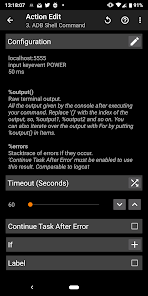
See Taskeri pistikprogramm võimaldab teil saata (seeria) ADB Shelli käsku kaugseadmesse (või seadmesse ise), millel on ADB üle WiFi-ühenduse.
Ilmselt vajab see rakendus Taskerit töötamiseks, kuna see on pistikprogramm (https://play.google.com/store/apps/details?id=net.dinglisch.android.taskerm, see on tasuline rakendus koos 7-päevase tasuta prooviversiooniga ) Jällegi, ilma Taskerita ta ei tööta. Kas ma sain piisavalt selgeks? Igatahes ...
Sihtkohal oleval seadmel saate teha kõike, mida tavaliselt saaksite selle seadme terminali või ADB-karkassi kasutades. See hõlmab rakenduste avamist, failide teisaldamist, sisendmaterjalide jne simuleerimist (taevas on piirang ja Google on teie sõber).
Minu rakendust saab Taskeris toimingu tegemiseks kasutada ning seda tuleb korralikult konfigureerida, kui see tööle lisatakse.
MÄRGE:
- Saate saata korraga mitu käsku, eraldades need ";".
- Kõik ühe toimingu käsud järgitakse automaatselt koos käsku "exit", nii et ADB ühendus sulgub. See tähendab, et kui soovite saata mitu käsklust, mis sõltuvad üksteisest, peate need panema ühte Taskeri toimingusse ja eraldama need ";" abil.
- Kui soovite, et minu plugin käitaks Taskeri ülesandes üksteise järel ükskõik milliseid toiminguid, pidage kinni aegumistähisest nagu on. Tasker jätkub, kui käsk saadetakse.
- Esimest korda, kui proovite ühendada teise seadmega ADB kaudu, küsib teilt, kas te usaldate seadet. Selle plugina korralikuks tööks peate alati seda arvutit usaldama.
- Konsooli väljundit saab Taskeris vaadata ja uuesti kasutada. Seda saab teha, kasutades juurdepääsu loendis% output1,% output2 jne või iteratsioon üle% output ().
- Pistikprogramm genereerib teie seadmes kaks peamist faile, et saaks seadmetele turvalise ADB-ühenduse luua.
Nüüd mõned kasulikud käsklused!
- Käsu, mida ma ise palju kasutavad, on muuta oma ADB üle WiFi-toega AndroidTV (Nvidia SHIELD) sisse või välja, saates käsu "input keyevent POWER", see simuleerib toitenuppu vajutades.
- Loomulikult võite vajutada erinevat klahvi, näiteks vajutada nooleklahve, mida saate teha "sisestusjärjekord DPAD_RIGHT" või "... LEFT" jne
- Veel üks lihtne käsk on "reboot", mis, arvatavasti, käivitatakse seadmega uuesti! Võite ka panna "reboot-p" siia, et see välja lülitada.
- Võimalik on lahe ka rakenduste käivitamine seadmes. Teil on vaja Google'it, et leida rakenduse põhitegevus. Selles näites avatakse seadmes Chrome: "alusta -n com.android.chrome/com.google.android.apps.chrome.Main".
- Kui täidate IP-aadressi väljal "localhost", täidetakse iga käsk seadmest ise! See toimib ka juurest ilma, kui teil on loomulikult ADB üle WiFi-ühenduse (seda saab aktiveerida arvutist, kasutades "adb tcpip 5555").
Muidugi on palju teisi käske, taevas on piir!
See on minu esimene avaldatud rakendus, seega palun jätke tagasisidet ja saatke vigu, et saaksin end proovida nende parandamiseks! Kõik näpunäited on rohkem kui teretulnud!
Selle rakenduse loomise idee pärineb aadressilt https://play.google.com/store/apps/details?id=com.cgutman.androidremotedebugger, mis võimaldab kasutajal ühenduda kaugseadmega rakenduse enda liidese kaudu. Palun lugege ka selle rakenduse kirjeldust, see sisaldab mõningaid näpunäiteid ADB kasutamise kohta WiFi kaudu. Kasutan oma rakenduses sama AdbLib Java'i teegi.
Kasutan AdbLib-lehte aadressil https://github.com/cgutman/AdbLib ja kasutage seda teekide kasutamise näitena https://github.com/cgutman/AdbLibTest. Ma kohandasin seda näidet konkreetse käsuga töötamiseks ja teisendasin selle Taskeri pistikprogrammiks.
Abi saamiseks võite saata mulle e-kirja või külastada XDA-arendajate teemat aadressil https://forum.xda-developers.com/u/tasker-tips-tricks/plugin-remote-adb-shell-t3562013. See lõim sisaldab ka mõningaid kasulikke näpunäiteid kohalikule seadmele, mis töötab ülesande ilma juuruta.
Nüüd avatud lähtekoodiga aadressil https://github.com/Jolanrensen/ADBPlugin!
Ilmselt vajab see rakendus Taskerit töötamiseks, kuna see on pistikprogramm (https://play.google.com/store/apps/details?id=net.dinglisch.android.taskerm, see on tasuline rakendus koos 7-päevase tasuta prooviversiooniga ) Jällegi, ilma Taskerita ta ei tööta. Kas ma sain piisavalt selgeks? Igatahes ...
Sihtkohal oleval seadmel saate teha kõike, mida tavaliselt saaksite selle seadme terminali või ADB-karkassi kasutades. See hõlmab rakenduste avamist, failide teisaldamist, sisendmaterjalide jne simuleerimist (taevas on piirang ja Google on teie sõber).
Minu rakendust saab Taskeris toimingu tegemiseks kasutada ning seda tuleb korralikult konfigureerida, kui see tööle lisatakse.
MÄRGE:
- Saate saata korraga mitu käsku, eraldades need ";".
- Kõik ühe toimingu käsud järgitakse automaatselt koos käsku "exit", nii et ADB ühendus sulgub. See tähendab, et kui soovite saata mitu käsklust, mis sõltuvad üksteisest, peate need panema ühte Taskeri toimingusse ja eraldama need ";" abil.
- Kui soovite, et minu plugin käitaks Taskeri ülesandes üksteise järel ükskõik milliseid toiminguid, pidage kinni aegumistähisest nagu on. Tasker jätkub, kui käsk saadetakse.
- Esimest korda, kui proovite ühendada teise seadmega ADB kaudu, küsib teilt, kas te usaldate seadet. Selle plugina korralikuks tööks peate alati seda arvutit usaldama.
- Konsooli väljundit saab Taskeris vaadata ja uuesti kasutada. Seda saab teha, kasutades juurdepääsu loendis% output1,% output2 jne või iteratsioon üle% output ().
- Pistikprogramm genereerib teie seadmes kaks peamist faile, et saaks seadmetele turvalise ADB-ühenduse luua.
Nüüd mõned kasulikud käsklused!
- Käsu, mida ma ise palju kasutavad, on muuta oma ADB üle WiFi-toega AndroidTV (Nvidia SHIELD) sisse või välja, saates käsu "input keyevent POWER", see simuleerib toitenuppu vajutades.
- Loomulikult võite vajutada erinevat klahvi, näiteks vajutada nooleklahve, mida saate teha "sisestusjärjekord DPAD_RIGHT" või "... LEFT" jne
- Veel üks lihtne käsk on "reboot", mis, arvatavasti, käivitatakse seadmega uuesti! Võite ka panna "reboot-p" siia, et see välja lülitada.
- Võimalik on lahe ka rakenduste käivitamine seadmes. Teil on vaja Google'it, et leida rakenduse põhitegevus. Selles näites avatakse seadmes Chrome: "alusta -n com.android.chrome/com.google.android.apps.chrome.Main".
- Kui täidate IP-aadressi väljal "localhost", täidetakse iga käsk seadmest ise! See toimib ka juurest ilma, kui teil on loomulikult ADB üle WiFi-ühenduse (seda saab aktiveerida arvutist, kasutades "adb tcpip 5555").
Muidugi on palju teisi käske, taevas on piir!
See on minu esimene avaldatud rakendus, seega palun jätke tagasisidet ja saatke vigu, et saaksin end proovida nende parandamiseks! Kõik näpunäited on rohkem kui teretulnud!
Selle rakenduse loomise idee pärineb aadressilt https://play.google.com/store/apps/details?id=com.cgutman.androidremotedebugger, mis võimaldab kasutajal ühenduda kaugseadmega rakenduse enda liidese kaudu. Palun lugege ka selle rakenduse kirjeldust, see sisaldab mõningaid näpunäiteid ADB kasutamise kohta WiFi kaudu. Kasutan oma rakenduses sama AdbLib Java'i teegi.
Kasutan AdbLib-lehte aadressil https://github.com/cgutman/AdbLib ja kasutage seda teekide kasutamise näitena https://github.com/cgutman/AdbLibTest. Ma kohandasin seda näidet konkreetse käsuga töötamiseks ja teisendasin selle Taskeri pistikprogrammiks.
Abi saamiseks võite saata mulle e-kirja või külastada XDA-arendajate teemat aadressil https://forum.xda-developers.com/u/tasker-tips-tricks/plugin-remote-adb-shell-t3562013. See lõim sisaldab ka mõningaid kasulikke näpunäiteid kohalikule seadmele, mis töötab ülesande ilma juuruta.
Nüüd avatud lähtekoodiga aadressil https://github.com/Jolanrensen/ADBPlugin!
Värskendatud:
Ohutus algab selle mõistmisest, kuidas arendajad teie andmeid koguvad ja jagavad. Andmete privaatsuse ja turvalisuse tavad võivad olenevalt kasutusviisist ning teie piirkonnast ja vanusest erineda. Selle teabe esitas arendaja ja seda võidakse aja jooksul värskendada.


Hinnangud ja arvustused
4,2
211 arvustust
Mis on uut?
• 6.3
- Plugin is now way faster using Tasker's intent service system!
- Added donation option
- a: small bugfix
- b: reverted something to make it faster
• 6.2
- Thanks to those who do not understand that this is a Tasker Plugin. Because of you I got the idea you should be able to test the plugin without Tasker, so now you can!
- Let's see if this takes care of the 1 star reviews haha
- Plugin is now way faster using Tasker's intent service system!
- Added donation option
- a: small bugfix
- b: reverted something to make it faster
• 6.2
- Thanks to those who do not understand that this is a Tasker Plugin. Because of you I got the idea you should be able to test the plugin without Tasker, so now you can!
- Let's see if this takes care of the 1 star reviews haha
Rakenduse tugi
Teave arendaja kohta
Jolan J R Rensen
contact@jolanrensen.nl
Sint Vincentiusstraat 9
4901 GH OOSTERHOUT NB
Netherlands


