Gifgit Image Editor
May mga adMga in-app na pagbili
4.6star
179 na review
10K+
Mga Download

Teen
info
Tungkol sa app na ito
TUNGKOL SA GIFGIT
Gifgit ang iyong pupuntahan sa photo editor. Gamitin ito upang mapahusay ang mga larawan na may mga pagsasaayos ng kulay o i-caption ang iyong mga larawan gamit ang text. Nasa ibaba ang mga feature at tool na available sa app.
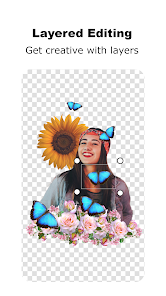
MGA LAYER
Opacity
Itinatakda ng opacity ng layer ang alpha channel ng mga pixel sa larawan ng layer. Tinutukoy nito kung gaano nakikita ang layer o kung gaano mo makikita sa pamamagitan nito.
Layer Order
Maglagay ng mga graphic na elemento sa iba't ibang antas ng lalim sa larawan na may mga layer. Maaari mong itakda ang lalim o pagkakasunud-sunod ng layer sa pamamagitan ng pagtaas, pagbaba, pagpapadala nito sa itaas o pagpapadala ng layer sa ibaba sa likod ng lahat ng iba pang mga layer.
Mga Blend Mode
Makokontrol mo kung paano nakikipag-ugnayan ang dalawang layer sa iyong larawan o larawan sa pamamagitan ng pagtatakda ng blend mode. Ang mga available na blend mode ay Normal, Darken, Multiply, Color Burn, Lighten, Screen, Color Dodge, Overlay, Soft Light, Hard Light, Difference, Exclusion, Hue, Saturation, Color at Luminosity.
*Nb. Ang Android 10 at lower blend mode ay Normal, Darken, Lighten, Multiply, Screen, Overlay.
Mga Pagpapatakbo ng Layer
Pagsamahin - Pinagsasama ang napiling layer sa ibabang layer.
Clip - I-clip ang ibabang layer gamit ang alpha channel ng napiling layer.
Cut - Pinutol ang ibabang layer gamit ang alpha channel ng napiling layer.
Mga Estilo ng Layer
balangkas:
Maaari mong balangkasin o i-stroke ang mga opaque na rehiyon ng larawan sa isang layer. Maaari mong itakda ang kulay at kasama ng outline o stroke.
anino:
Maaari kang magdagdag ng drop shadow at itakda ang kulay, blur, posisyon at opacity nito.
MGA PAGSASAMA NG KULAY
Maaaring gamitin ang mga pagsasaayos ng kulay upang baguhin ang pangkalahatang tono ng napiling layer. Ang mga sumusunod na pagsasaayos ng kulay ay magagamit:
Liwanag
Contrast
Hue
Mga highlight
Mga anino
Temperatura
Tint
Vibrance
Gamma
MGA PAGBABAGO
Ginagamit ang mga pagbabagong-anyo upang manipulahin sa geometriko ang isang layer sa isang larawan. Mayroong ilang mga pagbabagong magagamit:
Ilipat - iposisyon ang layer sa larawan
Scale - iniuunat o pinapaliit ang layer ng larawan nang pahalang, patayo o proporsyonal
I-rotate - iniikot ang imahe sa gitnang axis nito.
Skew - pinahilig ang imahe ng layer nang patayo o pahalang
I-flip - geometrical na binabaligtad ang isang imahe sa paligid ng gitnang patayo o pahalang na axis nito.
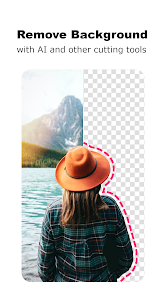
GUTOL NG LARAWAN
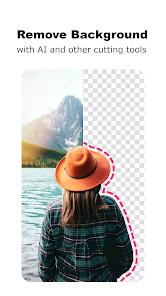
Binibigyan ka ng Gifgit ng kakayahang magsagawa ng pag-composite ng larawan sa pamamagitan ng pagdaragdag ng mga layer ngunit hindi ito kumpleto kung walang kakayahang mag-cutout o magbura ng mga background sa mga layer na iyon. Ang mga cutout tool sa ibaba ay ginagamit para dito.
AI Erase Tool - Gumagamit ng computer algorithm upang matukoy at burahin ang background.
Eraser Tool - Gumagana tulad ng brush tool upang burahin ang mga bahagi sa larawan.
Restore Tool - Ina-undo ang tool sa pambura.
Path Tool - Ginagamit upang gumuhit ng mga polygon path upang burahin o ibalik ang imahe.
Freehand Tool - Nagbibigay-daan sa user na gumuhit ng landas sa pamamagitan ng kamay upang burahin o ibalik ang imahe.
MGA KAGAMITAN SA PAGKUHA
Ang mga tool sa pagguhit ay ibinigay upang gumuhit ng mga linya at mga pangunahing hugis. Ang mga magagamit na tool ay nakabalangkas sa ibaba.
Line Brush Tool - nagbibigay-daan sa user na gumuhit ng isang linya ng hanay na kapal at kulay.
Vertical Line Tool - gumuhit ng linya na ang mga dulo ng punto ay nananatiling patayo na may kaugnayan sa bawat isa.
Horizontal Line Tool - gumuhit ng linya na ang mga dulo ng punto ay nananatiling patayo na may kaugnayan sa bawat isa.
Circle Tool - gumuhit ng pabilog na hugis
Ellipse Tool - gumuhit ng elliptical na hugis
Square Tool - gumuhit ng parisukat na hugis
Polygon - gumuhit ng isang n panig na polygon
Kasama ng mga custom na katangian para sa bawat tool sa pagguhit ay maaaring itakda ang fill at stroke.
TYPE TOOL
Ang tool na uri ay nagbibigay-daan sa iyo upang magdagdag ng mga rasterized na layer ng teksto sa iyong imahe. Ang mga sumusunod na parameter ay maaaring itakda kapag ginagamit ang uri ng tool.
Laki ng Teksto - slider upang itakda ang font.
Pamilya ng Font - itinatakda ang typeface ng halimbawa ng font na Roboto o Barlow.
Align - itinatakda ang pagkakahanay ng teksto sa kanan, gitna o kaliwa
Punan - itinatakda ang punan ng font. Ang font ay maaaring walang fill, solid fill, linear gradient, radial gradient o sweep gradient.
Stroke - nagtatakda ng stroke o outline ng font. Ang font ay maaaring walang fill, solid fill, linear gradient, radial gradient o sweep gradient.
Gifgit ang iyong pupuntahan sa photo editor. Gamitin ito upang mapahusay ang mga larawan na may mga pagsasaayos ng kulay o i-caption ang iyong mga larawan gamit ang text. Nasa ibaba ang mga feature at tool na available sa app.
MGA LAYER
Opacity
Itinatakda ng opacity ng layer ang alpha channel ng mga pixel sa larawan ng layer. Tinutukoy nito kung gaano nakikita ang layer o kung gaano mo makikita sa pamamagitan nito.
Layer Order
Maglagay ng mga graphic na elemento sa iba't ibang antas ng lalim sa larawan na may mga layer. Maaari mong itakda ang lalim o pagkakasunud-sunod ng layer sa pamamagitan ng pagtaas, pagbaba, pagpapadala nito sa itaas o pagpapadala ng layer sa ibaba sa likod ng lahat ng iba pang mga layer.
Mga Blend Mode
Makokontrol mo kung paano nakikipag-ugnayan ang dalawang layer sa iyong larawan o larawan sa pamamagitan ng pagtatakda ng blend mode. Ang mga available na blend mode ay Normal, Darken, Multiply, Color Burn, Lighten, Screen, Color Dodge, Overlay, Soft Light, Hard Light, Difference, Exclusion, Hue, Saturation, Color at Luminosity.
*Nb. Ang Android 10 at lower blend mode ay Normal, Darken, Lighten, Multiply, Screen, Overlay.
Mga Pagpapatakbo ng Layer
Pagsamahin - Pinagsasama ang napiling layer sa ibabang layer.
Clip - I-clip ang ibabang layer gamit ang alpha channel ng napiling layer.
Cut - Pinutol ang ibabang layer gamit ang alpha channel ng napiling layer.
Mga Estilo ng Layer
balangkas:
Maaari mong balangkasin o i-stroke ang mga opaque na rehiyon ng larawan sa isang layer. Maaari mong itakda ang kulay at kasama ng outline o stroke.
anino:
Maaari kang magdagdag ng drop shadow at itakda ang kulay, blur, posisyon at opacity nito.
MGA PAGSASAMA NG KULAY
Maaaring gamitin ang mga pagsasaayos ng kulay upang baguhin ang pangkalahatang tono ng napiling layer. Ang mga sumusunod na pagsasaayos ng kulay ay magagamit:
Liwanag
Contrast
Hue
Mga highlight
Mga anino
Temperatura
Tint
Vibrance
Gamma
MGA PAGBABAGO
Ginagamit ang mga pagbabagong-anyo upang manipulahin sa geometriko ang isang layer sa isang larawan. Mayroong ilang mga pagbabagong magagamit:
Ilipat - iposisyon ang layer sa larawan
Scale - iniuunat o pinapaliit ang layer ng larawan nang pahalang, patayo o proporsyonal
I-rotate - iniikot ang imahe sa gitnang axis nito.
Skew - pinahilig ang imahe ng layer nang patayo o pahalang
I-flip - geometrical na binabaligtad ang isang imahe sa paligid ng gitnang patayo o pahalang na axis nito.
GUTOL NG LARAWAN
Binibigyan ka ng Gifgit ng kakayahang magsagawa ng pag-composite ng larawan sa pamamagitan ng pagdaragdag ng mga layer ngunit hindi ito kumpleto kung walang kakayahang mag-cutout o magbura ng mga background sa mga layer na iyon. Ang mga cutout tool sa ibaba ay ginagamit para dito.
AI Erase Tool - Gumagamit ng computer algorithm upang matukoy at burahin ang background.
Eraser Tool - Gumagana tulad ng brush tool upang burahin ang mga bahagi sa larawan.
Restore Tool - Ina-undo ang tool sa pambura.
Path Tool - Ginagamit upang gumuhit ng mga polygon path upang burahin o ibalik ang imahe.
Freehand Tool - Nagbibigay-daan sa user na gumuhit ng landas sa pamamagitan ng kamay upang burahin o ibalik ang imahe.
MGA KAGAMITAN SA PAGKUHA
Ang mga tool sa pagguhit ay ibinigay upang gumuhit ng mga linya at mga pangunahing hugis. Ang mga magagamit na tool ay nakabalangkas sa ibaba.
Line Brush Tool - nagbibigay-daan sa user na gumuhit ng isang linya ng hanay na kapal at kulay.
Vertical Line Tool - gumuhit ng linya na ang mga dulo ng punto ay nananatiling patayo na may kaugnayan sa bawat isa.
Horizontal Line Tool - gumuhit ng linya na ang mga dulo ng punto ay nananatiling patayo na may kaugnayan sa bawat isa.
Circle Tool - gumuhit ng pabilog na hugis
Ellipse Tool - gumuhit ng elliptical na hugis
Square Tool - gumuhit ng parisukat na hugis
Polygon - gumuhit ng isang n panig na polygon
Kasama ng mga custom na katangian para sa bawat tool sa pagguhit ay maaaring itakda ang fill at stroke.
TYPE TOOL
Ang tool na uri ay nagbibigay-daan sa iyo upang magdagdag ng mga rasterized na layer ng teksto sa iyong imahe. Ang mga sumusunod na parameter ay maaaring itakda kapag ginagamit ang uri ng tool.
Laki ng Teksto - slider upang itakda ang font.
Pamilya ng Font - itinatakda ang typeface ng halimbawa ng font na Roboto o Barlow.
Align - itinatakda ang pagkakahanay ng teksto sa kanan, gitna o kaliwa
Punan - itinatakda ang punan ng font. Ang font ay maaaring walang fill, solid fill, linear gradient, radial gradient o sweep gradient.
Stroke - nagtatakda ng stroke o outline ng font. Ang font ay maaaring walang fill, solid fill, linear gradient, radial gradient o sweep gradient.
Na-update noong
Nagsisimula ang kaligtasan sa pag-unawa kung paano kinokolekta at ibinabahagi ng mga developer ang iyong data. Posibleng mag-iba ang mga kagawian sa privacy at seguridad ng data batay sa iyong paggamit, rehiyon, at edad. Ang developer ang nagbigay ng impormasyong ito at posibleng i-update niya ito sa paglipas ng panahon.


Mga rating at review
4.6
170 review
Ano'ng bago
- Upload font files
- Bug fixes
- Bug fixes
Suporta sa app
Tungkol sa developer
Kasey O Thomas
valuecellar@gmail.com
3478 Fish Ave Apt. 3B
The Bronx, NY 10469-2286
United States


