
MultiTask Diary
Contén anuncios
50+
Descargas

Todos
info



Acerca desta aplicación
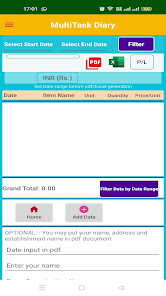
MultiTask Diary (MTD) é unha aplicación de Android na que os usuarios poden introducir os seus gastos ou compras do día a día. A aplicación calculará os datos segundo a entrada proporcionada polos usuarios. O usuario pode ver todos os seus datos, pode editar e eliminar os seus datos. A opción de copia de seguridade / restauración de datos tamén está na aplicación. Os usuarios poden gardar e compartir os seus datos en formato pdf e excel.
🔹 Entrada de datos
Para introducir datos (como compra ou venda) o usuario debe seleccionar Data, Compra ou Venda, Nome do artigo (tamén está dispoñible a entrada de artigo personalizado), Unidade de artigo, Cantidade e Prezo por unidade ou Prezo total. Se o usuario pon prezo por unidade, o prezo total calcularase automaticamente e viceversa.
🔹Filtración de datos
Segundo os datos do intervalo de datas seleccionado, pódense filtrar para compartir en PDF/Excel.
Segundo os elementos seleccionados dentro do intervalo de datas, os datos pódense filtrar para compartir en PDF/Excel
Os usuarios poden poñer os seus datos como venda ou compra. Poden ver beneficios ou perdas segundo a entrada de datos.
🔹 Nome do artigo personalizado
Se o usuario non puido atopar ningún nome de elemento segundo a súa necesidade na lista despregable precargada, pode poñer o seu propio elemento. Só ten que facer clic en "Outro" na parte inferior da lista e, a continuación, poñer o seu propio elemento personalizado. A continuación, toque de novo Outro no campo de entrada e seleccione o nome do elemento (escrito no diálogo de entrada) na lista da parte inferior.
🔹 Imaxe en PDF
Os usuarios tamén poden converter imaxes en ficheiros PDF na aplicación MultiTask Diary. Só tes que seleccionar imaxes do móbil e convertelas a pdf. Durante a conversión poden escalar o tamaño da imaxe na páxina A4.
🔹 Xeración de follas en PDF, Excel e Compartir
Antes de xerar/compartir follas en PDF ou Excel, os usuarios deben seleccionar o intervalo de datas. Poden filtrar o nome do elemento pero dentro do intervalo de datas para xerar PDF ou Excel. Os artigos de venda ou compra tamén se poden filtrar dentro do intervalo de datas.
🔹 Entrada opcional durante a xeración de ficheiros PDF
No ficheiro pdf (páxina A4) os usuarios poden opcionalmente poñer data, nome, nome da organización e enderezo. Despois da xeración do ficheiro pdf, estas entradas opcionais serán visibles xunto cos datos introducidos.
🔹 Copia de seguridade de datos
Os usuarios poden facer unha copia de seguranza dos seus datos no almacenamento móbil (dentro do cartafol Documentos; Documentos>MultiTaskDiary>Multitaskdiary.db e outros ficheiros pdf/excel xerados polo usuario). En caso de desinstalación e reinstalación da aplicación, o usuario debe eliminar o ficheiro Multitaskdiary.db do cartafol MultiTaskDiary para realizar unha copia de seguridade e restauración exitosa.
🔹Restauración de datos
Se os usuarios eliminan os seus datos por erro ou deliberadamente, poden restaurar todos os seus datos se se fixeron unha copia de seguranza previamente.
🔹 Borrar datos
Os usuarios poden eliminar o intervalo de datas dos datos ou todos os datos á vez.
🔹 Entrada de datos
Para introducir datos (como compra ou venda) o usuario debe seleccionar Data, Compra ou Venda, Nome do artigo (tamén está dispoñible a entrada de artigo personalizado), Unidade de artigo, Cantidade e Prezo por unidade ou Prezo total. Se o usuario pon prezo por unidade, o prezo total calcularase automaticamente e viceversa.
🔹Filtración de datos
Segundo os datos do intervalo de datas seleccionado, pódense filtrar para compartir en PDF/Excel.
Segundo os elementos seleccionados dentro do intervalo de datas, os datos pódense filtrar para compartir en PDF/Excel
Os usuarios poden poñer os seus datos como venda ou compra. Poden ver beneficios ou perdas segundo a entrada de datos.
🔹 Nome do artigo personalizado
Se o usuario non puido atopar ningún nome de elemento segundo a súa necesidade na lista despregable precargada, pode poñer o seu propio elemento. Só ten que facer clic en "Outro" na parte inferior da lista e, a continuación, poñer o seu propio elemento personalizado. A continuación, toque de novo Outro no campo de entrada e seleccione o nome do elemento (escrito no diálogo de entrada) na lista da parte inferior.
🔹 Imaxe en PDF
Os usuarios tamén poden converter imaxes en ficheiros PDF na aplicación MultiTask Diary. Só tes que seleccionar imaxes do móbil e convertelas a pdf. Durante a conversión poden escalar o tamaño da imaxe na páxina A4.
🔹 Xeración de follas en PDF, Excel e Compartir
Antes de xerar/compartir follas en PDF ou Excel, os usuarios deben seleccionar o intervalo de datas. Poden filtrar o nome do elemento pero dentro do intervalo de datas para xerar PDF ou Excel. Os artigos de venda ou compra tamén se poden filtrar dentro do intervalo de datas.
🔹 Entrada opcional durante a xeración de ficheiros PDF
No ficheiro pdf (páxina A4) os usuarios poden opcionalmente poñer data, nome, nome da organización e enderezo. Despois da xeración do ficheiro pdf, estas entradas opcionais serán visibles xunto cos datos introducidos.
🔹 Copia de seguridade de datos
Os usuarios poden facer unha copia de seguranza dos seus datos no almacenamento móbil (dentro do cartafol Documentos; Documentos>MultiTaskDiary>Multitaskdiary.db e outros ficheiros pdf/excel xerados polo usuario). En caso de desinstalación e reinstalación da aplicación, o usuario debe eliminar o ficheiro Multitaskdiary.db do cartafol MultiTaskDiary para realizar unha copia de seguridade e restauración exitosa.
🔹Restauración de datos
Se os usuarios eliminan os seus datos por erro ou deliberadamente, poden restaurar todos os seus datos se se fixeron unha copia de seguranza previamente.
🔹 Borrar datos
Os usuarios poden eliminar o intervalo de datas dos datos ou todos os datos á vez.
Última actualización
A seguranza pasa por entender como recompilan e comparten os teus datos os programadores. As prácticas relacionadas coa seguranza e a privacidade dos datos utilizadas poden variar en función do uso, a rexión e a idade. O programador facilitou esta información e pode modificala co paso do tempo.

Non se comparten datos con terceiros
Máis información sobre como fan os programadores declaracións acerca dos datos que comparten

Non se recompila ningún dato
Máis información sobre como fan os programadores declaracións acerca da recompilación de datos

Encríptanse os datos en tránsito
Novidades
Release 11 (2.1)
Servizo de asistencia da aplicación
Acerca do programador
Vivekananda Sarkar
vivekanandasarkar@gmail.com
PURBA APARTMENT, 2ND FLOOR, NEAR BANDHAB SANGHA
SUBHASH PALLY SILIGURI DARJEELING
DARJILING, West Bengal 734001
India


