
Dashboard v2 UCCW Skin

500+
Ներբեռնումներ

Բոլորի համար
info
Հավելվածի մասին
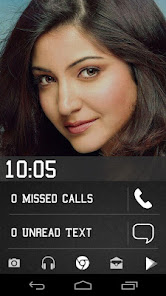
Եթե դուք փնտրում եք տախտակի վրա կոկիկ կազմակերպված մի քանի կարևոր տեղեկատվություն, ապա վստահ եմ, որ ձեզ դուր կգա այս մաշկը: Սա մեկն է Dashboard շարքի երեսվածքների 2 -րդ տարբերակը:
== ԱՌԱՆՁՆԱՀԱՏԿՈԹՅՈՆՆԵՐ ==
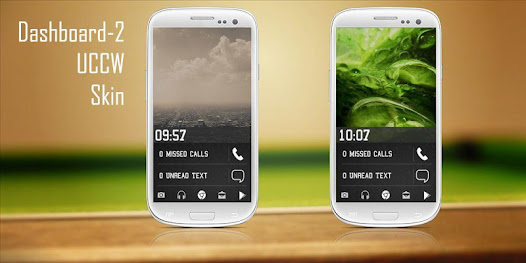
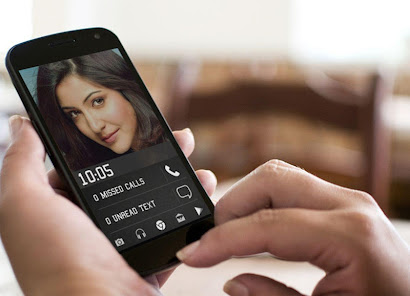
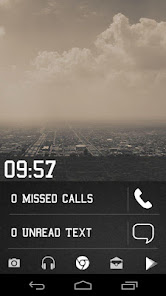
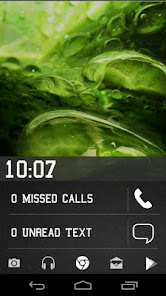
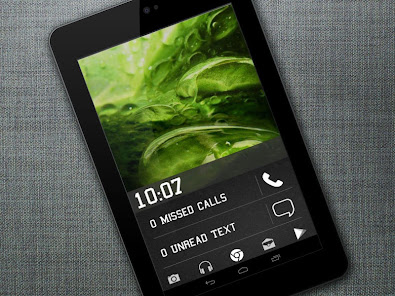
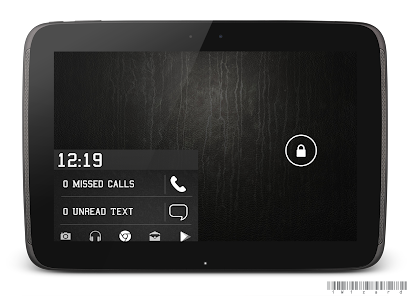
Մաշկը ցույց է տալիս / պարունակում է հետևյալը.
* Պարզ ժամացույց, ահազանգ գործարկելու համար թեժ կետով:
* Բաց թողնված զանգերի հաշվարկ, որը գործարկում է զանգահարողի/զանգի պատմությունը հպումով:
* Չկարդացված տեքստային հաղորդագրությունների քանակը, որը հպման միջոցով բացում է հաղորդագրությունների ծրագիրը:
* Եվ հաճախակի օգտագործվող ծրագրերի առաջադրանքի տող `Տեսախցիկի պատկերասրահ, Երաժշտություն, Chrome, GMail, Play Store:
* Դուք կարող եք թեժ կետերին հատկացված ծրագրերը փոխել այն ծրագրերին, որոնք ձեզ դուր են գալիս:
* Կարող եք նաև փոխել տեքստի տարբեր տարրերի գույները:
== Հրահանգներ ==
Այս մաշկն օգտագործելու համար դուք պետք է տեղադրեք, կիրառեք և ըստ ցանկության խմբագրեք/նշանակեք մաշկի թեժ կետերը:
Տեղադրեք -
* Խաղային խանութից մաշկի ծրագիրը ներբեռնելուց հետո գործարկեք այն:
* Հպեք հավելվածում «Տեղադրեք մաշկը» կոճակին:
* Հպեք «Լավ», երբ այն ձեզ հարցնի, թե ցանկանում եք փոխարինել ծրագիրը: Այս քայլը փոխարինում է մաշկի տեղադրողը իրական մաշկով: ԿԱՄ
* Եթե դուք օգտագործում եք KitKat սարք, այն կհարցնի ՝ արդյո՞ք ցանկանում եք թարմացնել առկա ծրագիրը:
* Կտտացրեք «Տեղադրեք»: Երբ դա ավարտվի, կտտացրեք «Կատարված է»: Այժմ մաշկը տեղադրված է:
Դիմել -
* Դուք պետք է տեղադրված լինեք Ultimate custom widget- ի (UCCW) վերջին տարբերակը: http://goo.gl/eDQjG
* Տեղադրեք 4x3 չափի UCCW վիջեթ հիմնական էկրանին: Դուք կարող եք դա անել ՝ վիջեթը քաշելով հավելվածի դարակից կամ երկար սեղմելով հիմնական էկրանը ՝ վիջեթների ընտրացանկը բարձրացնելու համար:
* Սա կբացի երեսվածքների ցուցակը: Խաղային խանութից տեղադրված մաշկը կհայտնվի ՄԻԱՅՆ ԱՅՍՏԵ:
* Հպեք այն մաշկին, որը ցանկանում եք քսել, և այն կկիրառվի վիջեթին:
Խմբագրել -
* Մաշկը կիրառելուց հետո, ինչպես նշվեց վերևում, գործարկեք UCCW ծրագիրը ինքնին: Հպեք Մենյու, հպեք «թեժ ռեժիմի ռեժիմին» և հպեք 'OFF': UCCW- ն դուրս կգա:
* Այժմ հպեք uccw վիջեթին ցանկացած վայրում: Այն կբացվի uccw խմբագրման պատուհանում:
* Ոլորեք էկրանի ներքևի կեսի բաղադրիչներով: Այս պատուհանում ծրագրեր նշանակեք թեժ կետերին: Սա ՊԱՐՏԱԴԻՐ Է:
* Այս պատուհանում կարող եք փոխել գույնը, ձևաչափը և այլն (ըստ ցանկության):
* Ավարտելուց հետո խնայելու կարիք չկա: Դա չի աշխատի: Պարզապես հպեք Մենյու, հպեք «թեժ ռեժիմի ռեժիմ» և հպեք 'ON': UCCW- ն դուրս կգա: Ձեր փոփոխություններն այժմ կկիրառվեն վիջեթում:
== ԽՈՐՀՈՐԴՆԵՐ / ԽՆԴԻՐԸ ==
* Եթե «Տեղադրման» քայլը ձախողվի; գնացեք Android կարգավորումներ> Անվտանգություն և համոզվեք, որ «Անհայտ աղբյուրները» միացված է: Պատճառը բացատրված է այստեղ-http://wizardworkapps.blogspot.com/2013/12/ultimate-custom-widgets-uccw-tutorial.html
Ուղարկեք ինձ նամակ, եթե ունեք որևէ խնդիր:
== ԱՌԱՆՁՆԱՀԱՏԿՈԹՅՈՆՆԵՐ ==
Մաշկը ցույց է տալիս / պարունակում է հետևյալը.
* Պարզ ժամացույց, ահազանգ գործարկելու համար թեժ կետով:
* Բաց թողնված զանգերի հաշվարկ, որը գործարկում է զանգահարողի/զանգի պատմությունը հպումով:
* Չկարդացված տեքստային հաղորդագրությունների քանակը, որը հպման միջոցով բացում է հաղորդագրությունների ծրագիրը:
* Եվ հաճախակի օգտագործվող ծրագրերի առաջադրանքի տող `Տեսախցիկի պատկերասրահ, Երաժշտություն, Chrome, GMail, Play Store:
* Դուք կարող եք թեժ կետերին հատկացված ծրագրերը փոխել այն ծրագրերին, որոնք ձեզ դուր են գալիս:
* Կարող եք նաև փոխել տեքստի տարբեր տարրերի գույները:
== Հրահանգներ ==
Այս մաշկն օգտագործելու համար դուք պետք է տեղադրեք, կիրառեք և ըստ ցանկության խմբագրեք/նշանակեք մաշկի թեժ կետերը:
Տեղադրեք -
* Խաղային խանութից մաշկի ծրագիրը ներբեռնելուց հետո գործարկեք այն:
* Հպեք հավելվածում «Տեղադրեք մաշկը» կոճակին:
* Հպեք «Լավ», երբ այն ձեզ հարցնի, թե ցանկանում եք փոխարինել ծրագիրը: Այս քայլը փոխարինում է մաշկի տեղադրողը իրական մաշկով: ԿԱՄ
* Եթե դուք օգտագործում եք KitKat սարք, այն կհարցնի ՝ արդյո՞ք ցանկանում եք թարմացնել առկա ծրագիրը:
* Կտտացրեք «Տեղադրեք»: Երբ դա ավարտվի, կտտացրեք «Կատարված է»: Այժմ մաշկը տեղադրված է:
Դիմել -
* Դուք պետք է տեղադրված լինեք Ultimate custom widget- ի (UCCW) վերջին տարբերակը: http://goo.gl/eDQjG
* Տեղադրեք 4x3 չափի UCCW վիջեթ հիմնական էկրանին: Դուք կարող եք դա անել ՝ վիջեթը քաշելով հավելվածի դարակից կամ երկար սեղմելով հիմնական էկրանը ՝ վիջեթների ընտրացանկը բարձրացնելու համար:
* Սա կբացի երեսվածքների ցուցակը: Խաղային խանութից տեղադրված մաշկը կհայտնվի ՄԻԱՅՆ ԱՅՍՏԵ:
* Հպեք այն մաշկին, որը ցանկանում եք քսել, և այն կկիրառվի վիջեթին:
Խմբագրել -
* Մաշկը կիրառելուց հետո, ինչպես նշվեց վերևում, գործարկեք UCCW ծրագիրը ինքնին: Հպեք Մենյու, հպեք «թեժ ռեժիմի ռեժիմին» և հպեք 'OFF': UCCW- ն դուրս կգա:
* Այժմ հպեք uccw վիջեթին ցանկացած վայրում: Այն կբացվի uccw խմբագրման պատուհանում:
* Ոլորեք էկրանի ներքևի կեսի բաղադրիչներով: Այս պատուհանում ծրագրեր նշանակեք թեժ կետերին: Սա ՊԱՐՏԱԴԻՐ Է:
* Այս պատուհանում կարող եք փոխել գույնը, ձևաչափը և այլն (ըստ ցանկության):
* Ավարտելուց հետո խնայելու կարիք չկա: Դա չի աշխատի: Պարզապես հպեք Մենյու, հպեք «թեժ ռեժիմի ռեժիմ» և հպեք 'ON': UCCW- ն դուրս կգա: Ձեր փոփոխություններն այժմ կկիրառվեն վիջեթում:
== ԽՈՐՀՈՐԴՆԵՐ / ԽՆԴԻՐԸ ==
* Եթե «Տեղադրման» քայլը ձախողվի; գնացեք Android կարգավորումներ> Անվտանգություն և համոզվեք, որ «Անհայտ աղբյուրները» միացված է: Պատճառը բացատրված է այստեղ-http://wizardworkapps.blogspot.com/2013/12/ultimate-custom-widgets-uccw-tutorial.html
Ուղարկեք ինձ նամակ, եթե ունեք որևէ խնդիր:
Վերջին թարմացումը՝
Անվտանգությունը որոշվում է նրանով, թե ինչպես են մշակողները հավաքում և փոխանցում ձեր տվյալները։ Տվյալների գաղտնիության և անվտանգության ապահովումը կախված է հավելվածի օգտագործումից, օգտատիրոջ տարիքից և բնակության երկրից։ Այս տեղեկությունները տրամադրվել են մշակողի կողմից և ժամանակի ընթացքում կարող են թարմացվել։

Երրորդ կողմերին տվյալներ չեն փոխանցվում
Իմացեք ավելին, թե ինչպես են մշակողները հայտարարում տվյալների փոխանցման մասին

Հավելվածը տվյալներ չի հավաքում
Իմացեք ավելին, թե ինչպես են մշակողները հայտարարում տվյալների հավաքման մասին
Ինչ նոր բան կա
v1.1
* App doesn't need any permission now. Yayy.
* Easier to use. This is no longer a skin installer. This is the skin app itself. After update, the skin will be directly available to apply. See the new instruction video on the app's page.
* App doesn't need any permission now. Yayy.
* Easier to use. This is no longer a skin installer. This is the skin app itself. After update, the skin will be directly available to apply. See the new instruction video on the app's page.
Հավելվածի աջակցություն
Մշակողի մասին
Bikram Agarwal
wizardwork.apps@gmail.com
Bazarpara Ward No. 10
Birbhum
Rampurhat, West Bengal 731224
India


