
Study Log
Inniheldur auglýsingar
3,0star
54 umsagnir
10 þ.+
Niðurhal

Fyrir alla aldurshópa
info

Um þetta forrit
Vista og skipuleggja rannsókn klukkustundir með rannsókn Innskráning! Spara eins mikið og einstaklingum sem þú vilt!
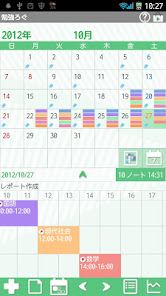
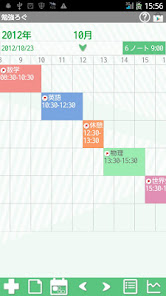
Birta allt að 5 einstaklingum á hverjum degi! Vistuð einstaklingar og læra klukkustundir eru birtar í tímalínunni neðan dagatalinu! Draga og færa í öllum átt!
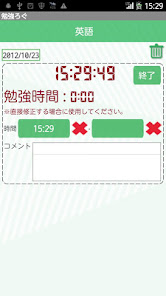
Það er Teljari til námstíma vinnutími þinn. Hægt er að stilla vekjaraklukkuna til að láta þig vita hversu löngu liðinn á meðan þú ert að læra.
* Rannsókn Log ekki sync ekki með Google Calendar. Þegar farsíma er hátt háttur, viðvörun má ekki vinna almennilega með líkaninu.
samsvaraði Pomodoro.
* Valmyndartakkinn í farsíma *
Bankaðu Valmynd hnappinn.
1. dagatal Mail: Senda vakt með tölvupósti með mynd.
2. Viðvörun: Set hljóð og bindi.
3. Stilling: Veldu bakgrunnslit og setja helstu aðgerðir í forritinu.
4. Backup:
--- Innflutningur SD kort: Flytja gögn frá SD kort.
--- Flytja SD kort: Flytja gögn á SD kort.
--- Flytja Cloud:. Þú getur afrit gagna til Google Drive og Dropbox * Settu annaðhvort hugbúnað frá markaðnum.
5. Lykilorð: Setja lykilorð.
6. Meira:
--- Afrita á SD kortið: Afrita gögn til innri og ytri SD kort.
--- Recovery: Notaðu þessa aðgerð þegar þú vilt fara aftur í fyrri gögn. * Vinsamlegast athugið að núverandi gögnum verður eytt þegar þú notar þennan valkost.
*Hvernig skal nota*
Opnun skjár er dagbók. Skulum spara myndefni eða rannsókn innihaldi fyrst!
1.Tap + hnappur á dagatalinu.
2.Tap aftur + hnappur á næsta skjá.
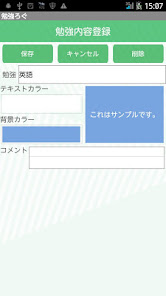
3.Sláðu viðfangi eða rannsókn efni, velja texta og bakgrunnslit. Athugaðu lit með sýnishorn. Vista orðsending og bankaðu á "Vista".
Búa eins mikið og efni sem þú þarft á sama hátt!
* Byrja og enda á nám *
1.After vista allar námsgreinar, pikkaðu síðan aftur + hnappinn á dagatalinu.
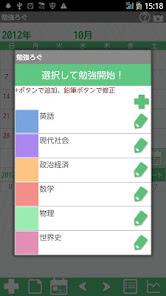
2.The lista yfir einstaklinga birtist. Pikkaðu á eina til að byrja að læra.
3.Move að byrja gluggann. Tilkynning er að stilla vekjara á meðan þú ert að læra. Veldu líða pikkaðu svo á "Start".
4.Launch teljarann. Bankaðu "End" hnappinn til að hætta að telja rannsókn klukkustundir.
5.When þú bankarðu á Ljúka hnappinn niðurstöður birtast í tíma línu á dagatalinu.
6.You geta draga og færa tíma línu í allar áttir!
* Dagatal *
1.You getur birt allt að fimm einstaklingum á hverjum degi. Saving viðfangsefni er ótakmarkað, en þú getur birt allt að fimm á dagatalinu.
2.You getur vistað stutta orðsending í dag.
a) Ýttu á "Note" hnappinn (seinni hnappinn á dagatalinu).
b) inn efni minnisblaði og Vista.
3. The stutt orðsending birtist fyrir ofan tíma línu.
* hnappa dagatals *
efri hægri
1. 「Hjálp」: Færa GalleryApp er Study Innskráning vef síðu.
2. 「Market」: Tilmæli öðrum forritum GalleryApp er.
Miðhluti hægra megin
1. 「Veldu Rannsókn」: Veldu efni til að skipta dagbók birta.
2. 「viku Sýna」: Kveikt dagatalið vikulega skjánum.
Middle undir 「kjósa nám」 「Weekly Sýna」
1. 「Full Screen」: Tap ör til að sjá tímalínu í fullum skjá.
2. 「Sum」: Það sýnir alls námsgreinum og klukkustundir.
Neðri frá vinstri
1. 「Bæta」: Bæta og vista myndefni eða náms innihald. Eftir vistun einstaklinga, pikkaðu aftur hér til að velja efni og hefja rannsókn.
2. 「Ath」: Vista orðsending í dag.
3. 「dag」: Farið aftur í daginn í dag.
4. 「Vinstri」 「Hægri」: Færa dagsetningar hægri og vinstri.
5. 「List」: Skipta á listann skjánum.
6. 「Mynd」: Þú getur séð gröf rannsókn opnunartíma hvers efni.
* Flytja Cloud *
Þú getur afrit gagna í Google Drive og Dropbox. Án þess að vista gögn til SD kortið er hægt að flytja gögn í gegnum Internetið.
1.Press 「Menu」 hnappinn → Select 「Backup」.
2.From 「Backup」 Veldu 「Flytja Cloud」 → 「OK」.
3.NetBackup lýsingu skjár (Export Cloud) birtist → 「OK」.
4.Veldu forrit af listanum til að vista gögn. Veldu Google Drive til dæmis, →
5.Document Title birtist → 「OK」.
6.Proceed að hlaða. Eftir að hlaða, brottför frá rannsókninni Innskráning ræsa þá Google Drive.
7.From My Drive í Google Drive, velja heiti skjals.
8.NetRecover birtist → 「OK」.
9.Transfered gögn til náms Innskráning.
Stuðningur Android Wear Titringur
Birta allt að 5 einstaklingum á hverjum degi! Vistuð einstaklingar og læra klukkustundir eru birtar í tímalínunni neðan dagatalinu! Draga og færa í öllum átt!
Það er Teljari til námstíma vinnutími þinn. Hægt er að stilla vekjaraklukkuna til að láta þig vita hversu löngu liðinn á meðan þú ert að læra.
* Rannsókn Log ekki sync ekki með Google Calendar. Þegar farsíma er hátt háttur, viðvörun má ekki vinna almennilega með líkaninu.
samsvaraði Pomodoro.
* Valmyndartakkinn í farsíma *
Bankaðu Valmynd hnappinn.
1. dagatal Mail: Senda vakt með tölvupósti með mynd.
2. Viðvörun: Set hljóð og bindi.
3. Stilling: Veldu bakgrunnslit og setja helstu aðgerðir í forritinu.
4. Backup:
--- Innflutningur SD kort: Flytja gögn frá SD kort.
--- Flytja SD kort: Flytja gögn á SD kort.
--- Flytja Cloud:. Þú getur afrit gagna til Google Drive og Dropbox * Settu annaðhvort hugbúnað frá markaðnum.
5. Lykilorð: Setja lykilorð.
6. Meira:
--- Afrita á SD kortið: Afrita gögn til innri og ytri SD kort.
--- Recovery: Notaðu þessa aðgerð þegar þú vilt fara aftur í fyrri gögn. * Vinsamlegast athugið að núverandi gögnum verður eytt þegar þú notar þennan valkost.
*Hvernig skal nota*
Opnun skjár er dagbók. Skulum spara myndefni eða rannsókn innihaldi fyrst!
1.Tap + hnappur á dagatalinu.
2.Tap aftur + hnappur á næsta skjá.
3.Sláðu viðfangi eða rannsókn efni, velja texta og bakgrunnslit. Athugaðu lit með sýnishorn. Vista orðsending og bankaðu á "Vista".
Búa eins mikið og efni sem þú þarft á sama hátt!
* Byrja og enda á nám *
1.After vista allar námsgreinar, pikkaðu síðan aftur + hnappinn á dagatalinu.
2.The lista yfir einstaklinga birtist. Pikkaðu á eina til að byrja að læra.
3.Move að byrja gluggann. Tilkynning er að stilla vekjara á meðan þú ert að læra. Veldu líða pikkaðu svo á "Start".
4.Launch teljarann. Bankaðu "End" hnappinn til að hætta að telja rannsókn klukkustundir.
5.When þú bankarðu á Ljúka hnappinn niðurstöður birtast í tíma línu á dagatalinu.
6.You geta draga og færa tíma línu í allar áttir!
* Dagatal *
1.You getur birt allt að fimm einstaklingum á hverjum degi. Saving viðfangsefni er ótakmarkað, en þú getur birt allt að fimm á dagatalinu.
2.You getur vistað stutta orðsending í dag.
a) Ýttu á "Note" hnappinn (seinni hnappinn á dagatalinu).
b) inn efni minnisblaði og Vista.
3. The stutt orðsending birtist fyrir ofan tíma línu.
* hnappa dagatals *
efri hægri
1. 「Hjálp」: Færa GalleryApp er Study Innskráning vef síðu.
2. 「Market」: Tilmæli öðrum forritum GalleryApp er.
Miðhluti hægra megin
1. 「Veldu Rannsókn」: Veldu efni til að skipta dagbók birta.
2. 「viku Sýna」: Kveikt dagatalið vikulega skjánum.
Middle undir 「kjósa nám」 「Weekly Sýna」
1. 「Full Screen」: Tap ör til að sjá tímalínu í fullum skjá.
2. 「Sum」: Það sýnir alls námsgreinum og klukkustundir.
Neðri frá vinstri
1. 「Bæta」: Bæta og vista myndefni eða náms innihald. Eftir vistun einstaklinga, pikkaðu aftur hér til að velja efni og hefja rannsókn.
2. 「Ath」: Vista orðsending í dag.
3. 「dag」: Farið aftur í daginn í dag.
4. 「Vinstri」 「Hægri」: Færa dagsetningar hægri og vinstri.
5. 「List」: Skipta á listann skjánum.
6. 「Mynd」: Þú getur séð gröf rannsókn opnunartíma hvers efni.
* Flytja Cloud *
Þú getur afrit gagna í Google Drive og Dropbox. Án þess að vista gögn til SD kortið er hægt að flytja gögn í gegnum Internetið.
1.Press 「Menu」 hnappinn → Select 「Backup」.
2.From 「Backup」 Veldu 「Flytja Cloud」 → 「OK」.
3.NetBackup lýsingu skjár (Export Cloud) birtist → 「OK」.
4.Veldu forrit af listanum til að vista gögn. Veldu Google Drive til dæmis, →
5.Document Title birtist → 「OK」.
6.Proceed að hlaða. Eftir að hlaða, brottför frá rannsókninni Innskráning ræsa þá Google Drive.
7.From My Drive í Google Drive, velja heiti skjals.
8.NetRecover birtist → 「OK」.
9.Transfered gögn til náms Innskráning.
Stuðningur Android Wear Titringur
Uppfært
Öryggi hefst með skilningi á því hvernig þróunaraðilar safna og deila gögnunum þínum. Persónuvernd gagna og öryggisráðstafanir geta verið breytilegar miðað við notkun, svæði og aldur notandans. Þetta eru upplýsingar frá þróunaraðilanum og viðkomandi kann að uppfæra þær með tímanum.

Engum gögnum deilt með þriðju aðilum
Nánar um yfirlýsingar þróunaraðila um deilingu gagna

Þetta forrit kann að safna þessum gagnagerðum
Staðsetning, Forritavirkni og 2 í viðbót

Gögn eru dulkóðuð í flutningum

Ekki er hægt að eyða gögnum
Einkunnir og umsagnir
3,0
50 umsagnir
Nýjungar
Support Android10
Þjónusta við forrit
Um þróunaraðilann
GALLERY APP, K.K.
info@galleryapp.org
6-2-7-212, SHIMAYA, KONOHANA-KU
OSAKA, 大阪府 554-0024
Japan
+81 80-2508-5400


