
無限迷路
0+
Download

Per tutti
info



Informazioni sul gioco
È sorprendentemente divertente essere semplici?
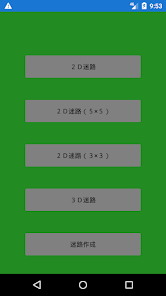
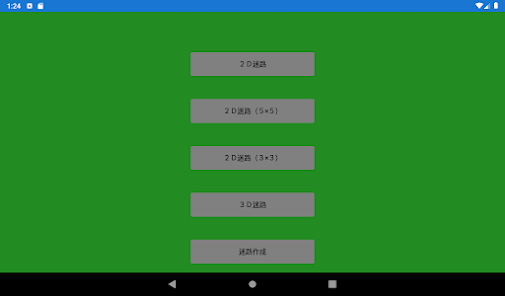
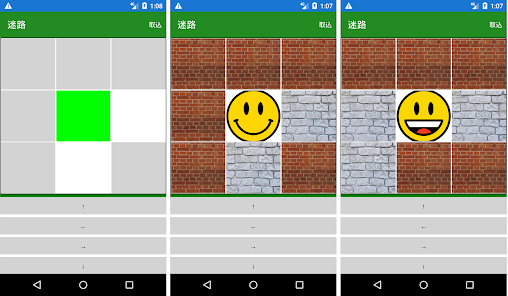
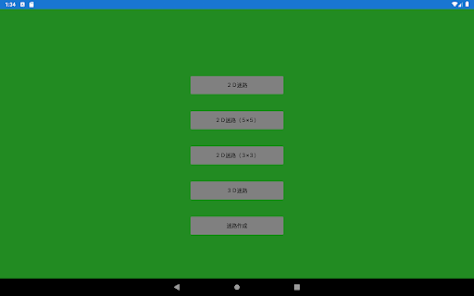
[Labirinto 2D]
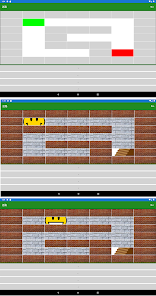
[Labirinto 2D (5 x 5)]
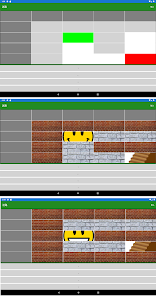
[Labirinto 2D (3 x 3)]
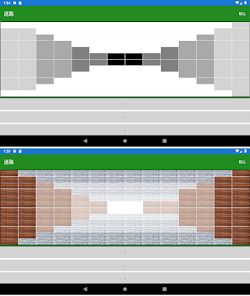
[Labirinto 3D]
Puoi goderti 4 tipi di labirinti all'infinito.
Puoi anche impostare il livello.
Puoi scambiare il tuo labirinto con gli amici.
Per favore, per ammazzare il tempo ^^
* Il limite della dimensione del labirinto (livello) che può essere visualizzato varia a seconda delle prestazioni del terminale.
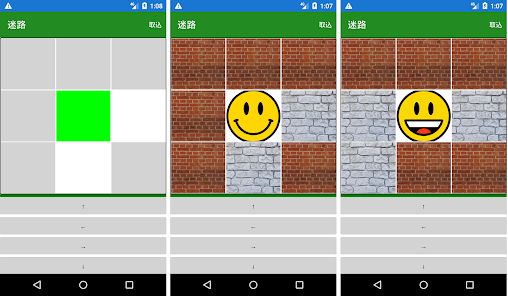
[Labirinto 2D]
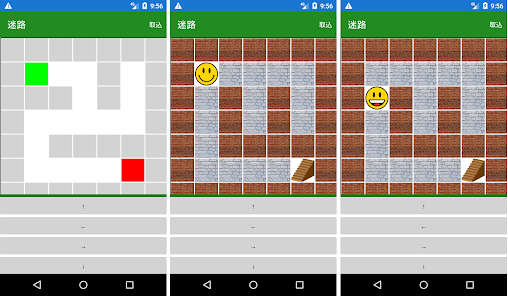
L'intero labirinto viene visualizzato sullo schermo.
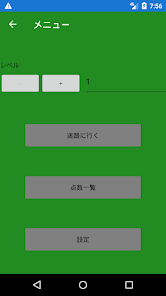
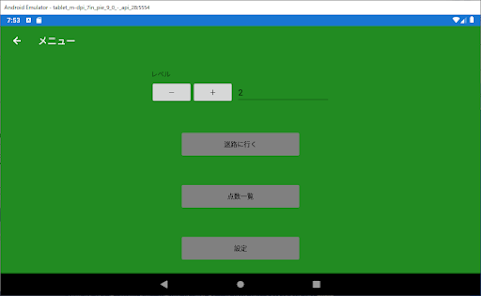
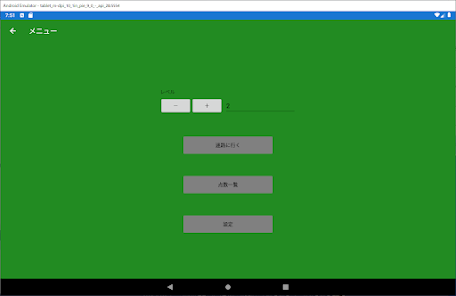
Entra nel livello e tocca "Vai al labirinto" per visualizzare il labirinto.
Il labirinto è ogni volta diverso. (Il livello 1 ha un labirinto stretto, quindi ci sono circa 4 tipi)
Viene visualizzato per primo il livello del labirinto che è stato cancellato l'ultima volta.
Puoi cambiare il livello di 1 con "+" e "-".
Se il labirinto è grande, puoi scorrere lo schermo.
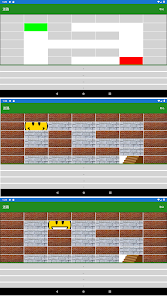
"Grigio" è il muro e il passaggio "bianco".
Toccare "↑" "↓" "←" "→" per operare da soli (verde) e puntare all'uscita (rosso).
Quando arrivi all'uscita, verranno visualizzati punti da 0 a 100 a seconda della quantità di movimento del labirinto verso l'uscita.
Quando si cancella un labirinto di livello nuovo, se il punteggio più alto del labirinto di livello eliminato viene aggiornato, verrà visualizzata la schermata dell'elenco dei punteggi.
Tocca "Importa" in alto a destra e seleziona il file creato in [Crea labirinto] per visualizzare il labirinto creato.
* Al livello 20, ci vorrà del tempo per visualizzare il labirinto per la prima volta.
* Se importi un file creato da un'app diversa da questa, non possiamo garantire l'operazione.
[Labirinto 2D (5 x 5)]
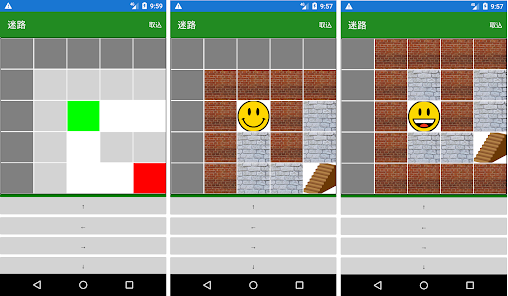
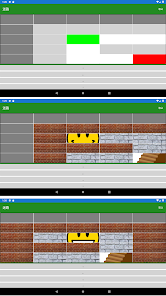
Il labirinto viene visualizzato verticalmente e orizzontalmente 5 quadrati centrati su di te (verde).
Altri sono gli stessi di [2D Maze].
Tuttavia, non c'è pergamena.
* Non ci vuole tempo per visualizzare il primo labirinto.
[Labirinto 2D (3 x 3)]
Il labirinto viene visualizzato in 3 quadrati verticali e orizzontali centrati su di te (verde).
Altri sono gli stessi di [2D Maze].
Tuttavia, non c'è pergamena.
* Non ci vuole tempo per visualizzare il primo labirinto.
[Labirinto 3D]
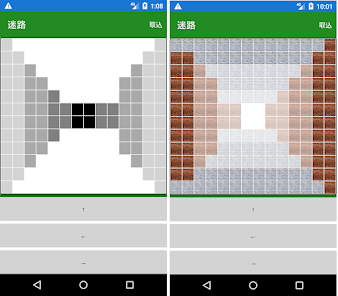
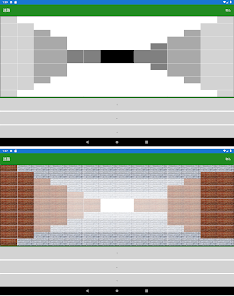
Il labirinto viene visualizzato in 3D.
I 3 quadrati davanti a te verranno visualizzati sullo schermo.
"Grigio" (3 colori) è il muro, il passaggio "bianco" e il soffitto.
Tocca "←" "→" per ruotare di 90 gradi a sinistra e a destra e tocca "↑" per procedere.
(Se ti trovi sul lato sinistro o destro del corridoio, o su entrambi, vedrai una freccia nella direzione del corridoio.)
1 quadrato viene visualizzato in 2 colonne.
Se il blocco (■) non viene visualizzato continuamente e la parte superiore e inferiore del muro di fronte non vengono visualizzate, è possibile girare in quella direzione.
Se il dorso è nero, il passaggio continua.
Se è dello stesso colore del muro, è un vicolo cieco.
(Se sono impostati "Muro" e "Pavimento (soffitto)", sarà bianco anziché nero.)
Il muro di uscita è visualizzato in rosso.
Quando arrivi all'uscita, verranno visualizzati punti da 0 a 100 a seconda della quantità di movimento del labirinto verso l'uscita.
Quando si cancella un labirinto di livello nuovo, se il punteggio più alto del labirinto di livello eliminato viene aggiornato, verrà visualizzata la schermata dell'elenco dei punteggi.
Tocca "Importa" in alto a destra e seleziona il file creato in [Crea labirinto] per visualizzare il labirinto creato.
* Non ci vuole tempo per visualizzare il primo labirinto.
* Quando questo accade ...
Quando tocchi il labirinto, il labirinto della parte che hai raggiunto ora verrà visualizzato allo stesso modo del labirinto 2D.
Sei giallo e la direzione in cui sei rivolto è indicata da una freccia.
Tuttavia, può essere visualizzato solo lo stesso numero di volte del livello.
* Se importi un file creato da un'app diversa da questa, non possiamo garantire l'operazione.
* Quando viene creata una piazza (spazio) in [Crea labirinto], tutti i quadrati vengono visualizzati in modo che possano essere piegati al centro.
【Collocamento】
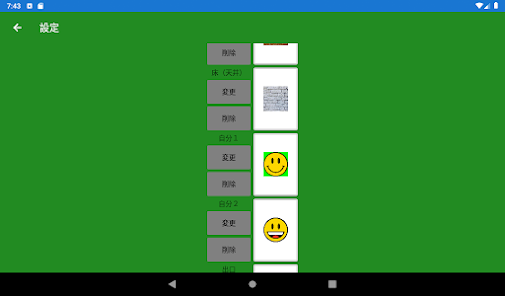
È possibile impostare l'immagine per la visualizzazione su schermo.
Quando imposti un'immagine, il labirinto verrà visualizzato nell'immagine impostata, non a colori.
È possibile impostare "muro", "passaggio (soffitto)", "auto" (2 tipi) e "uscita".
È possibile impostare una sola copia.
Selezionare e impostare l'immagine dalla memoria ecc. del terminale con "Cambia" ed eliminare l'immagine impostata con "Elimina".
* In [Labirinto 3D], non è possibile impostare "te stesso".
* È possibile impostare un'immagine per ciascuno dei quattro tipi di labirinti.
* La dimensione dell'immagine verrà regolata automaticamente il più possibile.
* È possibile utilizzare Bmp, gif, jpeg (jpg), png.
* "Self 2" può essere impostato quando è impostato "Self 1".
* Quando sono impostati "Self 1" e "Self 2", "Self 1" e "Self 2" vengono visualizzati alternativamente per ogni passaggio.
* Se si imposta un'immagine, le prestazioni di elaborazione diminuiranno nei due casi seguenti.
(Le prestazioni di elaborazione dipendono dalle prestazioni del terminale.)
[Labirinto 2D]: visualizzazione della schermata iniziale
(Se sono impostate immagini complicate per tutti, circa 3 secondi a Lv5)
[Labirinto 3D]: visualizzazione dello schermo per ogni passaggio
(Se sono impostate immagini complicate per tutti, circa 5 secondi per passaggio)
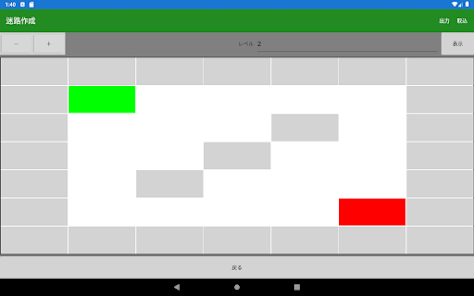
[Creazione labirinto]
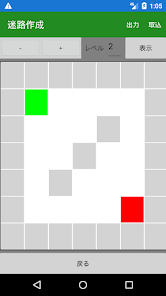
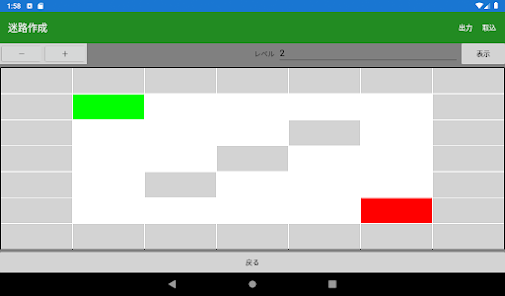
Verrà visualizzato un labirinto delle stesse dimensioni del livello 1 [labirinto 2D] senza pareti.
Tocca il pavimento (bianco) per trasformarlo in un muro (grigio) e, al contrario, tocca il muro (grigio) per trasformarlo in un pavimento (bianco).
([Labirinto 3D] è solo per la visualizzazione del passaggio, quindi la piazza (spazio) non viene visualizzata correttamente.)
Entra nel livello in alto e tocca "Visualizza", la dimensione del labirinto sarà la dimensione che corrisponde al livello.
Il labirinto prima del ridimensionamento viene mantenuto, ma se la dimensione (livello) viene ridotta, la parte sporgente non verrà mantenuta.
Tocca "Output" in alto a destra e inserisci il nome del file per salvare il labirinto creato nella cartella di download.
Il file salvato può essere scambiato con gli amici via e-mail.
Tocca "Importa" e seleziona il file di destinazione per importare il labirinto di output.
* Se importi un file creato da un'app diversa da questa, non possiamo garantire l'operazione.
[Elenco punti]
Per ogni livello di ogni labirinto viene visualizzato un elenco dei punti più alti del labirinto del livello eliminato.
Era
[Labirinto 2D]
[Labirinto 2D (5 x 5)]
[Labirinto 2D (3 x 3)]
[Labirinto 3D]
Puoi goderti 4 tipi di labirinti all'infinito.
Puoi anche impostare il livello.
Puoi scambiare il tuo labirinto con gli amici.
Per favore, per ammazzare il tempo ^^
* Il limite della dimensione del labirinto (livello) che può essere visualizzato varia a seconda delle prestazioni del terminale.
[Labirinto 2D]
L'intero labirinto viene visualizzato sullo schermo.
Entra nel livello e tocca "Vai al labirinto" per visualizzare il labirinto.
Il labirinto è ogni volta diverso. (Il livello 1 ha un labirinto stretto, quindi ci sono circa 4 tipi)
Viene visualizzato per primo il livello del labirinto che è stato cancellato l'ultima volta.
Puoi cambiare il livello di 1 con "+" e "-".
Se il labirinto è grande, puoi scorrere lo schermo.
"Grigio" è il muro e il passaggio "bianco".
Toccare "↑" "↓" "←" "→" per operare da soli (verde) e puntare all'uscita (rosso).
Quando arrivi all'uscita, verranno visualizzati punti da 0 a 100 a seconda della quantità di movimento del labirinto verso l'uscita.
Quando si cancella un labirinto di livello nuovo, se il punteggio più alto del labirinto di livello eliminato viene aggiornato, verrà visualizzata la schermata dell'elenco dei punteggi.
Tocca "Importa" in alto a destra e seleziona il file creato in [Crea labirinto] per visualizzare il labirinto creato.
* Al livello 20, ci vorrà del tempo per visualizzare il labirinto per la prima volta.
* Se importi un file creato da un'app diversa da questa, non possiamo garantire l'operazione.
[Labirinto 2D (5 x 5)]
Il labirinto viene visualizzato verticalmente e orizzontalmente 5 quadrati centrati su di te (verde).
Altri sono gli stessi di [2D Maze].
Tuttavia, non c'è pergamena.
* Non ci vuole tempo per visualizzare il primo labirinto.
[Labirinto 2D (3 x 3)]
Il labirinto viene visualizzato in 3 quadrati verticali e orizzontali centrati su di te (verde).
Altri sono gli stessi di [2D Maze].
Tuttavia, non c'è pergamena.
* Non ci vuole tempo per visualizzare il primo labirinto.
[Labirinto 3D]
Il labirinto viene visualizzato in 3D.
I 3 quadrati davanti a te verranno visualizzati sullo schermo.
"Grigio" (3 colori) è il muro, il passaggio "bianco" e il soffitto.
Tocca "←" "→" per ruotare di 90 gradi a sinistra e a destra e tocca "↑" per procedere.
(Se ti trovi sul lato sinistro o destro del corridoio, o su entrambi, vedrai una freccia nella direzione del corridoio.)
1 quadrato viene visualizzato in 2 colonne.
Se il blocco (■) non viene visualizzato continuamente e la parte superiore e inferiore del muro di fronte non vengono visualizzate, è possibile girare in quella direzione.
Se il dorso è nero, il passaggio continua.
Se è dello stesso colore del muro, è un vicolo cieco.
(Se sono impostati "Muro" e "Pavimento (soffitto)", sarà bianco anziché nero.)
Il muro di uscita è visualizzato in rosso.
Quando arrivi all'uscita, verranno visualizzati punti da 0 a 100 a seconda della quantità di movimento del labirinto verso l'uscita.
Quando si cancella un labirinto di livello nuovo, se il punteggio più alto del labirinto di livello eliminato viene aggiornato, verrà visualizzata la schermata dell'elenco dei punteggi.
Tocca "Importa" in alto a destra e seleziona il file creato in [Crea labirinto] per visualizzare il labirinto creato.
* Non ci vuole tempo per visualizzare il primo labirinto.
* Quando questo accade ...
Quando tocchi il labirinto, il labirinto della parte che hai raggiunto ora verrà visualizzato allo stesso modo del labirinto 2D.
Sei giallo e la direzione in cui sei rivolto è indicata da una freccia.
Tuttavia, può essere visualizzato solo lo stesso numero di volte del livello.
* Se importi un file creato da un'app diversa da questa, non possiamo garantire l'operazione.
* Quando viene creata una piazza (spazio) in [Crea labirinto], tutti i quadrati vengono visualizzati in modo che possano essere piegati al centro.
【Collocamento】
È possibile impostare l'immagine per la visualizzazione su schermo.
Quando imposti un'immagine, il labirinto verrà visualizzato nell'immagine impostata, non a colori.
È possibile impostare "muro", "passaggio (soffitto)", "auto" (2 tipi) e "uscita".
È possibile impostare una sola copia.
Selezionare e impostare l'immagine dalla memoria ecc. del terminale con "Cambia" ed eliminare l'immagine impostata con "Elimina".
* In [Labirinto 3D], non è possibile impostare "te stesso".
* È possibile impostare un'immagine per ciascuno dei quattro tipi di labirinti.
* La dimensione dell'immagine verrà regolata automaticamente il più possibile.
* È possibile utilizzare Bmp, gif, jpeg (jpg), png.
* "Self 2" può essere impostato quando è impostato "Self 1".
* Quando sono impostati "Self 1" e "Self 2", "Self 1" e "Self 2" vengono visualizzati alternativamente per ogni passaggio.
* Se si imposta un'immagine, le prestazioni di elaborazione diminuiranno nei due casi seguenti.
(Le prestazioni di elaborazione dipendono dalle prestazioni del terminale.)
[Labirinto 2D]: visualizzazione della schermata iniziale
(Se sono impostate immagini complicate per tutti, circa 3 secondi a Lv5)
[Labirinto 3D]: visualizzazione dello schermo per ogni passaggio
(Se sono impostate immagini complicate per tutti, circa 5 secondi per passaggio)
[Creazione labirinto]
Verrà visualizzato un labirinto delle stesse dimensioni del livello 1 [labirinto 2D] senza pareti.
Tocca il pavimento (bianco) per trasformarlo in un muro (grigio) e, al contrario, tocca il muro (grigio) per trasformarlo in un pavimento (bianco).
([Labirinto 3D] è solo per la visualizzazione del passaggio, quindi la piazza (spazio) non viene visualizzata correttamente.)
Entra nel livello in alto e tocca "Visualizza", la dimensione del labirinto sarà la dimensione che corrisponde al livello.
Il labirinto prima del ridimensionamento viene mantenuto, ma se la dimensione (livello) viene ridotta, la parte sporgente non verrà mantenuta.
Tocca "Output" in alto a destra e inserisci il nome del file per salvare il labirinto creato nella cartella di download.
Il file salvato può essere scambiato con gli amici via e-mail.
Tocca "Importa" e seleziona il file di destinazione per importare il labirinto di output.
* Se importi un file creato da un'app diversa da questa, non possiamo garantire l'operazione.
[Elenco punti]
Per ogni livello di ogni labirinto viene visualizzato un elenco dei punti più alti del labirinto del livello eliminato.
Era
Ultimo aggiornamento
Il primo passo verso la sicurezza è capire in che modo gli sviluppatori raccolgono e condividono i tuoi dati. Le misure di protezione della privacy e della sicurezza dei dati possono variare in base all'utilizzo, alla regione e all'età. Lo sviluppatore ha fornito queste informazioni e potrebbe aggiornarle nel tempo.

Nessun dato condiviso con terze parti
Scopri di più sulla modalità di condivisione dei dati dichiarata dagli sviluppatori

Nessun dato raccolto
Scopri di più sulla modalità di raccolta dei dati dichiarata dagli sviluppatori
Novità
【20251024】
ポリシー対応
【20250720】
ポリシー対応
【20240728】
ポリシー対応
【20230824】
ポリシー対応
【20221001】
微調整
【20220430】
3D迷路に通路がある方向に矢印表示追加
【20210516】
・コングラチュレーション画面追加
・点数機能追加
【20210504】
・迷路作成機能追加
【20210429】
・画像設定機能追加
【20210424】
・【3D迷路】不具合修正
【20210313】
初版
ポリシー対応
【20250720】
ポリシー対応
【20240728】
ポリシー対応
【20230824】
ポリシー対応
【20221001】
微調整
【20220430】
3D迷路に通路がある方向に矢印表示追加
【20210516】
・コングラチュレーション画面追加
・点数機能追加
【20210504】
・迷路作成機能追加
【20210429】
・画像設定機能追加
【20210424】
・【3D迷路】不具合修正
【20210313】
初版
Assistenza per le app
Info sullo sviluppatore
佐藤慎史
datazerozerozero@gmail.com
葛西4-48-4
メゾンベル203
江戸川区, 東京都 1340084
Japan


