gcin 中文輸入 注音/大易/倉頡/行列/語音/英數/手寫
4.5star
327 件のレビュー

全ユーザー対象
info
1,000+
ダウンロード

全ユーザー対象
詳細はこちら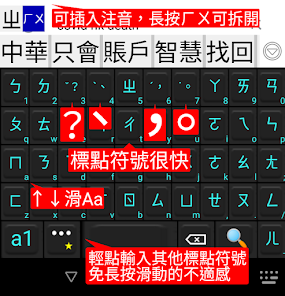



このアプリについて
* **文字ベースの音声表記:** 文字をクリックしてカーソルを移動することで、音声表記を追加して入力範囲を絞り込むことができます。削除して再入力する必要はありません。
* **例えば、「不要」と入力しようとして誤って「ㄅㄧ」と入力した場合、長押しすると「ㄅ」と「ㄧ」に分割されます。
* **例えば、「中華電信」と入力しようとして誤って最初に「中」を選択し、次に「ㄏ」と入力した場合、「ㄏ」で始まる文字は表示されますが、「中ㄏ」は表示されません。「中ㄏ」を検索するには、音声入力エリアの青いカーソルをクリックしてください。
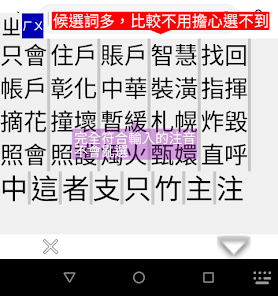
** * **長い単語を素早く選択:** 例えば、「天下」(all under heaven)と入力した後、「没有白吃的碌碌」(nothing is a free lunch)、「无不散的筵席」(no banquet lasts forever)などを一度に選択できます。
* **中国語/英語の単語を手動で瞬時に追加し、同じ単語を繰り返し入力する手間を省きます。**
* **蒼頌、行烈、大一などをツールバーのボタンとして追加できます。ワンクリックで発音記号検索/文字/コード分割に切り替わり、もう一度クリックすると元の入力方法に戻るため、簡単かつ迅速に操作できます。**
** **41キーの無音発音入力方式では、上下にスライドさせることで発音記号を置き換えることができます。**例えば、「ナンバープレート税」を「ㄆㄓㄕ」と入力すべきところを誤って「ㄊㄓㄕ」と入力してしまった場合、編集エリアの「ㄊ」キーをクリックし、カーソルを移動して「ㄆ」キーを上にスライドさせ、「ㄊ」を置き換えます。その後、「ㄕ」キーを最後にクリックして「ナンバープレート税」を選択します。
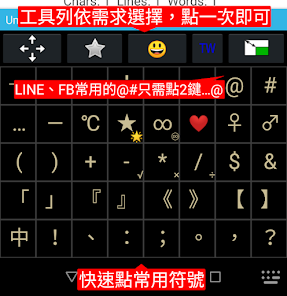
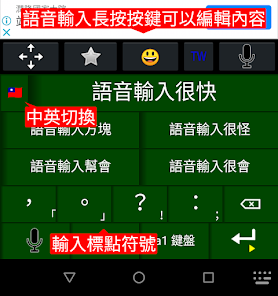
* ツールバーでは、絵文字、音声入力、ユーザー記号、簡体字中国語出力、テンキー、カーソルクリップボード、図形(全体/半分)、最近使用した絵文字など、必要なツールを自由に選択できます。これらのツールは直接素早く選択できます。表示順序は任意です。
- 2015年以降、個人情報やパスワードが送信されないように、連絡先へのアクセス許可は無効になっています。
📍TW中国語入力方法(gcin無料版)を一定期間使用した後、広告なしの有料版gcinを購入される場合は、まず無料版gcinの「全データエクスポート」ツールを使用し、次に有料版gcinの「全データインポート」ツールを使用して元のデータを完全に移行してください。同じGoogleアカウントであれば、一度購入すれば、機種変更後も生涯無料でインストールできます。
📍蒼節、行烈、大一、簡一(クイック)は必要に応じてインターネットからダウンロードできます。これらは標準搭載されていません。
- 単語の発音と繁体字注音:あらかじめ選択した単語の注音の一部を入力する際、単語を選択すると文字が自動的に選択されます。注音キーボードのサポート:標準、21キー注音(小型スマートフォン用)、26キー注音、徐音、ピンイン。注音符号「ˇ ˋˊ˙」と句読点「?、, .」が入力可能になり、句読点の入力がより簡単になりました。
- 画面キーボードと物理キーボード[ㄅ…][ㄧㄨㄩ][ㄚ…]に対応しており、語頭と語末を同時に素早く入力し、削除せずに直接修正できます。「41キー注音符号(声調符号なし)」はオフにする必要があります。
- 注音符号の前半部分を入力すると、単語全体を一度に選択できます。例えば、「ㄓㄏ」と入力すると、「華民国」(中華民国)が一度に選択され、単語を連結する必要がなくなります。「Enterキーを押さずに自動送信しない」はオフにする必要があります。
- 設定 → タッチ時間 → キー間隔。キーの端に近すぎるタッチを無視します。デフォルトは5ピクセルです。
- 最大10~20個の単語を事前に選択できます(調整可能)。一般的な1列選択入力方式では3個程度しか選択できません。文字選択欄が用意されているため、自動選択が間違っている場合は、正しい文字を直接選択できます。「Enterキーを押さずに自動送信しない」はオフにする必要があります。
- 画面上のキーボードの長キーを使用すると、さまざまなキーボードレイアウトを素早く切り替えることができます。欠点は、入力していないときにツールバーが表示されないことと、編集選択領域が画面スペースを占有することです。これは、従来の埋め込み編集領域に変更することも可能です。
- 単語の追加と辞書の編集を即座に行えます。辞書のエクスポートとインポートも可能です。単語の長さは最大32文字です。
- テキスト編集領域が広く、アプリの編集領域よりも編集が容易です。句読点は自動的に編集領域に送信されます(「Enterキーを押さずに自動送信しない」はオフにする必要があります)。
- 簡体字中国語出力に対応しており、クリップボード領域が内蔵されています。繁体字中国語⇔簡体字中国語翻訳ツール&注音字検索ツール。
- 複数のキーボード背景テーマから選択可能。文字色もカスタマイズ可能。画面上のキーボードの高さと候補文字サイズを調整可能。キーボードの背景画像もカスタマイズ可能。
- 左利き・右利きどちらの片手操作にも対応。キーボードは左右どちらにも縮小可能。
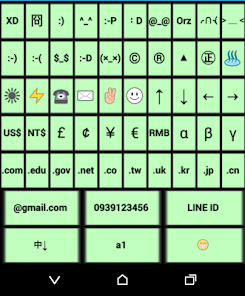
- ユーザーシンボルキーボードをカスタマイズ可能。エクスポート・インポート機能付き。縦型・横型表示に対応。各ボタンに最大4つのシンボルを設定可能。長押しでメニューを表示。
- 矢印キー、クリップボード、カーソルキーに対応。
- 「単語発音」機能には、関連語と注音字入力時の自動文字選択機能が含まれます。「注音字」:主に倉頡コードの検索・分解に使用。単一の文字のみを扱います。「ㄅ記号」:発音記号の入力に使用。
- 物理キーボード(Bluetoothキーボード、USB OTGキーボード)に対応。画面上のキーボードは、Ctrl+Alt+, キーでオン/オフを切り替えられます。
- 五四三蒼節:あらかじめ選択された単語と自動文字選択機能を備えています。繁体字蒼節。簡体字(クイック):あらかじめ選択された単語と自動文字選択機能を備えた2キー蒼節。
- 大字、行烈、ギリシャ文字に対応。また、独自の中国語入力方法(.gtabファイル)をアップロードできます。蒼節、大字、行烈の単語は、手動で有効化する必要があります。
- 蒼節、行烈、その他のgtab入力方法の分解を、音声入力/手書き入力で調べることができます。* ユニバーサル文字と同音異義語検索に対応しています。設定で「*` 同音異義語検索ユニバーサル文字キーを表示」オプションを有効にする必要があります。
こちらはスポンサー版です。無料版(gcinfree)もご利用いただけます。Google Playで「TW Chinese Input」を検索してください。
gcin(新注音符号と同様)で最初の音節略語を選択する方法と比較すると、gcinの事前選択単語には以下の欠点がありません。
1. 頭子音と末子音の同時入力[ㄅ…][ㄧㄨㄩ][ㄚ…]や、削除せずに直接修正する機能がありません。
2. 略語を入力した後、辞書にない単語が見つかった場合、単語を挿入して再入力する手間がかかります。
3. 通常の注音符号入力手順を変更する必要があります。
- 音節略語と同様に、声調なしの41キー注音符号入力もサポートされています。例えば、ㄓㄏㄇと入力すると、「張慧梅/中華民国/メイン画面」を選択できます。このオプションを無効にする方法は、上記のコンピュータ操作と同様です。
- 注音符号(単語ベース)入力方式のみを使用する場合、必要な容量はわずか13MBで、最小限のストレージ容量で済みます。
- 「発音」機能を有効にすることで、入力ミスを減らすことができます。
- 英語入力のプリセット単語は、空白を含む単語、大文字・小文字の自動選択、句読点の自動挿入に対応しています。編集エリアに自動的に送信されます。起動時に英語キーボードを使用するように設定することも可能です。スペルミスは、最も近い候補文字とともに表示されます。
- Google音声入力に対応しており、音声エディタにテキストを送信できます。
- キーボードの音、振動、キーバウンスのオン/オフを切り替えることができます。
- お好みのキーボードの背景(テーマ)を選択し、ツールバーにボタンを追加して素早く切り替えることができます。
- 編集エリアから最近入力したコンテンツを再送信できます。
- 物理キーボードでは、Ctrl+Shiftキーを使用して様々な入力方式を素早く切り替えることができます。
- 注音符号(音記号)入力方式を内蔵しているため、スペースキーを押したり文字を選択したりする必要がありません。音声入力方式では、文字選択なしでㄉㄧㄤ、ㄉㄨㄞ、ㄘㄟˋ、ㄅㄧㄤˋ、ㄙㄨㄥˊを直接入力できます。
- クリップボードマネージャー(クリップボード)が内蔵されており、スペースキーを押すと現在のクリップボードの内容が表示されます。スペースキーを長押しすると、「保存した項目を保持」と「保存履歴」のオプション付きクリップボードが表示されます。デバイスを再起動しても内容は保持されます。
- ユーザー提供のフォントを使用できます。
- 中国語と英語の辞書アップデートをダウンロードできます。
- 英語と数字の入力方法を、フルシェイプ入力とハーフシェイプ入力に切り替えることができます。
- 物理キーボードを使用している場合、Ctrl+Altキーを押すとオンスクリーンキーボードが起動します。Ctrl+Shift+3キーを押すと注音符号(発音入力方式)に切り替わります。その後、注音記号を使って倉頡(中国語の辞書文字)のコードを調べると、画面キーボードのスペースバーに表示されます。画面キーボードを無効にするには、Ctrl+Altキーをもう一度押してください。元の入力方法に戻るには、Ctrl+Shift+1~8を押してください。
- 新機能「外観サイズ設定 → 画面左右端ピクセル」を使用すると、曲面画面の端など、押しにくい部分を避けることができます。
- ʕ·ᴥ·ʔ ⚆_⚆などの絵文字を素早く入力できます。
- Colemak、Workman、Dvorakの英語キーボードと数字キーボードに対応しています。
* **例えば、「不要」と入力しようとして誤って「ㄅㄧ」と入力した場合、長押しすると「ㄅ」と「ㄧ」に分割されます。
* **例えば、「中華電信」と入力しようとして誤って最初に「中」を選択し、次に「ㄏ」と入力した場合、「ㄏ」で始まる文字は表示されますが、「中ㄏ」は表示されません。「中ㄏ」を検索するには、音声入力エリアの青いカーソルをクリックしてください。
** * **長い単語を素早く選択:** 例えば、「天下」(all under heaven)と入力した後、「没有白吃的碌碌」(nothing is a free lunch)、「无不散的筵席」(no banquet lasts forever)などを一度に選択できます。
* **中国語/英語の単語を手動で瞬時に追加し、同じ単語を繰り返し入力する手間を省きます。**
* **蒼頌、行烈、大一などをツールバーのボタンとして追加できます。ワンクリックで発音記号検索/文字/コード分割に切り替わり、もう一度クリックすると元の入力方法に戻るため、簡単かつ迅速に操作できます。**
** **41キーの無音発音入力方式では、上下にスライドさせることで発音記号を置き換えることができます。**例えば、「ナンバープレート税」を「ㄆㄓㄕ」と入力すべきところを誤って「ㄊㄓㄕ」と入力してしまった場合、編集エリアの「ㄊ」キーをクリックし、カーソルを移動して「ㄆ」キーを上にスライドさせ、「ㄊ」を置き換えます。その後、「ㄕ」キーを最後にクリックして「ナンバープレート税」を選択します。
* ツールバーでは、絵文字、音声入力、ユーザー記号、簡体字中国語出力、テンキー、カーソルクリップボード、図形(全体/半分)、最近使用した絵文字など、必要なツールを自由に選択できます。これらのツールは直接素早く選択できます。表示順序は任意です。
- 2015年以降、個人情報やパスワードが送信されないように、連絡先へのアクセス許可は無効になっています。
📍TW中国語入力方法(gcin無料版)を一定期間使用した後、広告なしの有料版gcinを購入される場合は、まず無料版gcinの「全データエクスポート」ツールを使用し、次に有料版gcinの「全データインポート」ツールを使用して元のデータを完全に移行してください。同じGoogleアカウントであれば、一度購入すれば、機種変更後も生涯無料でインストールできます。
📍蒼節、行烈、大一、簡一(クイック)は必要に応じてインターネットからダウンロードできます。これらは標準搭載されていません。
- 単語の発音と繁体字注音:あらかじめ選択した単語の注音の一部を入力する際、単語を選択すると文字が自動的に選択されます。注音キーボードのサポート:標準、21キー注音(小型スマートフォン用)、26キー注音、徐音、ピンイン。注音符号「ˇ ˋˊ˙」と句読点「?、, .」が入力可能になり、句読点の入力がより簡単になりました。
- 画面キーボードと物理キーボード[ㄅ…][ㄧㄨㄩ][ㄚ…]に対応しており、語頭と語末を同時に素早く入力し、削除せずに直接修正できます。「41キー注音符号(声調符号なし)」はオフにする必要があります。
- 注音符号の前半部分を入力すると、単語全体を一度に選択できます。例えば、「ㄓㄏ」と入力すると、「華民国」(中華民国)が一度に選択され、単語を連結する必要がなくなります。「Enterキーを押さずに自動送信しない」はオフにする必要があります。
- 設定 → タッチ時間 → キー間隔。キーの端に近すぎるタッチを無視します。デフォルトは5ピクセルです。
- 最大10~20個の単語を事前に選択できます(調整可能)。一般的な1列選択入力方式では3個程度しか選択できません。文字選択欄が用意されているため、自動選択が間違っている場合は、正しい文字を直接選択できます。「Enterキーを押さずに自動送信しない」はオフにする必要があります。
- 画面上のキーボードの長キーを使用すると、さまざまなキーボードレイアウトを素早く切り替えることができます。欠点は、入力していないときにツールバーが表示されないことと、編集選択領域が画面スペースを占有することです。これは、従来の埋め込み編集領域に変更することも可能です。
- 単語の追加と辞書の編集を即座に行えます。辞書のエクスポートとインポートも可能です。単語の長さは最大32文字です。
- テキスト編集領域が広く、アプリの編集領域よりも編集が容易です。句読点は自動的に編集領域に送信されます(「Enterキーを押さずに自動送信しない」はオフにする必要があります)。
- 簡体字中国語出力に対応しており、クリップボード領域が内蔵されています。繁体字中国語⇔簡体字中国語翻訳ツール&注音字検索ツール。
- 複数のキーボード背景テーマから選択可能。文字色もカスタマイズ可能。画面上のキーボードの高さと候補文字サイズを調整可能。キーボードの背景画像もカスタマイズ可能。
- 左利き・右利きどちらの片手操作にも対応。キーボードは左右どちらにも縮小可能。
- ユーザーシンボルキーボードをカスタマイズ可能。エクスポート・インポート機能付き。縦型・横型表示に対応。各ボタンに最大4つのシンボルを設定可能。長押しでメニューを表示。
- 矢印キー、クリップボード、カーソルキーに対応。
- 「単語発音」機能には、関連語と注音字入力時の自動文字選択機能が含まれます。「注音字」:主に倉頡コードの検索・分解に使用。単一の文字のみを扱います。「ㄅ記号」:発音記号の入力に使用。
- 物理キーボード(Bluetoothキーボード、USB OTGキーボード)に対応。画面上のキーボードは、Ctrl+Alt+, キーでオン/オフを切り替えられます。
- 五四三蒼節:あらかじめ選択された単語と自動文字選択機能を備えています。繁体字蒼節。簡体字(クイック):あらかじめ選択された単語と自動文字選択機能を備えた2キー蒼節。
- 大字、行烈、ギリシャ文字に対応。また、独自の中国語入力方法(.gtabファイル)をアップロードできます。蒼節、大字、行烈の単語は、手動で有効化する必要があります。
- 蒼節、行烈、その他のgtab入力方法の分解を、音声入力/手書き入力で調べることができます。* ユニバーサル文字と同音異義語検索に対応しています。設定で「*` 同音異義語検索ユニバーサル文字キーを表示」オプションを有効にする必要があります。
こちらはスポンサー版です。無料版(gcinfree)もご利用いただけます。Google Playで「TW Chinese Input」を検索してください。
gcin(新注音符号と同様)で最初の音節略語を選択する方法と比較すると、gcinの事前選択単語には以下の欠点がありません。
1. 頭子音と末子音の同時入力[ㄅ…][ㄧㄨㄩ][ㄚ…]や、削除せずに直接修正する機能がありません。
2. 略語を入力した後、辞書にない単語が見つかった場合、単語を挿入して再入力する手間がかかります。
3. 通常の注音符号入力手順を変更する必要があります。
- 音節略語と同様に、声調なしの41キー注音符号入力もサポートされています。例えば、ㄓㄏㄇと入力すると、「張慧梅/中華民国/メイン画面」を選択できます。このオプションを無効にする方法は、上記のコンピュータ操作と同様です。
- 注音符号(単語ベース)入力方式のみを使用する場合、必要な容量はわずか13MBで、最小限のストレージ容量で済みます。
- 「発音」機能を有効にすることで、入力ミスを減らすことができます。
- 英語入力のプリセット単語は、空白を含む単語、大文字・小文字の自動選択、句読点の自動挿入に対応しています。編集エリアに自動的に送信されます。起動時に英語キーボードを使用するように設定することも可能です。スペルミスは、最も近い候補文字とともに表示されます。
- Google音声入力に対応しており、音声エディタにテキストを送信できます。
- キーボードの音、振動、キーバウンスのオン/オフを切り替えることができます。
- お好みのキーボードの背景(テーマ)を選択し、ツールバーにボタンを追加して素早く切り替えることができます。
- 編集エリアから最近入力したコンテンツを再送信できます。
- 物理キーボードでは、Ctrl+Shiftキーを使用して様々な入力方式を素早く切り替えることができます。
- 注音符号(音記号)入力方式を内蔵しているため、スペースキーを押したり文字を選択したりする必要がありません。音声入力方式では、文字選択なしでㄉㄧㄤ、ㄉㄨㄞ、ㄘㄟˋ、ㄅㄧㄤˋ、ㄙㄨㄥˊを直接入力できます。
- クリップボードマネージャー(クリップボード)が内蔵されており、スペースキーを押すと現在のクリップボードの内容が表示されます。スペースキーを長押しすると、「保存した項目を保持」と「保存履歴」のオプション付きクリップボードが表示されます。デバイスを再起動しても内容は保持されます。
- ユーザー提供のフォントを使用できます。
- 中国語と英語の辞書アップデートをダウンロードできます。
- 英語と数字の入力方法を、フルシェイプ入力とハーフシェイプ入力に切り替えることができます。
- 物理キーボードを使用している場合、Ctrl+Altキーを押すとオンスクリーンキーボードが起動します。Ctrl+Shift+3キーを押すと注音符号(発音入力方式)に切り替わります。その後、注音記号を使って倉頡(中国語の辞書文字)のコードを調べると、画面キーボードのスペースバーに表示されます。画面キーボードを無効にするには、Ctrl+Altキーをもう一度押してください。元の入力方法に戻るには、Ctrl+Shift+1~8を押してください。
- 新機能「外観サイズ設定 → 画面左右端ピクセル」を使用すると、曲面画面の端など、押しにくい部分を避けることができます。
- ʕ·ᴥ·ʔ ⚆_⚆などの絵文字を素早く入力できます。
- Colemak、Workman、Dvorakの英語キーボードと数字キーボードに対応しています。
最終更新日
データの安全は、デベロッパーによるユーザーデータの収集、共有方法を理解することから始まります。データのプライバシーとセキュリティ対策は、アプリの使用方法、ユーザーの年齢やお住まいの地域によって異なることがあります。この情報はデベロッパーから提供されたもので、更新されることがあります。


評価とレビュー
4.5
277 件のレビュー
新機能
- 改進手寫輸入、計算機於單手模式
- 手寫輸入支援簡體輸出
- 工具列可加入手寫輸入
- 修正在某些情況,螢幕最上方有視窗阻擋的問題。
- 新增:外觀→螢幕鍵盤/候選詞間隔
- 詞音輸入單字注音會把符合的字填滿,以免被誤認缺字
- 「…」鍵盤改成直出間隔號·,不用長按
- Android 15 介面的改進
- 修正倉頡…→顯示數字鍵 更改後,不會馬上作用的問題
- 工具列的←→鍵或用空白鍵滑←→,如果gcin編輯區有內容則移動此游標,空的才移動app游標。
- 修正按鍵聲音延遲的問題,點候選字改有聲音。
- 用實體鍵盤時,詞音、倉頡…用免enter,可用Tab當「限」按鍵。
- 新增 實體鍵盤→按鍵結合→中文標點符號鍵盤,內定是 ctrl-shift-,。使用者符號鍵盤建議改成ctrl-shift-u
- 實體鍵盤詞音可輸入ㄌ選擇略「…」,ㄉㄨ4 ℃
- 「…」符號鍵盤新增長按選間隔號·
- 新增刪除線,在「…」→長按-。英數鍵盤長按按鍵可直接選擇。
- 工具列「選擇日期」可上下滑換月份。
- 新增滑動按鍵→滑⌫,可選擇「清除gcin或app編輯區」,內定是「無」
- 手寫輸入支援簡體輸出
- 工具列可加入手寫輸入
- 修正在某些情況,螢幕最上方有視窗阻擋的問題。
- 新增:外觀→螢幕鍵盤/候選詞間隔
- 詞音輸入單字注音會把符合的字填滿,以免被誤認缺字
- 「…」鍵盤改成直出間隔號·,不用長按
- Android 15 介面的改進
- 修正倉頡…→顯示數字鍵 更改後,不會馬上作用的問題
- 工具列的←→鍵或用空白鍵滑←→,如果gcin編輯區有內容則移動此游標,空的才移動app游標。
- 修正按鍵聲音延遲的問題,點候選字改有聲音。
- 用實體鍵盤時,詞音、倉頡…用免enter,可用Tab當「限」按鍵。
- 新增 實體鍵盤→按鍵結合→中文標點符號鍵盤,內定是 ctrl-shift-,。使用者符號鍵盤建議改成ctrl-shift-u
- 實體鍵盤詞音可輸入ㄌ選擇略「…」,ㄉㄨ4 ℃
- 「…」符號鍵盤新增長按選間隔號·
- 新增刪除線,在「…」→長按-。英數鍵盤長按按鍵可直接選擇。
- 工具列「選擇日期」可上下滑換月份。
- 新增滑動按鍵→滑⌫,可選擇「清除gcin或app編輯區」,內定是「無」
全ユーザー対象
詳細はこちらアプリのサポート
デベロッパーについて
奇源科技有限公司
support@advanorigin.com
300071台湾新竹市東區
光復路一段485巷6弄19號5樓
+886 970 590 048


