
gcin 中文輸入 注音/大易/倉頡/行列/語音/英數/手寫
4.6star
리뷰 328개

전체이용가
info
1천+
다운로드

전체이용가
자세히 알아보기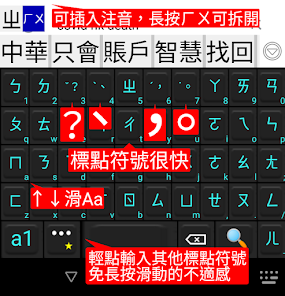



앱 정보
* **문자 기반 음성 표기:** 문자를 클릭하고 커서를 이동하면 추가 음성 표기를 삽입하여 입력 범위를 좁힐 수 있습니다. 이렇게 하면 입력하고 다시 입력할 필요가 없습니다.
* **예를 들어, "不要"(원하지 않음)을 입력하려고 했는데 실수로 "ㄅㄧ"를 입력했을 경우, 길게 누르면 "ㄅ"와 "ㄧ"로 분리됩니다.**
* **예를 들어, "中华电信"(중화통신)을 입력하려고 했는데 실수로 "中"을 먼저 선택한 후 "ㄏ"를 입력했을 경우, "ㄏ"로 시작하는 문자는 표시되지만 "中ㄏ"는 찾을 수 없습니다. "中ㄏ"를 찾으려면 음성 입력 영역의 파란색 커서를 클릭하세요.**
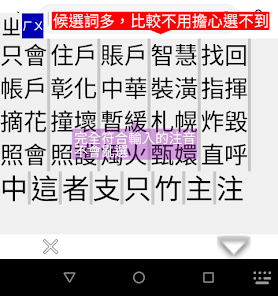
* **긴 단어를 빠르게 선택할 수 있습니다.** 예를 들어, "天下"(하늘 아래 모든 것)를 입력한 후 "没有白吃的碌碌"(세상에 공짜 점심은 없다), "无不散的筵席"(연회는 영원하지 않다) 등을 한 번에 선택할 수 있습니다.
* **단어(중국어/영어)를 즉시 수동으로 추가하여 같은 단어를 반복 입력하지 않아도 됩니다.**
* **창계(章), 행계(周縣), 대의(大意) 등을 도구 모음에 버튼으로 추가할 수 있습니다. 한 번 클릭하면 음성 표기 검색/문자/코드 분할로 전환되고, 다시 클릭하면 원래 입력 방식으로 돌아가므로 간편하고 빠르게 입력할 수 있습니다.**
**41키 음성 입력 방식을 사용하면 위아래로 슬라이드하여 음성 기호를 음성 기호로 대체할 수 있습니다.** 예를 들어, "번호판세"를 "ㄆㄓㄕ" 대신 실수로 "ㄊㄓㄕ"라고 입력한 경우, 편집 영역에서 "ㄊ" 키를 클릭하고 커서를 이동한 다음 "ㄆ" 키를 위로 밀어 "ㄊ"를 "ㄆ"로 바꿉니다. 그런 다음 "ㄕ" 키를 끝까지 눌러 "번호판세"를 선택합니다.
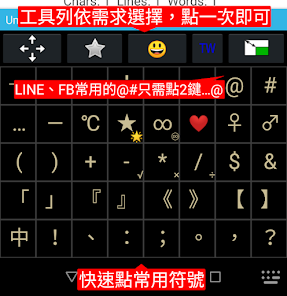
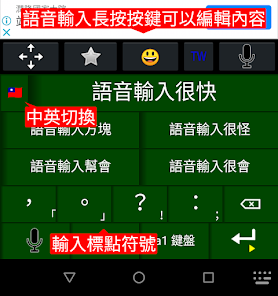
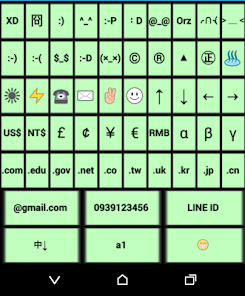
* 도구 모음을 사용하면 이모티콘, 음성 입력, 사용자 지정 기호, 간체자 출력, 숫자 키패드, 커서 클립보드, 전체/반도형 도형, 최근 사용한 이모티콘 등 필요한 도구를 자유롭게 선택할 수 있습니다. 이러한 도구는 직접 빠르게 선택할 수 있으며 순서는 임의로 지정할 수 있습니다.
- 2015년부터 개인 정보나 비밀번호 전송을 방지하기 위해 연락처 권한이 비활성화되었습니다.
📍만약 TW 중국어 입력기(gcin 무료 버전)를 일정 기간 사용하시다가 광고 없는 유료 버전을 구매하신 경우, 먼저 무료 버전의 "모든 데이터 내보내기" 기능을 사용하신 후, 유료 버전의 "모든 데이터 가져오기" 기능을 사용하여 기존 데이터를 완전히 전송해 주세요. 동일한 Google 계정을 사용하시면 한 번만 결제하시면 되고, 휴대폰을 바꾸시더라도 평생 무료로 설치하여 사용하실 수 있습니다.
📍창절(Cangjie), 단절(Xinglie), 일의(Dayi), 건의(Jianyi, 빠른 입력)는 필요에 따라 인터넷에서 다운로드하셔야 하며, 기본적으로 내장되어 있지 않습니다.
- 단어 발음 및 전통 주음: 미리 선택한 단어의 주음 일부를 입력할 때, 단어를 선택하면 해당 문자가 자동으로 선택됩니다. 주음 키보드 지원: 표준 주음, 21키 주음(소형 휴대폰용), 이천 26키 주음, 서주음, 병음. 주음 성조 기호 "ˇ ˋˊ˙"와 문장 부호 "?、, ."가 입력되어 문장 부호 입력이 더욱 편리해졌습니다.
- 화면 키보드와 물리 키보드에서 [ㄅ…][ㄧㄨㄩ][ㄚ…]를 지원하여 초성 및 종성을 동시에 빠르게 입력하고 삭제 없이 바로 수정할 수 있습니다. "성조 기호 없는 41키 주음" 기능을 꺼야 합니다.
- 주음의 앞부분만 입력하여 단어 전체를 한 번에 선택할 수 있습니다. 예를 들어 "ㄓㄏ"를 입력하면 "华民国"(중화민국)이 한 번에 선택되어 단어를 연결해서 입력할 필요가 없습니다. "Enter 키를 누르지 않고 자동 제출 안 함" 기능을 꺼야 합니다.
- 설정 → 터치 시간 → 키 간격. 가장자리에 너무 가까운 터치는 무시됩니다. 기본값은 5픽셀입니다.
- 최대 10~20개의 미리 선택된 단어를 선택할 수 있습니다(조정 가능). 일반적인 단일 열 선택 입력 방식은 3개 정도만 선택할 수 있는 것과 대조적입니다. 문자 선택 열이 제공되어 자동 선택이 잘못된 경우 직접 올바른 문자를 선택할 수 있습니다. "Enter 키를 누르지 않고 자동 제출하지 않음" 옵션을 해제해야 합니다.
- 화면 키보드의 긴 키를 사용하여 다양한 키보드 레이아웃을 빠르게 전환할 수 있습니다. 단점은 입력하지 않을 때 도구 모음이 표시되지 않고 편집 선택 영역이 화면 공간을 차지한다는 것입니다. 이 부분은 기존의 내장 편집 영역으로 변경할 수 있습니다.
- 단어를 즉시 추가하고 사전을 편집할 수 있으며, 사전을 내보내고 가져올 수 있습니다. 단어 길이는 최대 32자입니다.
- 넓은 텍스트 편집 영역으로 앱의 편집 영역보다 편집하기 쉽습니다. 구두점은 자동으로 편집 영역으로 전송됩니다("Enter 키를 누르지 않고 자동 전송하지 않음" 옵션을 해제해야 함).
- 간체 중국어 출력, 내장 클립보드 영역, 번체 중국어-간체 중국어 번역 도구 및 주음 검색 도구를 제공합니다.
- 다양한 키보드 배경 테마를 선택할 수 있으며, 텍스트 색상을 사용자 지정할 수 있습니다. 화면 키보드 높이와 입력 가능한 문자 크기를 조절할 수 있습니다. 키보드 배경 이미지를 사용자 지정할 수도 있습니다.
- 왼손 또는 오른손 한 손 조작을 지원하며, 키보드를 왼쪽 또는 오른쪽으로 축소할 수 있습니다.
- 사용자 지정 기호 키보드를 제공하며, 내보내기 및 가져오기 기능을 지원합니다. 세로 또는 가로 방향으로 설정할 수 있으며, 각 버튼에 최대 4개의 기호를 입력할 수 있습니다. 길게 누르면 메뉴가 나타납니다.
- 화살표 키, 클립보드, 커서 키보드를 지원합니다.
- "단어 발음" 기능은 관련 단어와 주음 입력 시 자동 문자 선택 기능을 제공합니다. "주음": 주로 창절 코드를 조회하고 분해하는 데 사용되며, 단일 문자만 입력할 수 있습니다. "ㄅ" 기호: 음절 문자를 입력하는 데 사용됩니다.
- 물리적 키보드(블루투스 키보드, OTG USB 키보드)를 지원합니다. Ctrl-Alt- 키를 사용하여 화면 키보드를 켜거나 끌 수 있습니다.
- 오삼삼 창계(五四三派): 사전 선택된 단어와 자동 문자 선택 기능을 제공합니다. 번체 창계입니다. 간체(빠른 입력): 사전 선택된 단어와 자동 문자 선택 기능을 갖춘 두 키 창계입니다.
- 일자(大意), 단례(内紙), 그리스 문자 지원 및 사용자가 직접 작성한 중국어 입력 방식(.gtab) 파일을 업로드할 수 있습니다. 창계, 일자, 단례의 사전 선택 단어 기능은 수동으로 활성화해야 합니다.
- 창계, 단례 및 기타 gtab 입력 방식의 구성 요소를 음성/필기 입력으로 찾아볼 수 있습니다. * 공용 문자 및 동음이의어 검색을 지원합니다. 설정에서 "*` 동음이의어 검색 공용 문자 키 표시" 옵션을 활성화해야 합니다.
본 앱은 유료 버전입니다. 무료 버전(gcinfree)은 Google Play에서 "TW Chinese Input"을 검색하여 다운로드할 수 있습니다.
gcin에서 첫 음절 약어를 선택하는 방식(신주음과 유사)과 비교했을 때, gcin의 사전 선택 단어 기능은 다음과 같은 단점을 해결합니다.
1. 초성과 종성을 동시에 입력하거나 삭제 없이 바로 수정할 수 없습니다. [ㄅ…][ㄧㄨㄩ][ㄚ…]
2. 약어를 입력한 후 단어를 다시 입력해야 하는데 사전에 없는 경우 불편합니다.
3. 일반적인 주음 입력 방식을 변경해야 합니다.
- 성조를 사용하지 않는 41키 주음 입력 방식과 음절 약어 입력 방식도 지원합니다. 예를 들어, ㄓㄏㄇ를 입력하면 장회이/중화민국/메인 화면이 선택됩니다. 이 옵션을 비활성화하는 방법은 위의 컴퓨터 조작 방식과 유사합니다.
- 주음(단어 기반) 입력 방식만 사용하면 13MB의 최소한의 공간만 차지합니다.
- "발음" 기능을 활성화하여 입력 오류를 줄일 수 있습니다.
- 영어 입력 사전 선택 기능은 공백이 있는 단어, 자동 대소문자 선택, 자동 구두점 입력 기능을 제공하며, 편집 영역으로 구두점 입력을 지원합니다. 처음부터 영어 키보드를 사용하도록 설정할 수 있습니다. 맞춤법 오류 시 가장 유사한 후보 문자가 표시됩니다.
- Google 음성 입력을 지원하여 음성 편집기로 텍스트를 보낼 수 있습니다.
- 키보드 소리, 진동, 키 바운스를 켜거나 끌 수 있습니다.
- 원하는 키보드 배경(테마)을 선택하고 도구 모음에 버튼을 추가하여 빠르게 전환할 수 있습니다.
- 편집 영역에서 최근 입력한 내용을 다시 제출할 수 있습니다.
- 물리적 키보드를 사용하여 Ctrl-Shift 키 조합으로 다양한 입력 방식을 빠르게 전환할 수 있습니다.
- 내장된 주음(음소) 입력 방식을 통해 스페이스바를 누르거나 문자를 선택할 필요 없이 바로 입력할 수 있습니다. 음성 입력 방식을 사용하면 ㄉㄧㄤ, ㄉㄨㄞ, ㄘㄟˋ, ㄅㄧㄤˋ, ㄙㄨㄥˊ와 같은 문자를 선택 없이 바로 입력할 수 있습니다.
- 내장 클립보드 관리자(클립보드)를 통해 스페이스바를 누르면 현재 클립보드 내용이 표시됩니다. 스페이스바를 길게 누르면 "저장 유지" 및 "저장 기록" 옵션이 있는 클립보드 창이 나타납니다. 기기를 재시작해도 내용이 유지됩니다.
- 사용자가 제공한 글꼴을 사용할 수 있습니다.
- 중국어 및 영어 사전 업데이트를 다운로드할 수 있습니다.
- 영어와 숫자에 대해 전체 또는 반쪽 모양 입력 방식을 전환할 수 있습니다.
- 물리 키보드를 사용하는 경우 Ctrl+Alt+3을 눌러 화면 키보드를 활성화할 수 있습니다. Ctrl+Shift+3을 누르면 주음(음성 입력 방식)으로 전환됩니다. 주음자를 사용하여 창절(중국어 사전 문자)의 코드를 찾아보면 화면 키보드의 스페이스바에 해당 코드가 표시됩니다. Ctrl-Alt- 키를 다시 누르면 화면 키보드가 비활성화됩니다. Ctrl-Shift-1~8 키를 누르면 원래 입력 방식으로 돌아갑니다.
- 새로운 옵션 "모양 크기 설정 → 화면 좌우 가장자리 픽셀"을 사용하면 곡면 화면의 가장자리 부분을 누르기 어렵게 만들 수 있습니다.
- 이모티콘 ʕ·ᴥ·ʔ ⚆_⚆ 등을 빠르게 입력할 수 있습니다.
- Colemak, Workman, Dvorak 영문 및 숫자 키보드를 지원합니다.
* **예를 들어, "不要"(원하지 않음)을 입력하려고 했는데 실수로 "ㄅㄧ"를 입력했을 경우, 길게 누르면 "ㄅ"와 "ㄧ"로 분리됩니다.**
* **예를 들어, "中华电信"(중화통신)을 입력하려고 했는데 실수로 "中"을 먼저 선택한 후 "ㄏ"를 입력했을 경우, "ㄏ"로 시작하는 문자는 표시되지만 "中ㄏ"는 찾을 수 없습니다. "中ㄏ"를 찾으려면 음성 입력 영역의 파란색 커서를 클릭하세요.**
* **긴 단어를 빠르게 선택할 수 있습니다.** 예를 들어, "天下"(하늘 아래 모든 것)를 입력한 후 "没有白吃的碌碌"(세상에 공짜 점심은 없다), "无不散的筵席"(연회는 영원하지 않다) 등을 한 번에 선택할 수 있습니다.
* **단어(중국어/영어)를 즉시 수동으로 추가하여 같은 단어를 반복 입력하지 않아도 됩니다.**
* **창계(章), 행계(周縣), 대의(大意) 등을 도구 모음에 버튼으로 추가할 수 있습니다. 한 번 클릭하면 음성 표기 검색/문자/코드 분할로 전환되고, 다시 클릭하면 원래 입력 방식으로 돌아가므로 간편하고 빠르게 입력할 수 있습니다.**
**41키 음성 입력 방식을 사용하면 위아래로 슬라이드하여 음성 기호를 음성 기호로 대체할 수 있습니다.** 예를 들어, "번호판세"를 "ㄆㄓㄕ" 대신 실수로 "ㄊㄓㄕ"라고 입력한 경우, 편집 영역에서 "ㄊ" 키를 클릭하고 커서를 이동한 다음 "ㄆ" 키를 위로 밀어 "ㄊ"를 "ㄆ"로 바꿉니다. 그런 다음 "ㄕ" 키를 끝까지 눌러 "번호판세"를 선택합니다.
* 도구 모음을 사용하면 이모티콘, 음성 입력, 사용자 지정 기호, 간체자 출력, 숫자 키패드, 커서 클립보드, 전체/반도형 도형, 최근 사용한 이모티콘 등 필요한 도구를 자유롭게 선택할 수 있습니다. 이러한 도구는 직접 빠르게 선택할 수 있으며 순서는 임의로 지정할 수 있습니다.
- 2015년부터 개인 정보나 비밀번호 전송을 방지하기 위해 연락처 권한이 비활성화되었습니다.
📍만약 TW 중국어 입력기(gcin 무료 버전)를 일정 기간 사용하시다가 광고 없는 유료 버전을 구매하신 경우, 먼저 무료 버전의 "모든 데이터 내보내기" 기능을 사용하신 후, 유료 버전의 "모든 데이터 가져오기" 기능을 사용하여 기존 데이터를 완전히 전송해 주세요. 동일한 Google 계정을 사용하시면 한 번만 결제하시면 되고, 휴대폰을 바꾸시더라도 평생 무료로 설치하여 사용하실 수 있습니다.
📍창절(Cangjie), 단절(Xinglie), 일의(Dayi), 건의(Jianyi, 빠른 입력)는 필요에 따라 인터넷에서 다운로드하셔야 하며, 기본적으로 내장되어 있지 않습니다.
- 단어 발음 및 전통 주음: 미리 선택한 단어의 주음 일부를 입력할 때, 단어를 선택하면 해당 문자가 자동으로 선택됩니다. 주음 키보드 지원: 표준 주음, 21키 주음(소형 휴대폰용), 이천 26키 주음, 서주음, 병음. 주음 성조 기호 "ˇ ˋˊ˙"와 문장 부호 "?、, ."가 입력되어 문장 부호 입력이 더욱 편리해졌습니다.
- 화면 키보드와 물리 키보드에서 [ㄅ…][ㄧㄨㄩ][ㄚ…]를 지원하여 초성 및 종성을 동시에 빠르게 입력하고 삭제 없이 바로 수정할 수 있습니다. "성조 기호 없는 41키 주음" 기능을 꺼야 합니다.
- 주음의 앞부분만 입력하여 단어 전체를 한 번에 선택할 수 있습니다. 예를 들어 "ㄓㄏ"를 입력하면 "华民国"(중화민국)이 한 번에 선택되어 단어를 연결해서 입력할 필요가 없습니다. "Enter 키를 누르지 않고 자동 제출 안 함" 기능을 꺼야 합니다.
- 설정 → 터치 시간 → 키 간격. 가장자리에 너무 가까운 터치는 무시됩니다. 기본값은 5픽셀입니다.
- 최대 10~20개의 미리 선택된 단어를 선택할 수 있습니다(조정 가능). 일반적인 단일 열 선택 입력 방식은 3개 정도만 선택할 수 있는 것과 대조적입니다. 문자 선택 열이 제공되어 자동 선택이 잘못된 경우 직접 올바른 문자를 선택할 수 있습니다. "Enter 키를 누르지 않고 자동 제출하지 않음" 옵션을 해제해야 합니다.
- 화면 키보드의 긴 키를 사용하여 다양한 키보드 레이아웃을 빠르게 전환할 수 있습니다. 단점은 입력하지 않을 때 도구 모음이 표시되지 않고 편집 선택 영역이 화면 공간을 차지한다는 것입니다. 이 부분은 기존의 내장 편집 영역으로 변경할 수 있습니다.
- 단어를 즉시 추가하고 사전을 편집할 수 있으며, 사전을 내보내고 가져올 수 있습니다. 단어 길이는 최대 32자입니다.
- 넓은 텍스트 편집 영역으로 앱의 편집 영역보다 편집하기 쉽습니다. 구두점은 자동으로 편집 영역으로 전송됩니다("Enter 키를 누르지 않고 자동 전송하지 않음" 옵션을 해제해야 함).
- 간체 중국어 출력, 내장 클립보드 영역, 번체 중국어-간체 중국어 번역 도구 및 주음 검색 도구를 제공합니다.
- 다양한 키보드 배경 테마를 선택할 수 있으며, 텍스트 색상을 사용자 지정할 수 있습니다. 화면 키보드 높이와 입력 가능한 문자 크기를 조절할 수 있습니다. 키보드 배경 이미지를 사용자 지정할 수도 있습니다.
- 왼손 또는 오른손 한 손 조작을 지원하며, 키보드를 왼쪽 또는 오른쪽으로 축소할 수 있습니다.
- 사용자 지정 기호 키보드를 제공하며, 내보내기 및 가져오기 기능을 지원합니다. 세로 또는 가로 방향으로 설정할 수 있으며, 각 버튼에 최대 4개의 기호를 입력할 수 있습니다. 길게 누르면 메뉴가 나타납니다.
- 화살표 키, 클립보드, 커서 키보드를 지원합니다.
- "단어 발음" 기능은 관련 단어와 주음 입력 시 자동 문자 선택 기능을 제공합니다. "주음": 주로 창절 코드를 조회하고 분해하는 데 사용되며, 단일 문자만 입력할 수 있습니다. "ㄅ" 기호: 음절 문자를 입력하는 데 사용됩니다.
- 물리적 키보드(블루투스 키보드, OTG USB 키보드)를 지원합니다. Ctrl-Alt- 키를 사용하여 화면 키보드를 켜거나 끌 수 있습니다.
- 오삼삼 창계(五四三派): 사전 선택된 단어와 자동 문자 선택 기능을 제공합니다. 번체 창계입니다. 간체(빠른 입력): 사전 선택된 단어와 자동 문자 선택 기능을 갖춘 두 키 창계입니다.
- 일자(大意), 단례(内紙), 그리스 문자 지원 및 사용자가 직접 작성한 중국어 입력 방식(.gtab) 파일을 업로드할 수 있습니다. 창계, 일자, 단례의 사전 선택 단어 기능은 수동으로 활성화해야 합니다.
- 창계, 단례 및 기타 gtab 입력 방식의 구성 요소를 음성/필기 입력으로 찾아볼 수 있습니다. * 공용 문자 및 동음이의어 검색을 지원합니다. 설정에서 "*` 동음이의어 검색 공용 문자 키 표시" 옵션을 활성화해야 합니다.
본 앱은 유료 버전입니다. 무료 버전(gcinfree)은 Google Play에서 "TW Chinese Input"을 검색하여 다운로드할 수 있습니다.
gcin에서 첫 음절 약어를 선택하는 방식(신주음과 유사)과 비교했을 때, gcin의 사전 선택 단어 기능은 다음과 같은 단점을 해결합니다.
1. 초성과 종성을 동시에 입력하거나 삭제 없이 바로 수정할 수 없습니다. [ㄅ…][ㄧㄨㄩ][ㄚ…]
2. 약어를 입력한 후 단어를 다시 입력해야 하는데 사전에 없는 경우 불편합니다.
3. 일반적인 주음 입력 방식을 변경해야 합니다.
- 성조를 사용하지 않는 41키 주음 입력 방식과 음절 약어 입력 방식도 지원합니다. 예를 들어, ㄓㄏㄇ를 입력하면 장회이/중화민국/메인 화면이 선택됩니다. 이 옵션을 비활성화하는 방법은 위의 컴퓨터 조작 방식과 유사합니다.
- 주음(단어 기반) 입력 방식만 사용하면 13MB의 최소한의 공간만 차지합니다.
- "발음" 기능을 활성화하여 입력 오류를 줄일 수 있습니다.
- 영어 입력 사전 선택 기능은 공백이 있는 단어, 자동 대소문자 선택, 자동 구두점 입력 기능을 제공하며, 편집 영역으로 구두점 입력을 지원합니다. 처음부터 영어 키보드를 사용하도록 설정할 수 있습니다. 맞춤법 오류 시 가장 유사한 후보 문자가 표시됩니다.
- Google 음성 입력을 지원하여 음성 편집기로 텍스트를 보낼 수 있습니다.
- 키보드 소리, 진동, 키 바운스를 켜거나 끌 수 있습니다.
- 원하는 키보드 배경(테마)을 선택하고 도구 모음에 버튼을 추가하여 빠르게 전환할 수 있습니다.
- 편집 영역에서 최근 입력한 내용을 다시 제출할 수 있습니다.
- 물리적 키보드를 사용하여 Ctrl-Shift 키 조합으로 다양한 입력 방식을 빠르게 전환할 수 있습니다.
- 내장된 주음(음소) 입력 방식을 통해 스페이스바를 누르거나 문자를 선택할 필요 없이 바로 입력할 수 있습니다. 음성 입력 방식을 사용하면 ㄉㄧㄤ, ㄉㄨㄞ, ㄘㄟˋ, ㄅㄧㄤˋ, ㄙㄨㄥˊ와 같은 문자를 선택 없이 바로 입력할 수 있습니다.
- 내장 클립보드 관리자(클립보드)를 통해 스페이스바를 누르면 현재 클립보드 내용이 표시됩니다. 스페이스바를 길게 누르면 "저장 유지" 및 "저장 기록" 옵션이 있는 클립보드 창이 나타납니다. 기기를 재시작해도 내용이 유지됩니다.
- 사용자가 제공한 글꼴을 사용할 수 있습니다.
- 중국어 및 영어 사전 업데이트를 다운로드할 수 있습니다.
- 영어와 숫자에 대해 전체 또는 반쪽 모양 입력 방식을 전환할 수 있습니다.
- 물리 키보드를 사용하는 경우 Ctrl+Alt+3을 눌러 화면 키보드를 활성화할 수 있습니다. Ctrl+Shift+3을 누르면 주음(음성 입력 방식)으로 전환됩니다. 주음자를 사용하여 창절(중국어 사전 문자)의 코드를 찾아보면 화면 키보드의 스페이스바에 해당 코드가 표시됩니다. Ctrl-Alt- 키를 다시 누르면 화면 키보드가 비활성화됩니다. Ctrl-Shift-1~8 키를 누르면 원래 입력 방식으로 돌아갑니다.
- 새로운 옵션 "모양 크기 설정 → 화면 좌우 가장자리 픽셀"을 사용하면 곡면 화면의 가장자리 부분을 누르기 어렵게 만들 수 있습니다.
- 이모티콘 ʕ·ᴥ·ʔ ⚆_⚆ 등을 빠르게 입력할 수 있습니다.
- Colemak, Workman, Dvorak 영문 및 숫자 키보드를 지원합니다.
업데이트 날짜


평점 및 리뷰
4.6
리뷰 278개
새로운 기능
- 改進倉頡…第一次候選詞的卡頓。
- 手寫輸入支援自選底圖
- 改進手寫輸入、計算機於單手模式
- 手寫輸入支援簡體輸出
- 工具列可加入手寫輸入
- 修正在某些情況,螢幕最上方有視窗阻擋的問題。
- 新增:外觀→螢幕鍵盤/候選詞間隔
- 詞音輸入單字注音會把符合的字填滿,以免被誤認缺字
- 「…」鍵盤改成直出間隔號·,不用長按
- Android 15 介面的改進
- 修正倉頡…→顯示數字鍵 更改後,不會馬上作用的問題
- 工具列的←→鍵或用空白鍵滑←→,如果gcin編輯區有內容則移動此游標,空的才移動app游標。
- 修正按鍵聲音延遲的問題,點候選字改有聲音。
- 用實體鍵盤時,詞音、倉頡…用免enter,可用Tab當「限」按鍵。
- 新增 實體鍵盤→按鍵結合→中文標點符號鍵盤,內定是 ctrl-shift-,。使用者符號鍵盤建議改成ctrl-shift-u
- 實體鍵盤詞音可輸入ㄌ選擇略「…」,ㄉㄨ4 ℃
- 「…」符號鍵盤新增長按選間隔號·
- 新增刪除線,在「…」→長按-。英數鍵盤長按按鍵可直接選擇。
- 工具列「選擇日期」可上下滑換月份。
- 手寫輸入支援自選底圖
- 改進手寫輸入、計算機於單手模式
- 手寫輸入支援簡體輸出
- 工具列可加入手寫輸入
- 修正在某些情況,螢幕最上方有視窗阻擋的問題。
- 新增:外觀→螢幕鍵盤/候選詞間隔
- 詞音輸入單字注音會把符合的字填滿,以免被誤認缺字
- 「…」鍵盤改成直出間隔號·,不用長按
- Android 15 介面的改進
- 修正倉頡…→顯示數字鍵 更改後,不會馬上作用的問題
- 工具列的←→鍵或用空白鍵滑←→,如果gcin編輯區有內容則移動此游標,空的才移動app游標。
- 修正按鍵聲音延遲的問題,點候選字改有聲音。
- 用實體鍵盤時,詞音、倉頡…用免enter,可用Tab當「限」按鍵。
- 新增 實體鍵盤→按鍵結合→中文標點符號鍵盤,內定是 ctrl-shift-,。使用者符號鍵盤建議改成ctrl-shift-u
- 實體鍵盤詞音可輸入ㄌ選擇略「…」,ㄉㄨ4 ℃
- 「…」符號鍵盤新增長按選間隔號·
- 新增刪除線,在「…」→長按-。英數鍵盤長按按鍵可直接選擇。
- 工具列「選擇日期」可上下滑換月份。
전체이용가
자세히 알아보기앱 지원
개발자 소개
奇源科技有限公司
support@advanorigin.com
300071台湾新竹市東區
光復路一段485巷6弄19號5樓
+886 970 590 048


