
Study Log
Жарнамалар бар
3,0star
54 сын-пикир
10 миң+
жолу жүктөлүп алынды

Баары
info

Колдонмо тууралуу
Изилдөө Кирүү менен изилдөө саат сактоо жана башкаруу! Сиз көп субъекттери катары сактоо келет!
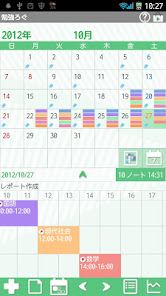
5 сабактар ар бир күнгө чейинки көрсөт! Сакталган сабактар жана изилдөө саат календар сабында көрсөтүлөт! бардык багытта сүйрөө жана кадам!
изилдөө саат убакыт үчүн таймер бар. Силер окуп жаткан, ал эми өткөн канчалык көп убакыт коёлу сигналын берүүсүн орното аласыз.
* Изилдөө Кирүү Google Жылнаамага менен шайкештештирилген жок. мобилдик тартиби режими болсо, сигнал модели менен туура эмес иштеши мүмкүн.
Pomodoro туура келген.
* Мобилдүү Меню баскычы *
Меню баскычын таптап.
1. Календар Mail: сүрөтү менен электрондук почта аркылуу өтүүнү жөнөтүү.
2. Ойготкуч: Set үн жана көлөмү.
3. а арткы түсүн тандоо жана колдонмонун негизги милдеттерди койду.
4. Камдык:
--- Import SD карта: SD картадан импорттоо маалыматтар.
--- экспорту SD карта: SD картага экспорту маалыматтар.
--- Экспорт Cloud:. Сиз Google Drive жана Dropbox камдык маалымат алышат * Сураныч, базардан же программасын орнотуу.
5. Password: сөздү коюу.
6. More:
--- SD картага көчүрүү: ички жана тышкы SD картага берилиштерди көчүрүү.
--- калыбына келтирүү: Сиз мурдагы маалыматтарды кайтып келгенде, бул милдетти колдонгула. * Бул тийиши учурдагы маалымат жок экендигин белгилей кетүү керек.
* Кантип пайдалануу керек *
экранды ачуу календардык болуп саналат. биринчи сабактарды же изилдөө мазмунун куткарып көрсүнчү!
календарын баскычы 1.Tap +.
кайра кийинки экранда баскычты + 2.Tap.
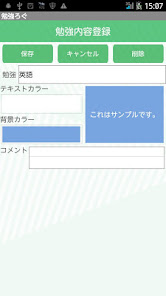
предмети же изилдөө мазмунуна 3.Enter тандап текст жана негизги түсү. иннинэ түстү текшерүү. илим сактоо жана "Сактоо" таптап.
Түзүү көп предметтер сыяктуу эле жол керек!
* Баштоо жана изилдөө End *
Бардык сабактарды үнөмдөөчү 1.After, кайрадан календарын баскычын + таптап.
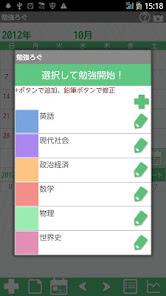
субъекттеринин 2. тизмеси пайда болот. изилдөө баштоого таптап.
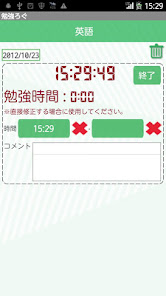
3.Move терезени баштоо керек. Кабарлоо нерсени изилдеп жатканда үчүн Сигналды коюуга болот. бир мөөнөт, андан кийин "Старт" таптап тандоо.
агытуу 4.Launch. "Аягы" баскычын таптап изилдөө саат санап токтотуу.
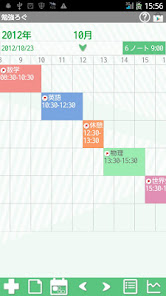
Сиз Аяктоо баскычын таптап 5.When, жыйынтыгы календар убакыт сабында көрүнөт.
6.You сүйрөп жана бардык багыттар боюнча убакыт сызыгын жылдыра алат!
* * Календар
1.You ар күнү беш субъекттеринин чейин көрсөтө аласыз. сабактарды сактоо чексиз, бирок сиз календары боюнча беш чейин көрсөтө аласыз.
2.You бир күн бир аз илим сактай аласыз.
а) "Эскертүү" баскычын таптап (календар экинчи баскычы).
б) атына жана сактоо мазмунун кириш.
3. кыска эсине убакыт сызыктын үстүндө көрсөтүлөт.
* Календардын баскычтар *
Жогорку оң
1. 「Жардам」: GalleryApp изилдеген амалдары сайтынан бетине жылдыруу.
2. 「Market」: башка GalleryApp анын колдонмолор сунуш.
Жакынкы укугу
1. 「Select Изилдөө」: календардык экранды которулуу үчүн теманы тандоо.
2. 「Жумалык Display」: апталык дисплейге календарын которуу.
「Шайланган изилдөө」 астында Жакынкы 「Жумалык Display」
1. Кыргыз 「Толук экран」: Tap толук экранда убакыт сызыгын көрүп жебе.
2. 「суммасы」: Бул жалпы изилдөөнүн объекттери жана саат көрсөтөт.
Солдо төмөн
1. 「кошуу」: кошуу жана сабактарды сактап же мазмунун изилдөө. сабактарды кийин, бир теманы тандап, изилдөө баштоо үчүн бул жерде дагы бир жолу таптап.
2. 「Note」: бир күндө илим сактоо.
3. 「Бүгүн」: кайра бүгүнкү күнгө чейин жылган.
4. 「Сол」 「Right」: оң жана сол күндөрүн жылдыруу.
5. 「тизмеси」: Тизме экрандын которуу.
6. 「диаграмма」: Сен ар бир тема боюнча изилдөө саат диаграммаларды көрө алабыз.
* Экспорту Cloud *
Сиз Google Drive жана Dropbox камдык маалыматтарды алышат. SD картага маалыматтарды сактабастан, сиз Интернет аркылуу маалыматтарды которо аласыз.
1.Press 「Меню」 тандоо 「камдык」 → баскычы.
2.From 「Камдык」 тандоо 「Экспорт Cloud」 → 「OK」.
3.NetBackup сүрөттөлүшү экран (Экспорт Cloud) → 「OK」 кездешет.
маалыматтарды сактоо үчүн тизмеден колдонмону 4.Select. Тандоо GoogleDrive Мисалы, →
5.Document аты экран → 「OK」 кездешет.
жүктөп 6.Proceed. Жүктөп кийин, Изилдөө Кирүү чыгуу кийин Google Drive ишке киргизүү.
GoogleDrive боюнча 7.From My Drive, документ аталышын тандоо.
8.NetRecover экран → 「OK」 пайда болот.
9.Transfered маалыматтар Кирүү изилдөө керек.
Колдоо Android Wear титирөө
5 сабактар ар бир күнгө чейинки көрсөт! Сакталган сабактар жана изилдөө саат календар сабында көрсөтүлөт! бардык багытта сүйрөө жана кадам!
изилдөө саат убакыт үчүн таймер бар. Силер окуп жаткан, ал эми өткөн канчалык көп убакыт коёлу сигналын берүүсүн орното аласыз.
* Изилдөө Кирүү Google Жылнаамага менен шайкештештирилген жок. мобилдик тартиби режими болсо, сигнал модели менен туура эмес иштеши мүмкүн.
Pomodoro туура келген.
* Мобилдүү Меню баскычы *
Меню баскычын таптап.
1. Календар Mail: сүрөтү менен электрондук почта аркылуу өтүүнү жөнөтүү.
2. Ойготкуч: Set үн жана көлөмү.
3. а арткы түсүн тандоо жана колдонмонун негизги милдеттерди койду.
4. Камдык:
--- Import SD карта: SD картадан импорттоо маалыматтар.
--- экспорту SD карта: SD картага экспорту маалыматтар.
--- Экспорт Cloud:. Сиз Google Drive жана Dropbox камдык маалымат алышат * Сураныч, базардан же программасын орнотуу.
5. Password: сөздү коюу.
6. More:
--- SD картага көчүрүү: ички жана тышкы SD картага берилиштерди көчүрүү.
--- калыбына келтирүү: Сиз мурдагы маалыматтарды кайтып келгенде, бул милдетти колдонгула. * Бул тийиши учурдагы маалымат жок экендигин белгилей кетүү керек.
* Кантип пайдалануу керек *
экранды ачуу календардык болуп саналат. биринчи сабактарды же изилдөө мазмунун куткарып көрсүнчү!
календарын баскычы 1.Tap +.
кайра кийинки экранда баскычты + 2.Tap.
предмети же изилдөө мазмунуна 3.Enter тандап текст жана негизги түсү. иннинэ түстү текшерүү. илим сактоо жана "Сактоо" таптап.
Түзүү көп предметтер сыяктуу эле жол керек!
* Баштоо жана изилдөө End *
Бардык сабактарды үнөмдөөчү 1.After, кайрадан календарын баскычын + таптап.
субъекттеринин 2. тизмеси пайда болот. изилдөө баштоого таптап.
3.Move терезени баштоо керек. Кабарлоо нерсени изилдеп жатканда үчүн Сигналды коюуга болот. бир мөөнөт, андан кийин "Старт" таптап тандоо.
агытуу 4.Launch. "Аягы" баскычын таптап изилдөө саат санап токтотуу.
Сиз Аяктоо баскычын таптап 5.When, жыйынтыгы календар убакыт сабында көрүнөт.
6.You сүйрөп жана бардык багыттар боюнча убакыт сызыгын жылдыра алат!
* * Календар
1.You ар күнү беш субъекттеринин чейин көрсөтө аласыз. сабактарды сактоо чексиз, бирок сиз календары боюнча беш чейин көрсөтө аласыз.
2.You бир күн бир аз илим сактай аласыз.
а) "Эскертүү" баскычын таптап (календар экинчи баскычы).
б) атына жана сактоо мазмунун кириш.
3. кыска эсине убакыт сызыктын үстүндө көрсөтүлөт.
* Календардын баскычтар *
Жогорку оң
1. 「Жардам」: GalleryApp изилдеген амалдары сайтынан бетине жылдыруу.
2. 「Market」: башка GalleryApp анын колдонмолор сунуш.
Жакынкы укугу
1. 「Select Изилдөө」: календардык экранды которулуу үчүн теманы тандоо.
2. 「Жумалык Display」: апталык дисплейге календарын которуу.
「Шайланган изилдөө」 астында Жакынкы 「Жумалык Display」
1. Кыргыз 「Толук экран」: Tap толук экранда убакыт сызыгын көрүп жебе.
2. 「суммасы」: Бул жалпы изилдөөнүн объекттери жана саат көрсөтөт.
Солдо төмөн
1. 「кошуу」: кошуу жана сабактарды сактап же мазмунун изилдөө. сабактарды кийин, бир теманы тандап, изилдөө баштоо үчүн бул жерде дагы бир жолу таптап.
2. 「Note」: бир күндө илим сактоо.
3. 「Бүгүн」: кайра бүгүнкү күнгө чейин жылган.
4. 「Сол」 「Right」: оң жана сол күндөрүн жылдыруу.
5. 「тизмеси」: Тизме экрандын которуу.
6. 「диаграмма」: Сен ар бир тема боюнча изилдөө саат диаграммаларды көрө алабыз.
* Экспорту Cloud *
Сиз Google Drive жана Dropbox камдык маалыматтарды алышат. SD картага маалыматтарды сактабастан, сиз Интернет аркылуу маалыматтарды которо аласыз.
1.Press 「Меню」 тандоо 「камдык」 → баскычы.
2.From 「Камдык」 тандоо 「Экспорт Cloud」 → 「OK」.
3.NetBackup сүрөттөлүшү экран (Экспорт Cloud) → 「OK」 кездешет.
маалыматтарды сактоо үчүн тизмеден колдонмону 4.Select. Тандоо GoogleDrive Мисалы, →
5.Document аты экран → 「OK」 кездешет.
жүктөп 6.Proceed. Жүктөп кийин, Изилдөө Кирүү чыгуу кийин Google Drive ишке киргизүү.
GoogleDrive боюнча 7.From My Drive, документ аталышын тандоо.
8.NetRecover экран → 「OK」 пайда болот.
9.Transfered маалыматтар Кирүү изилдөө керек.
Колдоо Android Wear титирөө
Качан жаңырды
Коопсуздук дегенде колдонмонун маалыматты кантип топтоп, аны үчүнчү тараптар менен кантип бөлүшө турганын түшүнүү керек. Маалыматтардын купуялыгы жана коопсуздугу колдонмоңуздун иштетилишине, жүргөн аймагыңызга жана курагыңызга жараша болот. Маалыматты иштеп чыгуучу берип, маал-маалы менен жаңырып турат.

Үчүнчү тараптар менен маалымат бөлүшүлбөйт
Иштеп чыгуучулар маалыматтардын бөлүшүлүшү жөнүндө кантип кабар берерин билип алыңыз

Бул колдонмо төмөнкүдөй маалыматтарды топтошу мүмкүн
Жайгашкан жер, Колдонмодо жасалган аракеттер жана дагы 2

Маалымат шифрленип өткөрүлөт

Маалыматты өчүрүү мүмкүн эмес
Баалар жана сын-пикирлер
3,0
50 сын-пикир
Эмне жаңылык
Support Android10
Колдонмо боюнча колдоо көрсөтүү кызматы
Иштеп чыгуучу жөнүндө
GALLERY APP, K.K.
info@galleryapp.org
6-2-7-212, SHIMAYA, KONOHANA-KU
OSAKA, 大阪府 554-0024
Japan
+81 80-2508-5400


