
ADB Shell [Tasker Plugin]
ການຊື້ຢູ່ໃນແອັບ
4,1star
219 ຄຳຕິຊົມ
100 ພັນ+
ດາວໂຫຼດ

ທຸກຄົນ
info

ກ່ຽວກັບແອັບນີ້
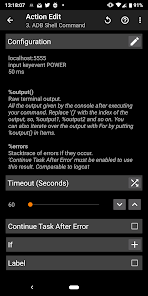
ປັ໊ກອິນ Tasker ນີ້ຊ່ວຍໃຫ້ທ່ານສົ່ງຄໍາສັ່ງ (ຊຸດຂອງ) ຂອງ ADB Shell ໄປຫາອຸປະກອນຫ່າງໄກສອກຫຼີກ (ຫຼືອຸປະກອນຂອງມັນເອງ) ທີ່ມີການເປີດໃຊ້ ADB ຜ່ານ WiFi.
app ນີ້ແນ່ນອນບໍ່ຈໍາເປັນຕ້ອງ Tasker ເຮັດວຽກຍ້ອນວ່າມັນເປັນ plugin (https://play.google.com/store/apps/details?id=net.dinglisch.android.taskerm, ນີ້ແມ່ນແອັບຯທີ່ມີຄ່າໃຊ້ຈ່າຍທີ່ມີການທົດລອງຟຣີ 7 ວັນ ) ອີກເທື່ອຫນຶ່ງ, ໂດຍບໍ່ມີການ Tasker ມັນຈະບໍ່ເຮັດວຽກ. ຂ້ອຍໄດ້ພຽງພໍແລ້ວບໍ? Anyways ...
ໃນອຸປະກອນເປົ້າຫມາຍທ່ານສາມາດເຮັດສິ່ງທີ່ທ່ານມັກຈະສາມາດເຮັດໄດ້ເມື່ອໃຊ້ terminal ຫຼື ADB Shell ຂອງອຸປະກອນນັ້ນ. ນີ້ລວມເຖິງການເປີດແອັບຯ, ການເຄື່ອນຍ້າຍໄຟລ໌, ການປອມແປງຂໍ້ມູນແລະອື່ນໆ (ເຄົ້າແມ່ນຂອບເຂດແລະ Google ແມ່ນຫມູ່ຂອງທ່ານ).
app ຂອງຂ້ອຍສາມາດຖືກນໍາໃຊ້ເປັນການກະທໍາໃນ Tasker ແລະຕ້ອງໄດ້ຮັບການຕັ້ງຄ່າຢ່າງຖືກຕ້ອງເມື່ອຖືກເພີ່ມເຂົ້າໃນວຽກທີ່ເຮັດວຽກ.
ຫມາຍເຫດ:
- ທ່ານສາມາດສົ່ງຄໍາສັ່ງຫຼາຍຄັ້ງໂດຍແຍກດ້ວຍ ";".
- ຄໍາສັ່ງທັງຫມົດໃນການປະຕິບັດດຽວຈະຖືກຕິດຕາມໂດຍອັດຕະໂນມັດດ້ວຍຄໍາສັ່ງ "ອອກ" ເພື່ອປິດການເຊື່ອມຕໍ່ ADB. ນີ້ຫມາຍຄວາມວ່າຖ້າທ່ານຕ້ອງການສົ່ງຄໍາສັ່ງຫຼາຍທີ່ຂຶ້ນຢູ່ກັບກັນແລະກັນ, ທ່ານຈໍາເປັນຕ້ອງໃຫ້ພວກເຂົາຢູ່ໃນການກະທໍາ Tasker ດຽວແລະແຍກພວກເຂົາດ້ວຍ ";".
- ຖ້າທ່ານຕ້ອງການການປະຕິບັດຫຼາຍໆປະການຂອງໂປແກຼມຂອງຂ້ອຍທີ່ຈະດໍາເນີນການຫຼັງຈາກການເຮັດວຽກໃນ Tasker, ກະລຸນາໃຫ້ເວລາຫມົດກໍານົດເປັນ. Tasker ຈະສືບຕໍ່ໃນເວລາທີ່ຄໍາສັ່ງຖືກສົ່ງໄປ.
- ຄັ້ງທໍາອິດທີ່ທ່ານພະຍາຍາມເຊື່ອມຕໍ່ກັບອຸປະກອນອື່ນໂດຍຜ່ານທະນາຄານ ADB ມັນຈະຖາມທ່ານວ່າທ່ານໄວ້ວາງໃຈໃນອຸປະກອນ. ສໍາລັບ plugin ນີ້ເຮັດວຽກຢ່າງຖືກຕ້ອງ, ທ່ານຈໍາເປັນຕ້ອງ "ໄວ້ວາງໃຈຄອມພິວເຕີ້ນີ້".
- ຜົນຜະລິດຂອງ console ສາມາດເບິ່ງແລະນໍາໃຊ້ໄດ້ຈາກພາຍໃນ Tasker. ນີ້ສາມາດເຮັດໄດ້ໂດຍການເຂົ້າເຖິງ% output1,% output2 ແລະອື່ນໆໂດຍການເລີ້ມຕົ້ນໃນໄລຍະ% output () ໂດຍໃຊ້ loop ສໍາລັບ.
- ປັ໊ກອິນຈະສ້າງໄຟລ໌ທີ່ສໍາຄັນສອງຢ່າງຢູ່ໃນອຸປະກອນຂອງທ່ານເພື່ອໃຫ້ສາມາດເຊື່ອມຕໍ່ກັບ ADB ກັບອຸປະກອນໄດ້.
ຕອນນີ້ສໍາລັບຄໍາສັ່ງທີ່ເປັນປະໂຫຍດບາງຢ່າງ!
- ຄໍາສັ່ງຂ້າພະເຈົ້າເອງໃຊ້ຫຼາຍແມ່ນເພື່ອເຮັດໃຫ້ ADB ຂອງຂ້າພະເຈົ້າພັດທະນາຫຼືເປີດໃຫ້ໃຊ້ງານ AndroidTV (Nvidia SHIELD) ໂດຍໃຊ້ WiFi ໂດຍການສົ່ງຄໍາສັ່ງ "input keyevent POWER", ນີ້ຈະສະກົດປຸ່ມພະລັງງານ.
- ແນ່ນອນທ່ານສາມາດປ່ຽນແປງທີ່ສໍາຄັນທີ່ກົດປຸ່ມຕົວຢ່າງເຊັ່ນກົດປຸ່ມລູກສອນທີ່ທ່ານສາມາດເຮັດໄດ້ "input keyevent DPAD_RIGHT" ຫຼື "... LEFT" ແລະອື່ນໆ.
- ຄໍາສັ່ງງ່າຍໆອີກຢ່າງຫນຶ່ງແມ່ນ "reboot", ເຊິ່ງຈະ, ທ່ານຄາດ, reboot ອຸປະກອນ! ນອກນັ້ນທ່ານຍັງສາມາດເອົາ "reboot -p" ຢູ່ທີ່ນີ້ເພື່ອພະລັງງານລົງ.
- ສິ່ງທີ່ເຢັນທີ່ຈະສາມາດເຮັດໄດ້ຄືການເປີດແອັບຯໃນອຸປະກອນ. ທ່ານຈະຕ້ອງໃຊ້ Google ເພື່ອຊອກຫາກິດຈະກໍາຫຼັກຂອງແອັບຯ. ຕົວຢ່າງນີ້ຈະເປີດ Chrome ໃນອຸປະກອນ: "am start -n com.android.chrome/com.google.android.apps.chrome.Main".
- ໃນເວລາທີ່ທ່ານປະກອບໃນ "localhost" ໃນສະຖານທີ່ທີ່ຢູ່ IP, ທຸກຄໍາສັ່ງຈະຖືກປະຕິບັດໃນອຸປະກອນຕົວມັນເອງ! ນີ້ເຮັດວຽກໂດຍບໍ່ມີຮາກຖ້າຫາກວ່າທ່ານ, ແນ່ນອນ, ມີເອດີບີຫຼາຍກວ່າ WiFi ທີ່ຖືກເປີດໃຊ້ (ສາມາດເຮັດວຽກຈາກຄອມພິວເຕີ້ໂດຍໃຊ້ "adb tcpip 5555").
ແນ່ນອນວ່າມີຄໍາສັ່ງອື່ນໆຈໍານວນຫຼາຍ, ເຄົ້າແມ່ນຂອບເຂດຈໍາກັດ!
ນີ້ແມ່ນແອັບຯຈັດພີມມາຄັ້ງທໍາອິດຂອງຂ້ອຍ, ສະນັ້ນກະລຸນາອອກຄໍາຄິດເຫັນແລະສົ່ງຂໍ້ຄວາມດັ່ງນັ້ນຂ້ອຍສາມາດພະຍາຍາມແກ້ໄຂໃຫ້ດີທີ່ສຸດ! ຄໍາແນະນໍາໃດທີ່ມີຫຼາຍກວ່າຍິນດີຕ້ອນຮັບ!
ຄວາມຄິດສ້າງໂປຣແກຣມນີ້ມາຈາກ https://play.google.com/store/apps/details?id=com.cgutman.androidremotedebugger, ເຊິ່ງອະນຸຍາດໃຫ້ຜູ້ໃຊ້ສາມາດເຊື່ອມຕໍ່ກັບອຸປະກອນຫ່າງໄກສອກຫຼີກຜ່ານທາງອິນເຕີເນັດໃນຕົວມັນເອງ. ກະລຸນາອ່ານຄໍາອະທິບາຍຂອງແອັບພລິເຄຊັນນັ້ນ, ມັນມີຄໍາແນະນໍາບາງຢ່າງກ່ຽວກັບການເປີດໃຊ້ ADB ຜ່ານ WiFi. ຂ້ອຍໃຊ້ຫ້ອງສະຫມຸດ AdbLib Java ດຽວກັນໃນ app ຂອງຂ້ອຍ.
ຂ້າພະເຈົ້າໃຊ້ຫ້ອງສະຫມຸດ AdbLib ທີ່ພົບຢູ່ https://github.com/cgutman/AdbLib ແລະໃຊ້ https://github.com/cgutman/AdbLibTest ເປັນຕົວຢ່າງວິທີການໃຊ້ຫ້ອງສະຫມຸດ. ຂ້ອຍດັດແປງຕົວຢ່າງນີ້ເພື່ອເຮັດວຽກກັບຄໍາສັ່ງທີ່ໄດ້ຮັບແລະປ່ຽນມັນໄປ plugin Tasker.
ສໍາລັບການຊ່ວຍເຫຼືອ, ທ່ານສາມາດສົ່ງອີເມວຫາຂ້າພະເຈົ້າຫຼືໄປຢ້ຽມຢາມຫົວຂໍ້ XDA-Developers ທີ່ https://forum.xda-developers.com/u/tasker-tips-tricks/plugin-remote-adb-shell-t3562013. ກະທູ້ນີ້ຍັງມີຄໍາແນະນໍາທີ່ເປັນປະໂຫຍດສໍາລັບການເຂົ້າເຖິງອຸປະກອນພາຍໃນທີ່ເຮັດວຽກໂດຍບໍ່ຕ້ອງຮາກ.
ຕອນນີ້ເປີດແຫຼ່ງທີ່ https://github.com/Jolanrensen/ADBPlugin!
app ນີ້ແນ່ນອນບໍ່ຈໍາເປັນຕ້ອງ Tasker ເຮັດວຽກຍ້ອນວ່າມັນເປັນ plugin (https://play.google.com/store/apps/details?id=net.dinglisch.android.taskerm, ນີ້ແມ່ນແອັບຯທີ່ມີຄ່າໃຊ້ຈ່າຍທີ່ມີການທົດລອງຟຣີ 7 ວັນ ) ອີກເທື່ອຫນຶ່ງ, ໂດຍບໍ່ມີການ Tasker ມັນຈະບໍ່ເຮັດວຽກ. ຂ້ອຍໄດ້ພຽງພໍແລ້ວບໍ? Anyways ...
ໃນອຸປະກອນເປົ້າຫມາຍທ່ານສາມາດເຮັດສິ່ງທີ່ທ່ານມັກຈະສາມາດເຮັດໄດ້ເມື່ອໃຊ້ terminal ຫຼື ADB Shell ຂອງອຸປະກອນນັ້ນ. ນີ້ລວມເຖິງການເປີດແອັບຯ, ການເຄື່ອນຍ້າຍໄຟລ໌, ການປອມແປງຂໍ້ມູນແລະອື່ນໆ (ເຄົ້າແມ່ນຂອບເຂດແລະ Google ແມ່ນຫມູ່ຂອງທ່ານ).
app ຂອງຂ້ອຍສາມາດຖືກນໍາໃຊ້ເປັນການກະທໍາໃນ Tasker ແລະຕ້ອງໄດ້ຮັບການຕັ້ງຄ່າຢ່າງຖືກຕ້ອງເມື່ອຖືກເພີ່ມເຂົ້າໃນວຽກທີ່ເຮັດວຽກ.
ຫມາຍເຫດ:
- ທ່ານສາມາດສົ່ງຄໍາສັ່ງຫຼາຍຄັ້ງໂດຍແຍກດ້ວຍ ";".
- ຄໍາສັ່ງທັງຫມົດໃນການປະຕິບັດດຽວຈະຖືກຕິດຕາມໂດຍອັດຕະໂນມັດດ້ວຍຄໍາສັ່ງ "ອອກ" ເພື່ອປິດການເຊື່ອມຕໍ່ ADB. ນີ້ຫມາຍຄວາມວ່າຖ້າທ່ານຕ້ອງການສົ່ງຄໍາສັ່ງຫຼາຍທີ່ຂຶ້ນຢູ່ກັບກັນແລະກັນ, ທ່ານຈໍາເປັນຕ້ອງໃຫ້ພວກເຂົາຢູ່ໃນການກະທໍາ Tasker ດຽວແລະແຍກພວກເຂົາດ້ວຍ ";".
- ຖ້າທ່ານຕ້ອງການການປະຕິບັດຫຼາຍໆປະການຂອງໂປແກຼມຂອງຂ້ອຍທີ່ຈະດໍາເນີນການຫຼັງຈາກການເຮັດວຽກໃນ Tasker, ກະລຸນາໃຫ້ເວລາຫມົດກໍານົດເປັນ. Tasker ຈະສືບຕໍ່ໃນເວລາທີ່ຄໍາສັ່ງຖືກສົ່ງໄປ.
- ຄັ້ງທໍາອິດທີ່ທ່ານພະຍາຍາມເຊື່ອມຕໍ່ກັບອຸປະກອນອື່ນໂດຍຜ່ານທະນາຄານ ADB ມັນຈະຖາມທ່ານວ່າທ່ານໄວ້ວາງໃຈໃນອຸປະກອນ. ສໍາລັບ plugin ນີ້ເຮັດວຽກຢ່າງຖືກຕ້ອງ, ທ່ານຈໍາເປັນຕ້ອງ "ໄວ້ວາງໃຈຄອມພິວເຕີ້ນີ້".
- ຜົນຜະລິດຂອງ console ສາມາດເບິ່ງແລະນໍາໃຊ້ໄດ້ຈາກພາຍໃນ Tasker. ນີ້ສາມາດເຮັດໄດ້ໂດຍການເຂົ້າເຖິງ% output1,% output2 ແລະອື່ນໆໂດຍການເລີ້ມຕົ້ນໃນໄລຍະ% output () ໂດຍໃຊ້ loop ສໍາລັບ.
- ປັ໊ກອິນຈະສ້າງໄຟລ໌ທີ່ສໍາຄັນສອງຢ່າງຢູ່ໃນອຸປະກອນຂອງທ່ານເພື່ອໃຫ້ສາມາດເຊື່ອມຕໍ່ກັບ ADB ກັບອຸປະກອນໄດ້.
ຕອນນີ້ສໍາລັບຄໍາສັ່ງທີ່ເປັນປະໂຫຍດບາງຢ່າງ!
- ຄໍາສັ່ງຂ້າພະເຈົ້າເອງໃຊ້ຫຼາຍແມ່ນເພື່ອເຮັດໃຫ້ ADB ຂອງຂ້າພະເຈົ້າພັດທະນາຫຼືເປີດໃຫ້ໃຊ້ງານ AndroidTV (Nvidia SHIELD) ໂດຍໃຊ້ WiFi ໂດຍການສົ່ງຄໍາສັ່ງ "input keyevent POWER", ນີ້ຈະສະກົດປຸ່ມພະລັງງານ.
- ແນ່ນອນທ່ານສາມາດປ່ຽນແປງທີ່ສໍາຄັນທີ່ກົດປຸ່ມຕົວຢ່າງເຊັ່ນກົດປຸ່ມລູກສອນທີ່ທ່ານສາມາດເຮັດໄດ້ "input keyevent DPAD_RIGHT" ຫຼື "... LEFT" ແລະອື່ນໆ.
- ຄໍາສັ່ງງ່າຍໆອີກຢ່າງຫນຶ່ງແມ່ນ "reboot", ເຊິ່ງຈະ, ທ່ານຄາດ, reboot ອຸປະກອນ! ນອກນັ້ນທ່ານຍັງສາມາດເອົາ "reboot -p" ຢູ່ທີ່ນີ້ເພື່ອພະລັງງານລົງ.
- ສິ່ງທີ່ເຢັນທີ່ຈະສາມາດເຮັດໄດ້ຄືການເປີດແອັບຯໃນອຸປະກອນ. ທ່ານຈະຕ້ອງໃຊ້ Google ເພື່ອຊອກຫາກິດຈະກໍາຫຼັກຂອງແອັບຯ. ຕົວຢ່າງນີ້ຈະເປີດ Chrome ໃນອຸປະກອນ: "am start -n com.android.chrome/com.google.android.apps.chrome.Main".
- ໃນເວລາທີ່ທ່ານປະກອບໃນ "localhost" ໃນສະຖານທີ່ທີ່ຢູ່ IP, ທຸກຄໍາສັ່ງຈະຖືກປະຕິບັດໃນອຸປະກອນຕົວມັນເອງ! ນີ້ເຮັດວຽກໂດຍບໍ່ມີຮາກຖ້າຫາກວ່າທ່ານ, ແນ່ນອນ, ມີເອດີບີຫຼາຍກວ່າ WiFi ທີ່ຖືກເປີດໃຊ້ (ສາມາດເຮັດວຽກຈາກຄອມພິວເຕີ້ໂດຍໃຊ້ "adb tcpip 5555").
ແນ່ນອນວ່າມີຄໍາສັ່ງອື່ນໆຈໍານວນຫຼາຍ, ເຄົ້າແມ່ນຂອບເຂດຈໍາກັດ!
ນີ້ແມ່ນແອັບຯຈັດພີມມາຄັ້ງທໍາອິດຂອງຂ້ອຍ, ສະນັ້ນກະລຸນາອອກຄໍາຄິດເຫັນແລະສົ່ງຂໍ້ຄວາມດັ່ງນັ້ນຂ້ອຍສາມາດພະຍາຍາມແກ້ໄຂໃຫ້ດີທີ່ສຸດ! ຄໍາແນະນໍາໃດທີ່ມີຫຼາຍກວ່າຍິນດີຕ້ອນຮັບ!
ຄວາມຄິດສ້າງໂປຣແກຣມນີ້ມາຈາກ https://play.google.com/store/apps/details?id=com.cgutman.androidremotedebugger, ເຊິ່ງອະນຸຍາດໃຫ້ຜູ້ໃຊ້ສາມາດເຊື່ອມຕໍ່ກັບອຸປະກອນຫ່າງໄກສອກຫຼີກຜ່ານທາງອິນເຕີເນັດໃນຕົວມັນເອງ. ກະລຸນາອ່ານຄໍາອະທິບາຍຂອງແອັບພລິເຄຊັນນັ້ນ, ມັນມີຄໍາແນະນໍາບາງຢ່າງກ່ຽວກັບການເປີດໃຊ້ ADB ຜ່ານ WiFi. ຂ້ອຍໃຊ້ຫ້ອງສະຫມຸດ AdbLib Java ດຽວກັນໃນ app ຂອງຂ້ອຍ.
ຂ້າພະເຈົ້າໃຊ້ຫ້ອງສະຫມຸດ AdbLib ທີ່ພົບຢູ່ https://github.com/cgutman/AdbLib ແລະໃຊ້ https://github.com/cgutman/AdbLibTest ເປັນຕົວຢ່າງວິທີການໃຊ້ຫ້ອງສະຫມຸດ. ຂ້ອຍດັດແປງຕົວຢ່າງນີ້ເພື່ອເຮັດວຽກກັບຄໍາສັ່ງທີ່ໄດ້ຮັບແລະປ່ຽນມັນໄປ plugin Tasker.
ສໍາລັບການຊ່ວຍເຫຼືອ, ທ່ານສາມາດສົ່ງອີເມວຫາຂ້າພະເຈົ້າຫຼືໄປຢ້ຽມຢາມຫົວຂໍ້ XDA-Developers ທີ່ https://forum.xda-developers.com/u/tasker-tips-tricks/plugin-remote-adb-shell-t3562013. ກະທູ້ນີ້ຍັງມີຄໍາແນະນໍາທີ່ເປັນປະໂຫຍດສໍາລັບການເຂົ້າເຖິງອຸປະກອນພາຍໃນທີ່ເຮັດວຽກໂດຍບໍ່ຕ້ອງຮາກ.
ຕອນນີ້ເປີດແຫຼ່ງທີ່ https://github.com/Jolanrensen/ADBPlugin!
ອັບເດດແລ້ວເມື່ອ
ຄວາມປອດໄພເລີ່ມດ້ວຍການເຂົ້າໃຈວ່ານັກພັດທະນາເກັບກຳ ແລະ ແບ່ງປັນຂໍ້ມູນຂອງທ່ານແນວໃດ. ວິທີປະຕິບັດກ່ຽວກັບຄວາມເປັນສ່ວນຕົວ ແລະ ຄວາມປອດໄພຂອງຂໍ້ມູນອາດຈະແຕກຕ່າງກັນອີງຕາມການນຳໃຊ້, ພາກພື້ນ ແລະ ອາຍຸຂອງທ່ານ. ນັກພັດທະນາໃຫ້ຂໍ້ມູນນີ້ ແລະ ອາດຈະອັບເດດມັນເມື່ອເວລາຜ່ານໄປ.

ບໍ່ໄດ້ໄດ້ແບ່ງປັນຂໍ້ມູນກັບພາກສ່ວນທີສາມ
ສຶກສາເພີ່ມເຕີມ ກ່ຽວກັບວ່ານັກພັດທະນາປະກາດການແບ່ງປັນຂໍ້ມູນແນວໃດ

ບໍ່ໄດ້ເກັບກຳຂໍ້ມູນ
ສຶກສາເພີ່ມເຕີມ ກ່ຽວກັບວ່ານັກພັດທະນາປະກາດການເກັບກຳຂໍ້ມູນແນວໃດ
ການຈັດອັນດັບ ແລະ ຄຳຕິຊົມ
4,2
211 ຄຳຕິຊົມ

ຜູ້ໃຊ້ Google
- ແຈ້ງວ່າບໍ່ເໝາະສົມ
25 ກຸມພາ 2020
ຶເີ
ມີຫຍັງໃໝ່
• 6.3
- Plugin is now way faster using Tasker's intent service system!
- Added donation option
- a: small bugfix
- b: reverted something to make it faster
• 6.2
- Thanks to those who do not understand that this is a Tasker Plugin. Because of you I got the idea you should be able to test the plugin without Tasker, so now you can!
- Let's see if this takes care of the 1 star reviews haha
- Plugin is now way faster using Tasker's intent service system!
- Added donation option
- a: small bugfix
- b: reverted something to make it faster
• 6.2
- Thanks to those who do not understand that this is a Tasker Plugin. Because of you I got the idea you should be able to test the plugin without Tasker, so now you can!
- Let's see if this takes care of the 1 star reviews haha
ຝ່າຍຊ່ວຍເຫຼືອຂອງແອັບ
ກ່ຽວກັບນັກພັດທະນາແອັບ
Jolan J R Rensen
contact@jolanrensen.nl
Sint Vincentiusstraat 9
4901 GH OOSTERHOUT NB
Netherlands


