Helper For Printer
ປະກອບມີໂຄສະນາການຊື້ຢູ່ໃນແອັບ
100+
ດາວໂຫຼດ

ທຸກຄົນ
info
ກ່ຽວກັບແອັບນີ້
ການແກ້ໄຂສໍາລັບການພິມແລະການຄຸ້ມຄອງໄຟລ໌ໂດຍນໍາໃຊ້ຕົວຈັດການໄຟລ໌ inbuilt, viewer PDF ແລະເບິ່ງຮູບພາບ.
ການທໍາງານຂອງແອັບຯ
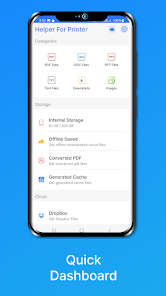
ແຜງໜ້າປັດ: ພື້ນທີ່ຈັດເກັບຂໍ້ມູນໃນເຄື່ອງ ແລະ Cloud. ເອົາໄຟລ໌ຈາກບ່ອນເກັບຂໍ້ມູນໃນທ້ອງຖິ່ນ ແລະຈາກບ່ອນເກັບຂໍ້ມູນຄລາວ. ວິທີງ່າຍໆໃນການເອົາໄຟລ໌ທັງໝົດຂອງເຈົ້າຢູ່ໃນໜ້າຈໍດຽວ. ມີ 3 ພະແນກໃນ Dashboard ເຊັ່ນ: 1. ປະເພດ, 2. ການເກັບຮັກສາແລະ 3. Cloud
1. ໝວດໝູ່: ມັນປະກອບມີທຸກໝວດໝູ່ທີ່ຈຳເປັນຂອງໄຟລ໌ເພື່ອເຂົ້າເຖິງໄຟລ໌ທັງໝົດຂອງໝວດໝູ່ທີ່ເລືອກໂດຍກົງຈາກການເກັບຮັກສາພາຍໃນ ຫຼື ພາຍນອກຂອງອຸປະກອນຂອງທ່ານ. ມັນມີໄຟລ໌ PDF, ໄຟລ໌ DOC, ໄຟລ໌ PPT, ໄຟລ໌ຂໍ້ຄວາມ, ຮູບພາບແລະໄຟລ໌ດາວໂຫລດໂດຍກົງ.
2. ການເກັບຮັກສາ: ມັນປະກອບມີການເກັບຮັກສາພາຍໃນ, ການເກັບຮັກສາພາຍນອກ, offline ບັນທຶກໄວ້ຫຼືໄຟລ໌ດາວໂຫຼດ, ໄຟລ໌ PDF ແປງແລະໄຟລ໌ຖານຄວາມຈໍາທີ່ສ້າງຂຶ້ນ.
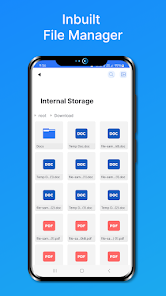
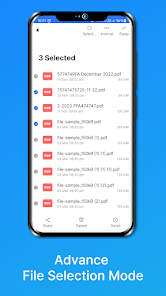
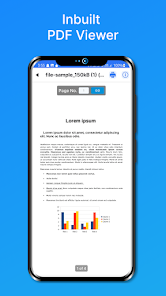
2.1 ການເກັບຮັກສາພາຍໃນ: ມັນແມ່ນ inbuilt File Manager ບ່ອນທີ່ທ່ານສາມາດຊອກຫາຫນ້າທີ່ຈໍາເປັນທັງຫມົດ File Manager ມີ. ມັນປະກອບມີ PDF Viewer ບ່ອນທີ່ທ່ານສາມາດເບິ່ງຕົວຢ່າງຫຼືເບິ່ງໄຟລ໌ PDF. ມັນປະກອບມີຕົວເບິ່ງຮູບພາບທີ່ທ່ານສາມາດສະແດງຕົວຢ່າງຫຼືເບິ່ງໄຟລ໌ຮູບພາບ. ມັນມີເຕັກນິກການເບິ່ງແລະການຈັດປະເພດທີ່ແຕກຕ່າງກັນທີ່ທ່ານສາມາດປ່ຽນມັນສໍາລັບອັນທີ່ທ່ານເລືອກແລະບັນທຶກມັນໄວ້. ສໍາລັບການຄັດເລືອກຂອງໄຟລ໌ແລະ folder inbuilt ຜູ້ຈັດການໄຟລ໌ໃຫ້ສາມປະເພດຂອງເຕັກນິກການຄັດເລືອກເຊັ່ນ: Swap, Interval ແລະເລືອກທັງຫມົດ. ທ່ານສາມາດແບ່ງປັນ, ລຶບ, ເບິ່ງລາຍລະອຽດໄຟລ໌ດຽວຫຼືຫຼາຍແລະປ່ຽນຊື່ໄຟລ໌ທີ່ເລືອກ.
3. Cloud: ມັນປະກອບມີ DropBox ແລະ Google Drive. ພວກເຮົາໄດ້ປະຕິບັດ SDK ສໍາລັບການເກັບຮັກສາຟັງທັງສອງເພື່ອໃຫ້ທ່ານສາມາດເຂົ້າເຖິງໄຟລ໌ທັງຫມົດແລະໂຟນເດີ້ຂອງບັນຊີ DropBox ແລະ Google Drive ຂອງທ່ານ. ທ່ານສາມາດດາວໂຫລດໄຟລ໌ຈາກ DropBox ຫຼື Google Drive. ແລະມັນຈະໂອນໄປຫາປະເພດ Offline Saved ໂດຍອັດຕະໂນມັດ. ບ່ອນທີ່ທ່ານສາມາດເຂົ້າເຖິງໄຟລ໌ທີ່ດາວໂຫຼດໃນພາຍຫຼັງເພື່ອພິມ ຫຼືເບິ່ງ.
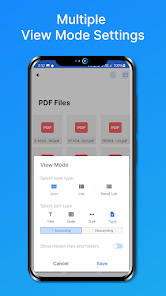
ສາມປະເພດຂອງຮູບແບບການເບິ່ງເຊັ່ນ: Icon, ລາຍການແລະລາຍລະອຽດ. ສີ່ປະເພດຂອງການຈັດປະເພດເຊັ່ນ: ຫົວຂໍ້, ວັນທີ, ຂະຫນາດແລະປະເພດ. ນອກຈາກນີ້ທາງເລືອກສໍາລັບການສະແດງໄຟລ໌ທີ່ເຊື່ອງໄວ້ແລະແຟ້ມຫຼືບໍ່.
ຟັງຊັນຄົ້ນຫາສໍາລັບການເກັບຮັກສາພາຍໃນ, ການເກັບຮັກສາພາຍນອກ, ໄຟລ໌ PDF, ໄຟລ໌ DOC, ໄຟລ໌ PPT, ໄຟລ໌ຂໍ້ຄວາມ, ໄຟລ໌ຮູບພາບ, ໄຟລ໌ DropBox ແລະໄຟລ໌ Google Drive.
ມັນຍັງມີປະເພດພິເສດສໍາລັບໄຟລ໌ຟັງ Offline ບັນທຶກໄວ້, ໄຟລ໌ PDF ແປງແລະໄຟລ໌ Cache ທີ່ຜະລິດ. ທັງໝົດນີ້ 3 ໝວດໝູ່ພິເສດມີໜ້າທີ່ດຽວກັນກັບການເກັບຂໍ້ມູນພາຍໃນ ຫຼື ພາຍນອກ.
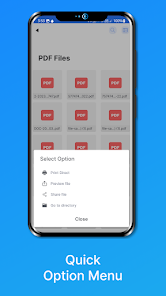
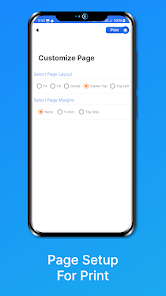
ການພິມໂດຍກົງ: ມັນສະຫນອງທາງເລືອກການພິມໂດຍກົງສໍາລັບໄຟລ໌ໃດໆຈາກ PDF, DOC, PPT, ຂໍ້ຄວາມຫຼືຮູບພາບ. ເມື່ອທ່ານຄລິກໃສ່ຕົວເລືອກການພິມໂດຍກົງ, ທ່ານຈະປ່ຽນເສັ້ນທາງ Customize Page ບ່ອນທີ່ທ່ານຈະຊອກຫາວິທີທີ່ຈະປັບແຕ່ງຫນ້າຂອງທ່ານກ່ອນທີ່ຈະສົ່ງກັບເຄື່ອງພິມເພື່ອພິມໄຟລ໌.
ປັບແຕ່ງຫນ້າ: ມັນປະກອບມີສອງທາງເລືອກສໍາລັບການປັບແຕ່ງຫນ້າ. 1. ເລືອກ Page Layout ແລະ 2. ເລືອກ Page Margins. ທ່ານສາມາດເລືອກຕາມຄວາມຕ້ອງການຂອງທ່ານ.
ສຳຄັນ:
ກະລຸນາຮັບຊາບວ່າ Helper For Printer ຕ້ອງການການເຂົ້າເຖິງແອັບ Helper For Printer ຂຶ້ນກັບ "ການອະນຸຍາດເຂົ້າເຖິງໄຟລ໌ທັງໝົດ" ເພື່ອໃຫ້ຜູ້ໃຊ້ມີປະສົບການໃນການດຶງຂໍ້ມູນ, ຈັດລະບຽບ ແລະ ການພິມເອກະສານຢ່າງບໍ່ຢຸດຢັ້ງ. ໂດຍບໍ່ມີການອະນຸຍາດນີ້, ແອັບຯບໍ່ສາມາດເຂົ້າເຖິງໄຟລ໌ທີ່ຈໍາເປັນ, ຂັດຂວາງການເຮັດວຽກຫຼັກຂອງມັນແລະທໍາລາຍຄວາມສາມາດໃນການສະເຫນີການຄຸ້ມຄອງເອກະສານແລະການພິມທີ່ສົມບູນແບບ.
ຫມາຍເຫດ: ການປ່ຽນແປງທີ່ບໍ່ຈໍາເປັນຫຼືການຖອນການອະນຸຍາດນີ້ອາດຈະລົບກວນການເຮັດວຽກຫຼັກຂອງແອັບຯ, ສົ່ງຜົນກະທົບຕໍ່ຄວາມສາມາດໃນການພິມເອກະສານຂອງທ່ານຢ່າງມີປະສິດທິພາບ.
ການທໍາງານຂອງແອັບຯ
ແຜງໜ້າປັດ: ພື້ນທີ່ຈັດເກັບຂໍ້ມູນໃນເຄື່ອງ ແລະ Cloud. ເອົາໄຟລ໌ຈາກບ່ອນເກັບຂໍ້ມູນໃນທ້ອງຖິ່ນ ແລະຈາກບ່ອນເກັບຂໍ້ມູນຄລາວ. ວິທີງ່າຍໆໃນການເອົາໄຟລ໌ທັງໝົດຂອງເຈົ້າຢູ່ໃນໜ້າຈໍດຽວ. ມີ 3 ພະແນກໃນ Dashboard ເຊັ່ນ: 1. ປະເພດ, 2. ການເກັບຮັກສາແລະ 3. Cloud
1. ໝວດໝູ່: ມັນປະກອບມີທຸກໝວດໝູ່ທີ່ຈຳເປັນຂອງໄຟລ໌ເພື່ອເຂົ້າເຖິງໄຟລ໌ທັງໝົດຂອງໝວດໝູ່ທີ່ເລືອກໂດຍກົງຈາກການເກັບຮັກສາພາຍໃນ ຫຼື ພາຍນອກຂອງອຸປະກອນຂອງທ່ານ. ມັນມີໄຟລ໌ PDF, ໄຟລ໌ DOC, ໄຟລ໌ PPT, ໄຟລ໌ຂໍ້ຄວາມ, ຮູບພາບແລະໄຟລ໌ດາວໂຫລດໂດຍກົງ.
2. ການເກັບຮັກສາ: ມັນປະກອບມີການເກັບຮັກສາພາຍໃນ, ການເກັບຮັກສາພາຍນອກ, offline ບັນທຶກໄວ້ຫຼືໄຟລ໌ດາວໂຫຼດ, ໄຟລ໌ PDF ແປງແລະໄຟລ໌ຖານຄວາມຈໍາທີ່ສ້າງຂຶ້ນ.
2.1 ການເກັບຮັກສາພາຍໃນ: ມັນແມ່ນ inbuilt File Manager ບ່ອນທີ່ທ່ານສາມາດຊອກຫາຫນ້າທີ່ຈໍາເປັນທັງຫມົດ File Manager ມີ. ມັນປະກອບມີ PDF Viewer ບ່ອນທີ່ທ່ານສາມາດເບິ່ງຕົວຢ່າງຫຼືເບິ່ງໄຟລ໌ PDF. ມັນປະກອບມີຕົວເບິ່ງຮູບພາບທີ່ທ່ານສາມາດສະແດງຕົວຢ່າງຫຼືເບິ່ງໄຟລ໌ຮູບພາບ. ມັນມີເຕັກນິກການເບິ່ງແລະການຈັດປະເພດທີ່ແຕກຕ່າງກັນທີ່ທ່ານສາມາດປ່ຽນມັນສໍາລັບອັນທີ່ທ່ານເລືອກແລະບັນທຶກມັນໄວ້. ສໍາລັບການຄັດເລືອກຂອງໄຟລ໌ແລະ folder inbuilt ຜູ້ຈັດການໄຟລ໌ໃຫ້ສາມປະເພດຂອງເຕັກນິກການຄັດເລືອກເຊັ່ນ: Swap, Interval ແລະເລືອກທັງຫມົດ. ທ່ານສາມາດແບ່ງປັນ, ລຶບ, ເບິ່ງລາຍລະອຽດໄຟລ໌ດຽວຫຼືຫຼາຍແລະປ່ຽນຊື່ໄຟລ໌ທີ່ເລືອກ.
3. Cloud: ມັນປະກອບມີ DropBox ແລະ Google Drive. ພວກເຮົາໄດ້ປະຕິບັດ SDK ສໍາລັບການເກັບຮັກສາຟັງທັງສອງເພື່ອໃຫ້ທ່ານສາມາດເຂົ້າເຖິງໄຟລ໌ທັງຫມົດແລະໂຟນເດີ້ຂອງບັນຊີ DropBox ແລະ Google Drive ຂອງທ່ານ. ທ່ານສາມາດດາວໂຫລດໄຟລ໌ຈາກ DropBox ຫຼື Google Drive. ແລະມັນຈະໂອນໄປຫາປະເພດ Offline Saved ໂດຍອັດຕະໂນມັດ. ບ່ອນທີ່ທ່ານສາມາດເຂົ້າເຖິງໄຟລ໌ທີ່ດາວໂຫຼດໃນພາຍຫຼັງເພື່ອພິມ ຫຼືເບິ່ງ.
ສາມປະເພດຂອງຮູບແບບການເບິ່ງເຊັ່ນ: Icon, ລາຍການແລະລາຍລະອຽດ. ສີ່ປະເພດຂອງການຈັດປະເພດເຊັ່ນ: ຫົວຂໍ້, ວັນທີ, ຂະຫນາດແລະປະເພດ. ນອກຈາກນີ້ທາງເລືອກສໍາລັບການສະແດງໄຟລ໌ທີ່ເຊື່ອງໄວ້ແລະແຟ້ມຫຼືບໍ່.
ຟັງຊັນຄົ້ນຫາສໍາລັບການເກັບຮັກສາພາຍໃນ, ການເກັບຮັກສາພາຍນອກ, ໄຟລ໌ PDF, ໄຟລ໌ DOC, ໄຟລ໌ PPT, ໄຟລ໌ຂໍ້ຄວາມ, ໄຟລ໌ຮູບພາບ, ໄຟລ໌ DropBox ແລະໄຟລ໌ Google Drive.
ມັນຍັງມີປະເພດພິເສດສໍາລັບໄຟລ໌ຟັງ Offline ບັນທຶກໄວ້, ໄຟລ໌ PDF ແປງແລະໄຟລ໌ Cache ທີ່ຜະລິດ. ທັງໝົດນີ້ 3 ໝວດໝູ່ພິເສດມີໜ້າທີ່ດຽວກັນກັບການເກັບຂໍ້ມູນພາຍໃນ ຫຼື ພາຍນອກ.
ການພິມໂດຍກົງ: ມັນສະຫນອງທາງເລືອກການພິມໂດຍກົງສໍາລັບໄຟລ໌ໃດໆຈາກ PDF, DOC, PPT, ຂໍ້ຄວາມຫຼືຮູບພາບ. ເມື່ອທ່ານຄລິກໃສ່ຕົວເລືອກການພິມໂດຍກົງ, ທ່ານຈະປ່ຽນເສັ້ນທາງ Customize Page ບ່ອນທີ່ທ່ານຈະຊອກຫາວິທີທີ່ຈະປັບແຕ່ງຫນ້າຂອງທ່ານກ່ອນທີ່ຈະສົ່ງກັບເຄື່ອງພິມເພື່ອພິມໄຟລ໌.
ປັບແຕ່ງຫນ້າ: ມັນປະກອບມີສອງທາງເລືອກສໍາລັບການປັບແຕ່ງຫນ້າ. 1. ເລືອກ Page Layout ແລະ 2. ເລືອກ Page Margins. ທ່ານສາມາດເລືອກຕາມຄວາມຕ້ອງການຂອງທ່ານ.
ສຳຄັນ:
ກະລຸນາຮັບຊາບວ່າ Helper For Printer ຕ້ອງການການເຂົ້າເຖິງແອັບ Helper For Printer ຂຶ້ນກັບ "ການອະນຸຍາດເຂົ້າເຖິງໄຟລ໌ທັງໝົດ" ເພື່ອໃຫ້ຜູ້ໃຊ້ມີປະສົບການໃນການດຶງຂໍ້ມູນ, ຈັດລະບຽບ ແລະ ການພິມເອກະສານຢ່າງບໍ່ຢຸດຢັ້ງ. ໂດຍບໍ່ມີການອະນຸຍາດນີ້, ແອັບຯບໍ່ສາມາດເຂົ້າເຖິງໄຟລ໌ທີ່ຈໍາເປັນ, ຂັດຂວາງການເຮັດວຽກຫຼັກຂອງມັນແລະທໍາລາຍຄວາມສາມາດໃນການສະເຫນີການຄຸ້ມຄອງເອກະສານແລະການພິມທີ່ສົມບູນແບບ.
ຫມາຍເຫດ: ການປ່ຽນແປງທີ່ບໍ່ຈໍາເປັນຫຼືການຖອນການອະນຸຍາດນີ້ອາດຈະລົບກວນການເຮັດວຽກຫຼັກຂອງແອັບຯ, ສົ່ງຜົນກະທົບຕໍ່ຄວາມສາມາດໃນການພິມເອກະສານຂອງທ່ານຢ່າງມີປະສິດທິພາບ.
ອັບເດດແລ້ວເມື່ອ
ຄວາມປອດໄພເລີ່ມດ້ວຍການເຂົ້າໃຈວ່ານັກພັດທະນາເກັບກຳ ແລະ ແບ່ງປັນຂໍ້ມູນຂອງທ່ານແນວໃດ. ວິທີປະຕິບັດກ່ຽວກັບຄວາມເປັນສ່ວນຕົວ ແລະ ຄວາມປອດໄພຂອງຂໍ້ມູນອາດຈະແຕກຕ່າງກັນອີງຕາມການນຳໃຊ້, ພາກພື້ນ ແລະ ອາຍຸຂອງທ່ານ. ນັກພັດທະນາໃຫ້ຂໍ້ມູນນີ້ ແລະ ອາດຈະອັບເດດມັນເມື່ອເວລາຜ່ານໄປ.

ບໍ່ໄດ້ໄດ້ແບ່ງປັນຂໍ້ມູນກັບພາກສ່ວນທີສາມ
ສຶກສາເພີ່ມເຕີມ ກ່ຽວກັບວ່ານັກພັດທະນາປະກາດການແບ່ງປັນຂໍ້ມູນແນວໃດ

ບໍ່ໄດ້ເກັບກຳຂໍ້ມູນ
ສຶກສາເພີ່ມເຕີມ ກ່ຽວກັບວ່ານັກພັດທະນາປະກາດການເກັບກຳຂໍ້ມູນແນວໃດ

ລະບົບຈະເຂົ້າລະຫັດຂໍ້ມູນໃນຂະນະສົ່ງ

ລຶບຂໍ້ມູນບໍ່ໄດ້
ມີຫຍັງໃໝ່
Fixed bugs & improve performance
Easy way to printing your file by Helper For Printer
Easy way to printing your file by Helper For Printer
ຝ່າຍຊ່ວຍເຫຼືອຂອງແອັບ
ກ່ຽວກັບນັກພັດທະນາແອັບ
HINGU NILESHKUMAR RAJUBHAI
nilhintech@gmail.com
nava loichda, ratanpur
bhavnagar
PALITANA, Gujarat 364270
India


