

TC Total Control-Multi Control
ການຊື້ຢູ່ໃນແອັບ

3,6star
221 ຄຳຕິຊົມ
100 ພັນ+
ດາວໂຫຼດ

ທຸກຄົນ
info


ກ່ຽວກັບແອັບນີ້
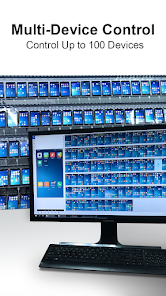
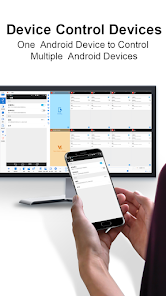
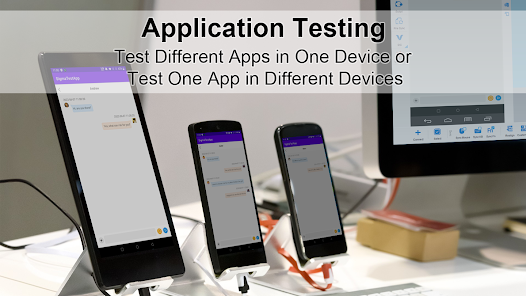
ການແກ້ໄຂທີ່ສົມບູນແບບສໍາລັບການຄຸ້ມຄອງອຸປະກອນ Android, ມັນສະທ້ອນຫນ້າຈໍແລະສຽງຈາກຫຼາຍອຸປະກອນໄປສູ່ PC, ເຮັດໃຫ້ສາມາດຄວບຄຸມໄດ້ເຖິງ 100 ອຸປະກອນຜ່ານຫນູ, ແປ້ນພິມ, ແລະສຽງ. ນອກນັ້ນທ່ານຍັງສາມາດຄວບຄຸມຫຼາຍອຸປະກອນຈາກອຸປະກອນ Android ດຽວ. ຄຸນນະສົມບັດປະກອບມີການ synchronization ວັດຖຸ / ການປະສານງານແລະອັດຕະໂນມັດ script. ຖືກນໍາໃຊ້ຢ່າງກວ້າງຂວາງໃນການຄຸ້ມຄອງອຸປະກອນ Android, ລະບົບການບໍລິການລູກຄ້າສູນກາງ, ການທົດສອບໂທລະສັບມືຖື Android, ແລະຂົງເຂດອື່ນໆ. ເຂົ້າເບິ່ງເວັບໄຊທ໌ຂອງພວກເຮົາ (www.sigma-rt.com/en/tc/download/) ເພື່ອດາວໂຫລດເວີຊັນ Windows ທີ່ເຂົ້າກັນໄດ້ ແລະເລີ່ມຕົ້ນ.
ຟັງຊັນຫຼັກ:
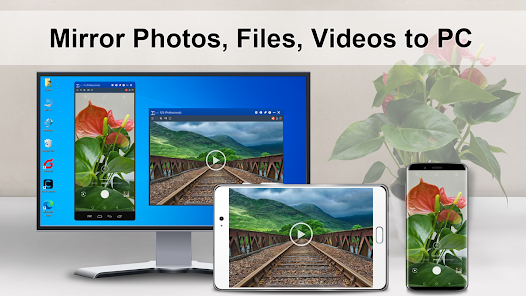
● ການສະທ້ອນໜ້າຈໍ ແລະສຽງ – ໂຄງການອຸປະກອນ Android ຫຼາຍອັນໃສ່ PC.
● ການເຊື່ອມຕໍ່ແບບຍືດຫຍຸ່ນ – ຮອງຮັບ Wi-Fi, USB, ແລະອີເທີເນັດ.
● ການບັນທຶກ ແລະພາບໜ້າຈໍ – ບັນທຶກໜ້າຈໍ ແລະການບັນທຶກວິດີໂອແບບບໍ່ຈຳກັດ.
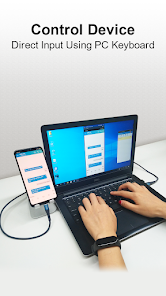
● PC ຄວບຄຸມ Androids – ໃຊ້ເມົ້າ, ແປ້ນພິມ, ຫນ້າຈໍ, ແລະໄມໂຄຣໂຟນເພື່ອຄວບຄຸມອຸປະກອນ Android 1 ຫາ 100 ຈາກ PC ຂອງທ່ານ.
● ການຄວບຄຸມອຸປະກອນ – ຄວບຄຸມຫຼາຍອຸປະກອນຈາກອຸປະກອນ Android ດຽວ.
● ການແຈ້ງເຕືອນ – ເບິ່ງ ແລະຕອບກັບຂໍ້ຄວາມໃນ PC ຂອງທ່ານ.
● ຄວບຄຸມດ້ວຍການປິດໜ້າຈໍ – ເຮັດວຽກອຸປະກອນຂອງທ່ານໃນຂະນະທີ່ໜ້າຈໍປິດຢູ່ ເພື່ອປະຢັດແບັດເຕີຣີ.
● Multi-Device View – ເປີດປ່ອງຢ້ຽມແຍກຕ່າງຫາກສໍາລັບແຕ່ລະອຸປະກອນ (Windows Desktop Mode) ຫຼືຕິດຕາມຫຼາຍຄັ້ງພ້ອມກັນ (Multi-Device Control Center).
● ອັດຕະໂນມັດ – ອີງໃສ່ວັດຖຸ (ອົງປະກອບ UI) ເພື່ອທົດແທນການປະຕິບັດທີ່ອີງໃສ່ການປະສານງານແລະການດຶງຂໍ້ມູນ.
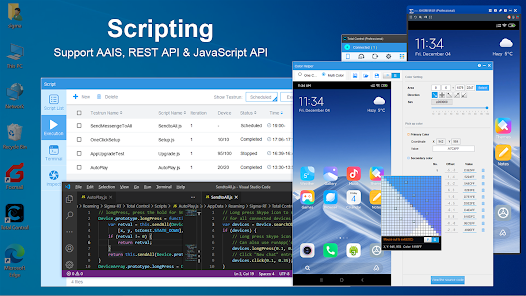
● ການຂຽນສະຄຣິບ – ຮອງຮັບ JavaScript & REST API, ມີ 200+ APIs ໃນຕົວ ແລະຂະຫຍາຍໄດ້ງ່າຍ.
● AAIS – ອັດຕະໂນມັດຕາມຄໍາສັ່ງງ່າຍດາຍ. ການຈັບພາບທີ່ອີງໃສ່ວັດຖຸ ແລະຫຼິ້ນຄືນສ້າງ AAIS.
● Windows Input Support – ໃຊ້ພາສາພື້ນເມືອງຂອງ Windows ແລະວິທີການປ້ອນຂໍ້ມູນຢູ່ໃນອຸປະກອນ Android.
ຄຸນສົມບັດຫຼັກ:
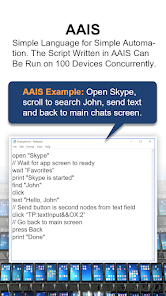
● AAIS: ພາສາທີ່ງ່າຍດາຍສໍາລັບການອັດຕະໂນມັດແບບງ່າຍດາຍ. script ທີ່ຂຽນໃນ AAIS ສາມາດດໍາເນີນການໄດ້ໃນ 100 ອຸປະກອນພ້ອມໆກັນ.
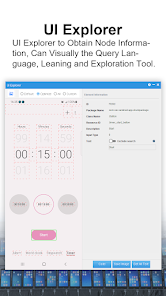
● ລວມເອົາພາສາແບບສອບຖາມທີ່ມີອໍານາດເພື່ອສະກັດຂໍ້ມູນ ຫຼືດໍາເນີນການໃນບາງ nodes.
● Offset: {query:"T:Model name&&OX:1", action:"getText"} ຈະໄດ້ຮັບຊື່ຕົວແບບຂອງອຸປະກອນ. OY/OX: ຈະກ້າວໄປໜ້າ ຫຼື ຖອຍຫຼັງ (ຄ່າລົບ) ເພື່ອຊອກຫາຈຸດ.
● ເລື່ອນເພື່ອຊອກຫາ: ສາມາດເລື່ອນໄດ້ຈົນກວ່າຈະພົບເຫັນ {query:"T:John", preAction:"scrollToView", action:"click"} ຈະເລື່ອນໄປຈົນກວ່າຈະພົບ John ແລະຄລິກໃສ່ John.
● ໂໝດເສັ້ນ: "LT" ຫຼື "LB" ສໍາລັບໂໝດເສັ້ນເທິງ/ລຸ່ມ. {query:"LB:-1&&T:Chats&&OY:-1", action:"click"} ຈະຊອກຫາຂໍ້ຄວາມຢູ່ໃນແຖວສຸດທ້າຍຂອງໜ້າຈໍ, ຊອກຫາ "Chats", ເລື່ອນຂຶ້ນໜຶ່ງຈຸດ (ໄອຄອນການສົນທະນາ) ແລະຄລິກ.
● ແມ່ແບບ: ສະໜອງແມ່ແບບເພື່ອຈຳກັດການຊອກຫາ. ຕົວຢ່າງ: {query:"TP:textInput", action:"setText('Hello')"} ຈະຊອກຫາຊ່ອງຂໍ້ຄວາມ, ພິມ Hello ໃນຊ່ອງປ້ອນຂໍ້ມູນທຳອິດ.
● ທ່ານສາມາດຍ່ອຍສະຫຼາຍການກະທໍາຫຼາຍອັນເພື່ອເຮັດສໍາເລັດໜ້າວຽກ: {query:"TP:textInput&&T:ພິມຂໍ້ຄວາມ", ຄຳສັ່ງ:["setText(Hello)", "addQuery(OX:2)", "click"]}, ນີ້ຈະໃສ່ "ສະບາຍດີ" ຢູ່ໃນຊ່ອງຂໍ້ຄວາມທີ່ມີຄໍາແນະນໍາຂອງ "ພິມຂໍ້ຄວາມ", ຄລິກຂວາໃສ່ປຸ່ມ 2 ບໍ່ມີ.
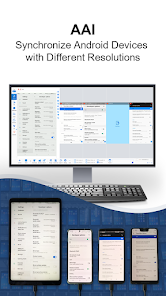
● ດ້ວຍການເປີດທີ່ອີງໃສ່ວັດຖຸໃນ MDCC, ຄລິກທີ່ "ຕົກລົງ" ໃນອຸປະກອນຫຼັກ, ມັນຈະສົ່ງ {query:"T:OK"} ແທນການປະສານງານໄປຫາອຸປະກອນທີ່ເລືອກທັງໝົດ. ການຊິ້ງຂໍ້ມູນທີ່ອີງໃສ່ວັດຖຸຈະເຮັດວຽກຢູ່ໃນອຸປະກອນທີ່ມີຄວາມລະອຽດ ແລະຂະໜາດໜ້າຈໍແຕກຕ່າງກັນ.
● ເບິ່ງ "ຄູ່ມືຜູ້ໃຊ້ FindNode" ສໍາລັບຂໍ້ມູນເພີ່ມເຕີມ: https://www.sigma-rt.com/en/tc/find-node/
ຕົວຢ່າງ AAIS: ເປີດ Skype, ເລື່ອນໄປຫາ John, ສົ່ງຂໍ້ຄວາມ ແລະກັບຄືນຫາໜ້າຈໍສົນທະນາຫຼັກ.
ເປີດ "Skype"
ລໍຖ້າ "ລາຍການທີ່ມັກ"
ພິມ "Skype ແມ່ນເລີ່ມຕົ້ນ"
ຊອກຫາ "John"
ກົດ "John"
ຂໍ້ຄວາມ "ສະບາຍດີ, John"
// ປຸ່ມສົ່ງແມ່ນຂໍ້ທີສອງຈາກຊ່ອງຂໍ້ຄວາມ
ຄລິກ "TP:textInput&&OX:2"
// ທຳອິດປິດແປ້ນພິມ, ກັບຄືນທີສອງກັບຄືນໄປທີ່ໜ້າຈໍຫຼັກ
ກົດກັບຄືນ
ກົດກັບຄືນ
ພິມ "ແລ້ວໆ"
ສຶກສາເພີ່ມເຕີມ: https://www.sigma-rt.com/en/tc/aais/
● ຮູບແບບທີ່ເຫມາະສົມ: Windows XP ~ Windows 11 / Android 6.x ແລະຂ້າງເທິງ
● ເວັບໄຊທ໌: http://www.sigma-rt.com/en/tc
● ການເລີ່ມຕົ້ນ: https://www.sigma-rt.com/en/tc/guide/
● ຊອກຫາການຊ່ວຍເຫຼືອດ້ານວິຊາການ: support@sigma-rt.com
● ຜະລິດຕະພັນ Cstomization ຫຼືສ່ວນຫຼຸດຫຼາຍ: sales@sigma-rt.com
ຟັງຊັນຫຼັກ:
● ການສະທ້ອນໜ້າຈໍ ແລະສຽງ – ໂຄງການອຸປະກອນ Android ຫຼາຍອັນໃສ່ PC.
● ການເຊື່ອມຕໍ່ແບບຍືດຫຍຸ່ນ – ຮອງຮັບ Wi-Fi, USB, ແລະອີເທີເນັດ.
● ການບັນທຶກ ແລະພາບໜ້າຈໍ – ບັນທຶກໜ້າຈໍ ແລະການບັນທຶກວິດີໂອແບບບໍ່ຈຳກັດ.
● PC ຄວບຄຸມ Androids – ໃຊ້ເມົ້າ, ແປ້ນພິມ, ຫນ້າຈໍ, ແລະໄມໂຄຣໂຟນເພື່ອຄວບຄຸມອຸປະກອນ Android 1 ຫາ 100 ຈາກ PC ຂອງທ່ານ.
● ການຄວບຄຸມອຸປະກອນ – ຄວບຄຸມຫຼາຍອຸປະກອນຈາກອຸປະກອນ Android ດຽວ.
● ການແຈ້ງເຕືອນ – ເບິ່ງ ແລະຕອບກັບຂໍ້ຄວາມໃນ PC ຂອງທ່ານ.
● ຄວບຄຸມດ້ວຍການປິດໜ້າຈໍ – ເຮັດວຽກອຸປະກອນຂອງທ່ານໃນຂະນະທີ່ໜ້າຈໍປິດຢູ່ ເພື່ອປະຢັດແບັດເຕີຣີ.
● Multi-Device View – ເປີດປ່ອງຢ້ຽມແຍກຕ່າງຫາກສໍາລັບແຕ່ລະອຸປະກອນ (Windows Desktop Mode) ຫຼືຕິດຕາມຫຼາຍຄັ້ງພ້ອມກັນ (Multi-Device Control Center).
● ອັດຕະໂນມັດ – ອີງໃສ່ວັດຖຸ (ອົງປະກອບ UI) ເພື່ອທົດແທນການປະຕິບັດທີ່ອີງໃສ່ການປະສານງານແລະການດຶງຂໍ້ມູນ.
● ການຂຽນສະຄຣິບ – ຮອງຮັບ JavaScript & REST API, ມີ 200+ APIs ໃນຕົວ ແລະຂະຫຍາຍໄດ້ງ່າຍ.
● AAIS – ອັດຕະໂນມັດຕາມຄໍາສັ່ງງ່າຍດາຍ. ການຈັບພາບທີ່ອີງໃສ່ວັດຖຸ ແລະຫຼິ້ນຄືນສ້າງ AAIS.
● Windows Input Support – ໃຊ້ພາສາພື້ນເມືອງຂອງ Windows ແລະວິທີການປ້ອນຂໍ້ມູນຢູ່ໃນອຸປະກອນ Android.
ຄຸນສົມບັດຫຼັກ:
● AAIS: ພາສາທີ່ງ່າຍດາຍສໍາລັບການອັດຕະໂນມັດແບບງ່າຍດາຍ. script ທີ່ຂຽນໃນ AAIS ສາມາດດໍາເນີນການໄດ້ໃນ 100 ອຸປະກອນພ້ອມໆກັນ.
● ລວມເອົາພາສາແບບສອບຖາມທີ່ມີອໍານາດເພື່ອສະກັດຂໍ້ມູນ ຫຼືດໍາເນີນການໃນບາງ nodes.
● Offset: {query:"T:Model name&&OX:1", action:"getText"} ຈະໄດ້ຮັບຊື່ຕົວແບບຂອງອຸປະກອນ. OY/OX: ຈະກ້າວໄປໜ້າ ຫຼື ຖອຍຫຼັງ (ຄ່າລົບ) ເພື່ອຊອກຫາຈຸດ.
● ເລື່ອນເພື່ອຊອກຫາ: ສາມາດເລື່ອນໄດ້ຈົນກວ່າຈະພົບເຫັນ {query:"T:John", preAction:"scrollToView", action:"click"} ຈະເລື່ອນໄປຈົນກວ່າຈະພົບ John ແລະຄລິກໃສ່ John.
● ໂໝດເສັ້ນ: "LT" ຫຼື "LB" ສໍາລັບໂໝດເສັ້ນເທິງ/ລຸ່ມ. {query:"LB:-1&&T:Chats&&OY:-1", action:"click"} ຈະຊອກຫາຂໍ້ຄວາມຢູ່ໃນແຖວສຸດທ້າຍຂອງໜ້າຈໍ, ຊອກຫາ "Chats", ເລື່ອນຂຶ້ນໜຶ່ງຈຸດ (ໄອຄອນການສົນທະນາ) ແລະຄລິກ.
● ແມ່ແບບ: ສະໜອງແມ່ແບບເພື່ອຈຳກັດການຊອກຫາ. ຕົວຢ່າງ: {query:"TP:textInput", action:"setText('Hello')"} ຈະຊອກຫາຊ່ອງຂໍ້ຄວາມ, ພິມ Hello ໃນຊ່ອງປ້ອນຂໍ້ມູນທຳອິດ.
● ທ່ານສາມາດຍ່ອຍສະຫຼາຍການກະທໍາຫຼາຍອັນເພື່ອເຮັດສໍາເລັດໜ້າວຽກ: {query:"TP:textInput&&T:ພິມຂໍ້ຄວາມ", ຄຳສັ່ງ:["setText(Hello)", "addQuery(OX:2)", "click"]}, ນີ້ຈະໃສ່ "ສະບາຍດີ" ຢູ່ໃນຊ່ອງຂໍ້ຄວາມທີ່ມີຄໍາແນະນໍາຂອງ "ພິມຂໍ້ຄວາມ", ຄລິກຂວາໃສ່ປຸ່ມ 2 ບໍ່ມີ.
● ດ້ວຍການເປີດທີ່ອີງໃສ່ວັດຖຸໃນ MDCC, ຄລິກທີ່ "ຕົກລົງ" ໃນອຸປະກອນຫຼັກ, ມັນຈະສົ່ງ {query:"T:OK"} ແທນການປະສານງານໄປຫາອຸປະກອນທີ່ເລືອກທັງໝົດ. ການຊິ້ງຂໍ້ມູນທີ່ອີງໃສ່ວັດຖຸຈະເຮັດວຽກຢູ່ໃນອຸປະກອນທີ່ມີຄວາມລະອຽດ ແລະຂະໜາດໜ້າຈໍແຕກຕ່າງກັນ.
● ເບິ່ງ "ຄູ່ມືຜູ້ໃຊ້ FindNode" ສໍາລັບຂໍ້ມູນເພີ່ມເຕີມ: https://www.sigma-rt.com/en/tc/find-node/
ຕົວຢ່າງ AAIS: ເປີດ Skype, ເລື່ອນໄປຫາ John, ສົ່ງຂໍ້ຄວາມ ແລະກັບຄືນຫາໜ້າຈໍສົນທະນາຫຼັກ.
ເປີດ "Skype"
ລໍຖ້າ "ລາຍການທີ່ມັກ"
ພິມ "Skype ແມ່ນເລີ່ມຕົ້ນ"
ຊອກຫາ "John"
ກົດ "John"
ຂໍ້ຄວາມ "ສະບາຍດີ, John"
// ປຸ່ມສົ່ງແມ່ນຂໍ້ທີສອງຈາກຊ່ອງຂໍ້ຄວາມ
ຄລິກ "TP:textInput&&OX:2"
// ທຳອິດປິດແປ້ນພິມ, ກັບຄືນທີສອງກັບຄືນໄປທີ່ໜ້າຈໍຫຼັກ
ກົດກັບຄືນ
ກົດກັບຄືນ
ພິມ "ແລ້ວໆ"
ສຶກສາເພີ່ມເຕີມ: https://www.sigma-rt.com/en/tc/aais/
● ຮູບແບບທີ່ເຫມາະສົມ: Windows XP ~ Windows 11 / Android 6.x ແລະຂ້າງເທິງ
● ເວັບໄຊທ໌: http://www.sigma-rt.com/en/tc
● ການເລີ່ມຕົ້ນ: https://www.sigma-rt.com/en/tc/guide/
● ຊອກຫາການຊ່ວຍເຫຼືອດ້ານວິຊາການ: support@sigma-rt.com
● ຜະລິດຕະພັນ Cstomization ຫຼືສ່ວນຫຼຸດຫຼາຍ: sales@sigma-rt.com
ອັບເດດແລ້ວເມື່ອ
ຄວາມປອດໄພເລີ່ມດ້ວຍການເຂົ້າໃຈວ່ານັກພັດທະນາເກັບກຳ ແລະ ແບ່ງປັນຂໍ້ມູນຂອງທ່ານແນວໃດ. ວິທີປະຕິບັດກ່ຽວກັບຄວາມເປັນສ່ວນຕົວ ແລະ ຄວາມປອດໄພຂອງຂໍ້ມູນອາດຈະແຕກຕ່າງກັນອີງຕາມການນຳໃຊ້, ພາກພື້ນ ແລະ ອາຍຸຂອງທ່ານ. ນັກພັດທະນາໃຫ້ຂໍ້ມູນນີ້ ແລະ ອາດຈະອັບເດດມັນເມື່ອເວລາຜ່ານໄປ.

ບໍ່ໄດ້ໄດ້ແບ່ງປັນຂໍ້ມູນກັບພາກສ່ວນທີສາມ
ສຶກສາເພີ່ມເຕີມ ກ່ຽວກັບວ່ານັກພັດທະນາປະກາດການແບ່ງປັນຂໍ້ມູນແນວໃດ

ບໍ່ໄດ້ເກັບກຳຂໍ້ມູນ
ສຶກສາເພີ່ມເຕີມ ກ່ຽວກັບວ່ານັກພັດທະນາປະກາດການເກັບກຳຂໍ້ມູນແນວໃດ
ການຈັດອັນດັບ ແລະ ຄຳຕິຊົມ
3,6
212 ຄຳຕິຊົມ
ຝ່າຍຊ່ວຍເຫຼືອຂອງແອັບ
ກ່ຽວກັບນັກພັດທະນາແອັບ
SIGMA RESOURCES & TECHNOLOGIES, INC.
lqiu@sigma-rt.com
1605 S Main St Ste 117
Milpitas, CA 95035
United States
+86 181 8076 6559


