
Partial Screen
ການຊື້ຢູ່ໃນແອັບ

star
8,49 ພັນ ຄຳຕິຊົມ

ທຸກຄົນ
info
1 ລ້ານ+
ດາວໂຫຼດ

ທຸກຄົນ
ສຶກສາເພີ່ມເຕີມ


ກ່ຽວກັບແອັບນີ້
ຖ້າທ່ານມີຈໍສະແດງທີ່ແຕກຫັກ, ເສຍຫາຍຫຼືມີຂໍ້ບົກຜ່ອງບ່ອນທີ່ປາກົດທຸກປະເພດຂອງອຸບັດຕິເຫດ, ແບບສຸ່ມ, ທີ່ຕົນເອງມັກ, ຕົນເອງ, ຜີ ... ແຕ່ວ່າມີການ ສຳ ພັດທີ່ບໍ່ຕ້ອງການທັງ ໝົດ.
ຫຼັງຈາກນັ້ນ, ໂປແກຼມນີ້ສາມາດຊ່ວຍທ່ານກີດຂວາງການ ສຳ ພັດໃນສ່ວນຕ່າງໆຂອງ ໜ້າ ຈໍບ່ອນທີ່ພວກມັນປາກົດ.
ໂດຍການກີດຂວາງການ ສຳ ຜັດ, ມັນ ໝາຍ ເຖິງການກີດຂວາງການ ສຳ ຜັດແລະການເຄື່ອນໄຫວທຸກປະເພດໃນເຂດທີ່ ກຳ ນົດໄວ້.
ມັນມີສອງປະເພດຂອງການເພີ່ມພື້ນທີ່ດ້ວຍການລັອກ ສຳ ພັດ - ຮູບແບບ ອັດຕະໂນມັດ ແລະຮູບແບບ ຄູ່ມື .
ຫຼັງຈາກການວິເຄາະ ໜ້າ ຈໍອັດຕະໂນມັດທີ່ແລ່ນ, ການ ສຳ ຜັດທັງ ໝົດ ຈະຖືກແຊກແຊງເປັນໄລຍະເວລາທີ່ ກຳ ນົດເພື່ອ ກຳ ນົດເຂດລັອກ. (ຢ່າ ສຳ ພັດກັບ ໜ້າ ຈໍທີ່ ກຳ ລັງ ດຳ ເນີນການວິເຄາະ!)
ເມື່ອການວິເຄາະສິ້ນສຸດລົງ, ການກົດທີ່ຖືກແຊກແຊງແມ່ນຖືກວິເຄາະ, ຫຼຸດຜ່ອນແລະປະສົມເຂົ້າໄປໃນເຂດທີ່ມີການ ສຳ ຜັດ.
ໃນຮູບແບບຄູ່ມື, ທ່ານຕ້ອງການເພີ່ມພື້ນທີ່ລັອກທີ່ ຈຳ ເປັນດ້ວຍຕົວທ່ານເອງ. ເລືອກ "ເພີ່ມເຂດພາກຄູ່ມື" ແລະວາງພື້ນທີ່ຂອງຂະ ໜາດ ທີ່ຕ້ອງການລົງໃສ່ ໜ້າ ຈໍ.
ມັນຍັງເປັນໄປໄດ້ໃນເຄື່ອງກວດຈັບ ສຳ ຜັດເພື່ອຕິດຕາມຊິ້ນສ່ວນເຫລົ່ານັ້ນຂອງ ໜ້າ ຈໍບ່ອນທີ່ ສຳ ຜັດໂດຍອັດຕະໂນມັດ.
ຢູ່ເທິງສຸດຂອງ ໜ້າ ຈໍ, ມັນມີສອງຕົວປ່ຽນລັດ ທຳ ອິດ ສຳ ລັບສອງປະເພດຂອງການກີດກັ້ນ. ເປີດໃຊ້ງານທັງສອງຖ້າທ່ານໃຊ້ເຂດທີ່ເພີ່ມໂດຍແບບອັດຕະໂນມັດແລະແບບຄູ່ມື.
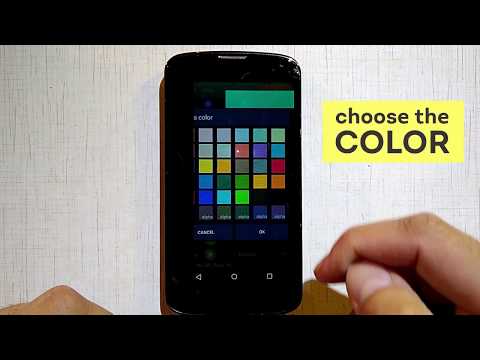
ໃນຜູ້ຈັດການພື້ນທີ່ທ່ານສາມາດ: ເລືອກພື້ນທີ່ທີ່ຫ້າວຫັນ / ບໍ່ເຄື່ອນໄຫວ, ປ່ຽນສີ, ຂະ ໜາດ ແລະ ຕຳ ແໜ່ງ ຂອງພື້ນທີ່, ລົບລ້າງສິ່ງທີ່ບໍ່ ຈຳ ເປັນ.
ຍັງມີ ໜ້າ ທີ່ຂອງ ຮອບມູມມອງ ຂອງ ໜ້າ ຈໍ, ໃນການຕັ້ງຄ່າມັນເປັນໄປໄດ້ທີ່ຈະເລືອກສີແລະລັດສະ ໝີ. ການເພີ່ມມຸມມົນຂອງ ໜ້າ ຈໍຖືກສະແດງຢູ່ເທິງສຸດຂອງທຸກອົງປະກອບທີ່ເປັນໄປໄດ້.
ໂຫມດຟອງຊ່ວຍໃຫ້ທ່ານສາມາດລັອກ ໜ້າ ຈໍທັງ ໝົດ ໂດຍແຕະຕົວຊີ້ວັດສອງຄັ້ງ. ຕົວຊີ້ວັດແມ່ນສະແດງຢູ່ເທິງສຸດຂອງມຸມມອງທັງ ໝົດ ແລະສາມາດວາງຢູ່ໃນສ່ວນໃດສ່ວນ ໜຶ່ງ ຂອງ ໜ້າ ຈໍ.
ສຳ ລັບ SUBSCRIBERS, ໜ້າ ທີ່ຂັ້ນສູງມີ:
- ການດັດແກ້ເນື້ອທີ່ໃນຜູ້ຈັດການ;
ຮູບແບບພື້ນທີ່ຊ້ອນກັນເຕັມຮູບແບບ (ຢູ່ເທິງສຸດຂອງທຸກສ່ວນ, ສຳ ລັບລຸ້ນທີ່ຕ່ ຳ ກວ່າ Android 8.0);
- ບໍລິການເລີ່ມຕົ້ນອັດຕະໂນມັດໃນເວລາທີ່ເປີດໄຟຟ້າ;
- ປ່ຽນແປງຄວາມໂປ່ງໃສຂອງທຸກຂົງເຂດ;
- ການນັບພື້ນທີ່ສູງສຸດແມ່ນ 50% ຂຶ້ນໄປ;
- ເຄື່ອງກວດຈັບ ສຳ ລັບກວດພົບເຂດທີ່ເສຍຫາຍ;
ຮູບແບບການປິດ ໜ້າ ຈໍຟອງ;
- preload mode, ສຳ ລັບການໂຫຼດເຂດທີ່ຖືກບລັອກຈາກແຟ້ມທ້ອງຖິ່ນ;
- ມຸມມົນຂອງ ໜ້າ ຈໍ.
ແຈ້ງການ: ການຊ້ອນກັນແບບເຕັມຮູບແບບ, ບໍ່ຮອງຮັບ ສຳ ລັບ Android 8.0 ແລະລຸ້ນທີ່ສູງກວ່າ!
ການທົບທວນຄືນວິດີໂອສັ້ນ ຈະຊ່ວຍໃຫ້ທ່ານເຂົ້າໃຈເຖິງການ ດຳ ເນີນງານຂອງໂປແກຼມໃຫ້ດີຂື້ນ: https://www.youtube.com/watch?v=0tpF5fa2_MA
ເອກະສານເພີ່ມເຕີມ: https://sites.google.com/view/che-development/partial-screen
ທ່ານມີ ຄຳ ຖາມຫລື ຄຳ ແນະ ນຳ ບໍ? ສົ່ງອີເມວ: chedevelop.ia@gmail.com
ນອກຈາກນີ້, ຖ້າທ່ານເຫັນວ່າໂປແກຼມນີ້ມີປະໂຫຍດ, ທ່ານສາມາດຊື້ Thankcoins ໄດ້.
ສຳ ລັບອຸປະກອນ Samsung: ເພື່ອປ້ອງກັນບໍ່ໃຫ້ແອັບ stop ຢຸດໂດຍຕົວມັນເອງ:
ການຕັ້ງຄ່າລະບົບ> ການ ບຳ ລຸງຮັກສາອຸປະກອນ> ແບັດເຕີຣີ> ແອັບທີ່ບໍ່ໄດ້ຮັບການແນະ ນຳ> ເພີ່ມແອັບ>> ກວດເບິ່ງ ໜ້າ ຈໍບາງສ່ວນ
ສຳ ລັບອຸປະກອນ Oppo: ເພື່ອປ້ອງກັນບໍ່ໃຫ້ແອັບ stop ຢຸດໂດຍຕົວມັນເອງ:
ສູນຄວາມປອດໄພ> ແບດເຕີລີ່> ເປີດໃຊ້ ໂໝດ ປະຫຍັດພະລັງງານ Smart> ການຄວບຄຸມແລະການຄຸ້ມຄອງແອັບ app ທີ່ປະຢັດພະລັງງານ> ເພີ່ມແອັບ>> ໜ້າ ຈໍກວດບາງສ່ວນ
ສຳ ລັບສະມາດໂຟນ Xiaomi: ຕ້ອງການການອະນຸຍາດ "ແຕ້ມຜ່ານແອັບ Draw ອື່ນໆ" ດ້ວຍຕົນເອງ (ເຂົ້າໄປ ຕັ້ງຄ່າ> ແອັບedທີ່ຕິດຕັ້ງ> ໜ້າ ຈໍບາງສ່ວນ> ຜູ້ຈັດການອະນຸຍາດ> ສະແດງ ໜ້າ ຕ່າງທີ່ເປີດຂື້ນ> "ອະນຸຍາດ" )
ເພື່ອປ້ອງກັນບໍ່ໃຫ້ແອັບປິດໃນເວລາທີ່ລ້າງ RAM: ໄປທີ່ Security Tab> ການອະນຸຍາດ> ການຈັດການເລີ່ມຕົ້ນອັດຕະໂນມັດ> ເພີ່ມແອັບ Add ເລີ່ມຕົ້ນໂດຍອັດຕະໂນມັດ, ກວດເບິ່ງ ໜ້າ ຈໍບາງສ່ວນ
ສຳ ລັບສະມາດໂຟນ Huawei: ເປີດໂປແກຼມຜູ້ຈັດການໂທລະສັບ (ຫລືຕັ້ງຄ່າ app)> ຜູ້ຈັດການການອະນຸຍາດ> ເລືອກແຖບສະ ໝັກ> ເລືອກ ໜ້າ ຈໍບາງສ່ວນ> ເຮັດໃຫ້ສາມາດແຕ້ມແອັບອື່ນໆໄດ້
ຫຼັງຈາກນັ້ນ, ໂປແກຼມນີ້ສາມາດຊ່ວຍທ່ານກີດຂວາງການ ສຳ ພັດໃນສ່ວນຕ່າງໆຂອງ ໜ້າ ຈໍບ່ອນທີ່ພວກມັນປາກົດ.
ໂດຍການກີດຂວາງການ ສຳ ຜັດ, ມັນ ໝາຍ ເຖິງການກີດຂວາງການ ສຳ ຜັດແລະການເຄື່ອນໄຫວທຸກປະເພດໃນເຂດທີ່ ກຳ ນົດໄວ້.
ມັນມີສອງປະເພດຂອງການເພີ່ມພື້ນທີ່ດ້ວຍການລັອກ ສຳ ພັດ - ຮູບແບບ ອັດຕະໂນມັດ ແລະຮູບແບບ ຄູ່ມື .
ຫຼັງຈາກການວິເຄາະ ໜ້າ ຈໍອັດຕະໂນມັດທີ່ແລ່ນ, ການ ສຳ ຜັດທັງ ໝົດ ຈະຖືກແຊກແຊງເປັນໄລຍະເວລາທີ່ ກຳ ນົດເພື່ອ ກຳ ນົດເຂດລັອກ. (ຢ່າ ສຳ ພັດກັບ ໜ້າ ຈໍທີ່ ກຳ ລັງ ດຳ ເນີນການວິເຄາະ!)
ເມື່ອການວິເຄາະສິ້ນສຸດລົງ, ການກົດທີ່ຖືກແຊກແຊງແມ່ນຖືກວິເຄາະ, ຫຼຸດຜ່ອນແລະປະສົມເຂົ້າໄປໃນເຂດທີ່ມີການ ສຳ ຜັດ.
ໃນຮູບແບບຄູ່ມື, ທ່ານຕ້ອງການເພີ່ມພື້ນທີ່ລັອກທີ່ ຈຳ ເປັນດ້ວຍຕົວທ່ານເອງ. ເລືອກ "ເພີ່ມເຂດພາກຄູ່ມື" ແລະວາງພື້ນທີ່ຂອງຂະ ໜາດ ທີ່ຕ້ອງການລົງໃສ່ ໜ້າ ຈໍ.
ມັນຍັງເປັນໄປໄດ້ໃນເຄື່ອງກວດຈັບ ສຳ ຜັດເພື່ອຕິດຕາມຊິ້ນສ່ວນເຫລົ່ານັ້ນຂອງ ໜ້າ ຈໍບ່ອນທີ່ ສຳ ຜັດໂດຍອັດຕະໂນມັດ.
ຢູ່ເທິງສຸດຂອງ ໜ້າ ຈໍ, ມັນມີສອງຕົວປ່ຽນລັດ ທຳ ອິດ ສຳ ລັບສອງປະເພດຂອງການກີດກັ້ນ. ເປີດໃຊ້ງານທັງສອງຖ້າທ່ານໃຊ້ເຂດທີ່ເພີ່ມໂດຍແບບອັດຕະໂນມັດແລະແບບຄູ່ມື.
ໃນຜູ້ຈັດການພື້ນທີ່ທ່ານສາມາດ: ເລືອກພື້ນທີ່ທີ່ຫ້າວຫັນ / ບໍ່ເຄື່ອນໄຫວ, ປ່ຽນສີ, ຂະ ໜາດ ແລະ ຕຳ ແໜ່ງ ຂອງພື້ນທີ່, ລົບລ້າງສິ່ງທີ່ບໍ່ ຈຳ ເປັນ.
ຍັງມີ ໜ້າ ທີ່ຂອງ ຮອບມູມມອງ ຂອງ ໜ້າ ຈໍ, ໃນການຕັ້ງຄ່າມັນເປັນໄປໄດ້ທີ່ຈະເລືອກສີແລະລັດສະ ໝີ. ການເພີ່ມມຸມມົນຂອງ ໜ້າ ຈໍຖືກສະແດງຢູ່ເທິງສຸດຂອງທຸກອົງປະກອບທີ່ເປັນໄປໄດ້.
ໂຫມດຟອງຊ່ວຍໃຫ້ທ່ານສາມາດລັອກ ໜ້າ ຈໍທັງ ໝົດ ໂດຍແຕະຕົວຊີ້ວັດສອງຄັ້ງ. ຕົວຊີ້ວັດແມ່ນສະແດງຢູ່ເທິງສຸດຂອງມຸມມອງທັງ ໝົດ ແລະສາມາດວາງຢູ່ໃນສ່ວນໃດສ່ວນ ໜຶ່ງ ຂອງ ໜ້າ ຈໍ.
ສຳ ລັບ SUBSCRIBERS, ໜ້າ ທີ່ຂັ້ນສູງມີ:
- ການດັດແກ້ເນື້ອທີ່ໃນຜູ້ຈັດການ;
ຮູບແບບພື້ນທີ່ຊ້ອນກັນເຕັມຮູບແບບ (ຢູ່ເທິງສຸດຂອງທຸກສ່ວນ, ສຳ ລັບລຸ້ນທີ່ຕ່ ຳ ກວ່າ Android 8.0);
- ບໍລິການເລີ່ມຕົ້ນອັດຕະໂນມັດໃນເວລາທີ່ເປີດໄຟຟ້າ;
- ປ່ຽນແປງຄວາມໂປ່ງໃສຂອງທຸກຂົງເຂດ;
- ການນັບພື້ນທີ່ສູງສຸດແມ່ນ 50% ຂຶ້ນໄປ;
- ເຄື່ອງກວດຈັບ ສຳ ລັບກວດພົບເຂດທີ່ເສຍຫາຍ;
ຮູບແບບການປິດ ໜ້າ ຈໍຟອງ;
- preload mode, ສຳ ລັບການໂຫຼດເຂດທີ່ຖືກບລັອກຈາກແຟ້ມທ້ອງຖິ່ນ;
- ມຸມມົນຂອງ ໜ້າ ຈໍ.
ແຈ້ງການ: ການຊ້ອນກັນແບບເຕັມຮູບແບບ, ບໍ່ຮອງຮັບ ສຳ ລັບ Android 8.0 ແລະລຸ້ນທີ່ສູງກວ່າ!
ການທົບທວນຄືນວິດີໂອສັ້ນ ຈະຊ່ວຍໃຫ້ທ່ານເຂົ້າໃຈເຖິງການ ດຳ ເນີນງານຂອງໂປແກຼມໃຫ້ດີຂື້ນ: https://www.youtube.com/watch?v=0tpF5fa2_MA
ເອກະສານເພີ່ມເຕີມ: https://sites.google.com/view/che-development/partial-screen
ທ່ານມີ ຄຳ ຖາມຫລື ຄຳ ແນະ ນຳ ບໍ? ສົ່ງອີເມວ: chedevelop.ia@gmail.com
ນອກຈາກນີ້, ຖ້າທ່ານເຫັນວ່າໂປແກຼມນີ້ມີປະໂຫຍດ, ທ່ານສາມາດຊື້ Thankcoins ໄດ້.
ສຳ ລັບອຸປະກອນ Samsung: ເພື່ອປ້ອງກັນບໍ່ໃຫ້ແອັບ stop ຢຸດໂດຍຕົວມັນເອງ:
ການຕັ້ງຄ່າລະບົບ> ການ ບຳ ລຸງຮັກສາອຸປະກອນ> ແບັດເຕີຣີ> ແອັບທີ່ບໍ່ໄດ້ຮັບການແນະ ນຳ> ເພີ່ມແອັບ>> ກວດເບິ່ງ ໜ້າ ຈໍບາງສ່ວນ
ສຳ ລັບອຸປະກອນ Oppo: ເພື່ອປ້ອງກັນບໍ່ໃຫ້ແອັບ stop ຢຸດໂດຍຕົວມັນເອງ:
ສູນຄວາມປອດໄພ> ແບດເຕີລີ່> ເປີດໃຊ້ ໂໝດ ປະຫຍັດພະລັງງານ Smart> ການຄວບຄຸມແລະການຄຸ້ມຄອງແອັບ app ທີ່ປະຢັດພະລັງງານ> ເພີ່ມແອັບ>> ໜ້າ ຈໍກວດບາງສ່ວນ
ສຳ ລັບສະມາດໂຟນ Xiaomi: ຕ້ອງການການອະນຸຍາດ "ແຕ້ມຜ່ານແອັບ Draw ອື່ນໆ" ດ້ວຍຕົນເອງ (ເຂົ້າໄປ ຕັ້ງຄ່າ> ແອັບedທີ່ຕິດຕັ້ງ> ໜ້າ ຈໍບາງສ່ວນ> ຜູ້ຈັດການອະນຸຍາດ> ສະແດງ ໜ້າ ຕ່າງທີ່ເປີດຂື້ນ> "ອະນຸຍາດ" )
ເພື່ອປ້ອງກັນບໍ່ໃຫ້ແອັບປິດໃນເວລາທີ່ລ້າງ RAM: ໄປທີ່ Security Tab> ການອະນຸຍາດ> ການຈັດການເລີ່ມຕົ້ນອັດຕະໂນມັດ> ເພີ່ມແອັບ Add ເລີ່ມຕົ້ນໂດຍອັດຕະໂນມັດ, ກວດເບິ່ງ ໜ້າ ຈໍບາງສ່ວນ
ສຳ ລັບສະມາດໂຟນ Huawei: ເປີດໂປແກຼມຜູ້ຈັດການໂທລະສັບ (ຫລືຕັ້ງຄ່າ app)> ຜູ້ຈັດການການອະນຸຍາດ> ເລືອກແຖບສະ ໝັກ> ເລືອກ ໜ້າ ຈໍບາງສ່ວນ> ເຮັດໃຫ້ສາມາດແຕ້ມແອັບອື່ນໆໄດ້
ກັດແລະຕັນສຸ່ມ ghost ຕົນເອງທີ່ຕົນເອງມັກສໍາຜັດເທິງຫນ້າຈໍຄວາມເສຍຫາຍ
ອັບເດດແລ້ວເມື່ອ
ຄວາມປອດໄພເລີ່ມດ້ວຍການເຂົ້າໃຈວ່ານັກພັດທະນາເກັບກຳ ແລະ ແບ່ງປັນຂໍ້ມູນຂອງທ່ານແນວໃດ. ວິທີປະຕິບັດກ່ຽວກັບຄວາມເປັນສ່ວນຕົວ ແລະ ຄວາມປອດໄພຂອງຂໍ້ມູນອາດຈະແຕກຕ່າງກັນອີງຕາມການນຳໃຊ້, ພາກພື້ນ ແລະ ອາຍຸຂອງທ່ານ. ນັກພັດທະນາໃຫ້ຂໍ້ມູນນີ້ ແລະ ອາດຈະອັບເດດມັນເມື່ອເວລາຜ່ານໄປ.
- ບໍ່ໄດ້ໄດ້ແບ່ງປັນຂໍ້ມູນກັບພາກສ່ວນທີສາມສຶກສາເພີ່ມເຕີມ ກ່ຽວກັບວ່ານັກພັດທະນາປະກາດການແບ່ງປັນຂໍ້ມູນແນວໃດ
- ບໍ່ໄດ້ເກັບກຳຂໍ້ມູນສຶກສາເພີ່ມເຕີມ ກ່ຽວກັບວ່ານັກພັດທະນາປະກາດການເກັບກຳຂໍ້ມູນແນວໃດ
- ມຸ່ງໝັ້ນປະຕິບັດນະໂຍບາຍຄອບຄົວຂອງ Play


ການຈັດອັນດັບ ແລະ ຄຳຕິຊົມ
8,3 ພັນ ຄຳຕິຊົມ
ມີຫຍັງໃໝ່
Version 1.18
- Improve stability
- Rework rotation logic
- Improve stability
- Rework rotation logic
ທຸກຄົນ
ສຶກສາເພີ່ມເຕີມຝ່າຍຊ່ວຍເຫຼືອຂອງແອັບ
ກ່ຽວກັບນັກພັດທະນາແອັບ
Ichenets Andrii
chedevelop.ia@gmail.com
street Vadyma Hetmana,building 46-a,Housing 6,flat 54
Kiev
Ukraine
03058


