
ADB Shell [Tasker Plugin]
ആപ്പ് വഴിയുള്ള വാങ്ങലുകൾ
4.1star
219 അവലോകനങ്ങൾ
100K+
ഡൗൺലോഡുകൾ

എല്ലാവർക്കും
info

ഈ ആപ്പിനെക്കുറിച്ച്
എ.ഡി.ബി ഷെൽ കമാൻഡ് (കൾ) ഒരു വിദൂര ഉപകരണത്തിലേക്ക് (അല്ലെങ്കിൽ ഉപകരണത്തിന്റെ തന്നെ) വൈഫൈ പ്രവർത്തനസജ്ജമാക്കി എഡിബി ലഭ്യമാക്കുന്നതിന് ഈ ടാസ്കർ പ്ലഗിൻ നിങ്ങളെ അനുവദിക്കുന്നു.
ഈ ആപ്ലിക്കേഷൻ ഒരു പ്ലഗിൻ പോലെ പ്രവർത്തിപ്പിക്കുന്നതിന് Tasker തീർച്ചയായും ആവശ്യമാണ് (https://play.google.com/store/apps/details?id=net.dinglisch.android.taskerm, ഇത് 7 ദിവസത്തെ സൗജന്യ ട്രയൽ ഉപയോഗിച്ച് പണമടച്ച ആപ്ലിക്കേഷനാണ് ). വീണ്ടും, ടാസ്കര് ഇല്ലാതെ അത് പ്രവർത്തിക്കില്ല. എനിക്ക് വേണ്ടത്ര വ്യക്തമാണോ? എന്തായാലും ...
ടാർഗിനൽ അല്ലെങ്കിൽ ആ ഉപകരണത്തിന്റെ എഡിബി ഷെൽ ഉപയോഗിക്കുമ്പോൾ, നിങ്ങൾക്ക് സാധാരണ ചെയ്യാൻ കഴിയുന്ന എന്തും ലക്ഷ്യം ഉപകരണത്തിൽ. തുറക്കൽ ആപ്ലിക്കേഷനുകൾ, ഫയലുകൾ നീക്കുക, ഇൻപുട്ട് et cetera (ആകാശം പരിധി, ഗൂഗിൾ നിങ്ങളുടെ സുഹൃത്താണ്) എന്നിവ ഉൾപ്പെടുന്നു.
Tasker ൽ ഒരു പ്രവർത്തനമായി എന്റെ ആപ്ലിക്കേഷൻ ഉപയോഗിക്കാൻ കഴിയും ഒപ്പം ഒരു ടാസ്ക് ആയി ജോലി ചെയ്യുമ്പോൾ ശരിയായി ക്രമീകരിക്കേണ്ടി വരാം.
കുറിപ്പ്:
- ഒരു ";" വുപയോഗിച്ച് നിങ്ങൾക്ക് ഒന്നിലധികം കമാൻഡുകൾ ഒറ്റയടിക്ക് അയയ്ക്കാൻ കഴിയും.
- എ.ഡി.ബി കണക്ഷൻ അടയ്ക്കുന്നതിനു് ഒരൊറ്റ ആക്ഷൻ ലെ എല്ലാ കമാൻഡുകളും ഒരു "എക്സിറ്റ്" ആജ്ഞയോടൊപ്പം ഓട്ടോമാറ്റിക്കായി പിന്തുടരുന്നു. ഇതിനർത്ഥം, നിങ്ങൾ പരസ്പരം ആശ്രയിക്കുന്ന ഒന്നിലധികം കമാൻഡുകൾ അയയ്ക്കാൻ ആഗ്രഹിക്കുന്നെങ്കിൽ, അവയെ ഒരു ടാസ്കർ ആക്ഷൻ ആക്കി അവയെ ";" വേർതിരിക്കുക.
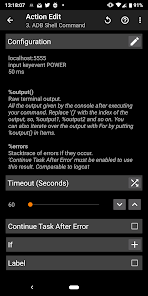
- എന്റെ പ്ലഗിൻ ഒന്നിലധികം പ്രവർത്തനങ്ങൾ ഒരു ടാസ്കർ ടാസ്ക്ലിൽ പരസ്പരം പ്രവർത്തിപ്പിക്കാൻ നിങ്ങൾ ആഗ്രഹിക്കുന്നുവെങ്കിൽ, ദയവായി ടൈം സെറ്റ് ഇതായി സജ്ജമാക്കുക. കമാൻഡ് അയക്കുമ്പോൾ Tasker തുടരും.
- നിങ്ങൾ ADB വഴി മറ്റൊരു ഉപകരണത്തിലേക്ക് കണക്റ്റുചെയ്യാൻ ശ്രമിക്കുമ്പോൾ ആദ്യമായി ഉപകരണം നിങ്ങൾക്ക് വിശ്വാസമുണ്ടെങ്കിൽ അത് നിങ്ങളോട് ആവശ്യപ്പെടും. ഈ പ്ലഗിൻ ശരിയായി പ്രവർത്തിക്കുന്നതിന്, നിങ്ങൾ എല്ലായ്പ്പോഴും "ഈ കമ്പ്യൂട്ടറിനെ വിശ്വസിക്കണം".
- കൺസോളുകളുടെ ഔട്പുട്ട് ടാസ്ക്കറിൽ നിന്ന് കാണാനും പുനർനിർമ്മിക്കാനും കഴിയും. % Output1,% output2 മുതലായവയോ അല്ലെങ്കിൽ ഒരു ഔട്ട്പുട്ട് ലൂപ്പ് ഉപയോഗിച്ച്% ഔട്ട്പുട്ട് () ഉപയോഗിച്ചുകൊണ്ട് ഇത് നടപ്പിലാക്കാം.
- പ്ലഗിൻ ഉപകരണങ്ങളിലേക്ക് ഒരു സുരക്ഷിത എഡിബി കണക്ഷൻ സാധ്യമാക്കാൻ നിങ്ങളുടെ ഉപകരണത്തിലെ രണ്ട് കീ ഫയലുകൾ സൃഷ്ടിക്കും.
ഇപ്പോൾ ചില ഉപയോഗപ്രദമായ ആജ്ഞകൾക്കായി!
- കമാന്ഡ്് "input keyevent POWER" കമാന്ഡ് അയച്ച് വൈഫൈ സജ്ജീകരിച്ച AndroidTV (എന്വിഡിയ ഷിയേല്ഡ്) ഓണ് ഓപണിലൂടെയോ അല്ലെങ്കില് ഓഫ് ആയോ ചെയ്തുകൊണ്ട്, എന്റെ ADB ഓണ് ചെയ്യുക, ഇത് ഒരു പവര് ബട്ടണ് അമര്ത്തുക.
- അമർത്തുക ഏത് കീയിൽ നിങ്ങൾക്ക് വ്യത്യാസപ്പെടാം, ഉദാഹരണത്തിന് "input keyevent DPAD_RIGHT" അല്ലെങ്കിൽ "... LEFT" എന്നിവ ചെയ്യാൻ കഴിയുന്ന അമ്പടയാള കീകൾ അമർത്തുക.
- മറ്റൊരു ലളിതമായ കമാൻഡ് ആണ് "റീബൂട്ട്", ഇത് നിങ്ങൾ ഊഹിച്ചു, ഉപകരണം റീബൂട്ട് ചെയ്യുക! നിങ്ങൾക്ക് ഇവിടെ "reboot -p" എന്ന് ഇതിനെ പവർ ചെയ്യാൻ കഴിയും.
- ഉപകരണത്തിൽ അപ്ലിക്കേഷനുകൾ സമാരംഭിക്കുക എന്നതാണ് ഒരു രസകരമായ കാര്യം. ഒരു അപ്ലിക്കേഷന്റെ പ്രധാന പ്രവർത്തനം കണ്ടെത്തുന്നതിന് നിങ്ങൾ Google- ന് കുറച്ചുകൂടി ആവശ്യമാണ്. ഈ ഉദാഹരണത്തിൽ ഉപകരണത്തിൽ Chrome തുറക്കും: "ഞാൻ ആരംഭിക്കുക- com com.android.chrome/com.google.android.apps.chrome.Main".
- IP വിലാസം ഫീൽഡിൽ നിങ്ങൾ "ലോക്കൽഹോസ്റ്റ്" പൂരിപ്പിക്കുമ്പോൾ, ഓരോ ആജ്ഞയും ഉപകരണത്തിൽ തന്നെ നിർവ്വഹിക്കപ്പെടും! നിങ്ങൾ തീർച്ചയായും, എഡിബി വഴി വൈഫൈ സജ്ജീകരിച്ചാൽ ഇത് റൂട്ട് ഇല്ലാതെ പ്രവർത്തിക്കും (ഒരു പിസിയിൽ നിന്നും "adb tcpip 5555" ഉപയോഗിച്ച് സജീവമാക്കാവുന്നതാണ്).
തീർച്ചയായും മറ്റു പല കല്പനകളും ഉണ്ട്, ആകാശം പരിധി!
ഇത് എന്റെ ആദ്യത്തേതാണ് പ്രസിദ്ധീകരിച്ച ആപ്പ്, അതിനാൽ ദയവായി ഫീഡ്ബാക്ക് ഇടുക, ബഗുകൾ സമർപ്പിക്കുക, അങ്ങനെ അവ പരിഹരിക്കാൻ എനിക്ക് പരമാവധി ശ്രമിക്കാം! എന്തെങ്കിലും നുറുങ്ങുകൾ സ്വാഗതം അധികം!
അപ്ലിക്കേഷനിൽ ഒരു ഇന്റർഫേസ് വഴി ഒരു വിദൂര ഉപകരണത്തിലേക്ക് കണക്റ്റുചെയ്യാൻ ഉപയോക്താവിനെ അനുവദിക്കുന്ന https://play.google.com/store/apps/details?id=com.cgutman.androidremotedebugger എന്നതിൽ നിന്നാണ് ഈ അപ്ലിക്കേഷൻ സൃഷ്ടിക്കുന്നതിനുള്ള ആശയം വന്നത്. ആ ആപ്ലിക്കേഷന്റെ വിവരണം കൂടി വായിക്കാം, വൈഫൈ വഴി എഡിബിനെ പ്രാപ്തമാക്കുന്നതിനുള്ള ചില നുറുങ്ങുകൾ ഇതിൽ അടങ്ങിയിരിക്കുന്നു. എന്റെ ആപ്പിലെ അതേ AdbLib ജാവ ലൈബ്രറിയാണു് ഞാൻ ഉപയോഗിയ്ക്കുന്നതു്.
ഞാൻ https://github.com/cgutman/AdbLib ൽ ലഭ്യമായ AdbLib ലൈബ്രറി ഉപയോഗിക്കുകയും എങ്ങനെ ലൈബ്രറി ഉപയോഗിക്കാൻ ഉപയോഗിക്കാമെന്ന് https://github.com/cgutman/AdbLibTest ഉദാഹരണമായി ഉപയോഗിക്കുക. തന്നിരിക്കുന്ന ഒരു കമാൻഡിൽ പ്രവർത്തിക്കാനും അതിനെ ടാസ്കർ പ്ലഗിൻ ആയി പരിവർത്തനം ചെയ്യാനും ഞാൻ ഈ മാതൃക ഉപയോഗിച്ചു.
സഹായത്തിന്, നിങ്ങൾക്ക് ഇമെയിൽ അയയ്ക്കാനോ അല്ലെങ്കിൽ Xda- ഡവലപ്പർ ത്രെഡിലൂടെ https://forum.xda-developers.com/u/tasker-tips-tricks/plugin-remote-adb-shell-t3562013 എന്ന വിലാസത്തിൽ സന്ദർശിക്കുക. റൂട്ട് ഇല്ലാതെ പ്രവർത്തിയ്ക്കുന്ന ലോക്കൽ ഡിവൈസ് പ്രവേശിക്കുന്നതിനുള്ള ചില ഉപയോഗപ്രദമായ നുറുങ്ങുകളും ഈ ത്രെഡില് ഉള്ക്കൊള്ളുന്നു.
ഇപ്പോൾ ഓപ്പൺ സോഴ്സ് https://github.com/Jolanrensen/ADBPlugin- ൽ!
ഈ ആപ്ലിക്കേഷൻ ഒരു പ്ലഗിൻ പോലെ പ്രവർത്തിപ്പിക്കുന്നതിന് Tasker തീർച്ചയായും ആവശ്യമാണ് (https://play.google.com/store/apps/details?id=net.dinglisch.android.taskerm, ഇത് 7 ദിവസത്തെ സൗജന്യ ട്രയൽ ഉപയോഗിച്ച് പണമടച്ച ആപ്ലിക്കേഷനാണ് ). വീണ്ടും, ടാസ്കര് ഇല്ലാതെ അത് പ്രവർത്തിക്കില്ല. എനിക്ക് വേണ്ടത്ര വ്യക്തമാണോ? എന്തായാലും ...
ടാർഗിനൽ അല്ലെങ്കിൽ ആ ഉപകരണത്തിന്റെ എഡിബി ഷെൽ ഉപയോഗിക്കുമ്പോൾ, നിങ്ങൾക്ക് സാധാരണ ചെയ്യാൻ കഴിയുന്ന എന്തും ലക്ഷ്യം ഉപകരണത്തിൽ. തുറക്കൽ ആപ്ലിക്കേഷനുകൾ, ഫയലുകൾ നീക്കുക, ഇൻപുട്ട് et cetera (ആകാശം പരിധി, ഗൂഗിൾ നിങ്ങളുടെ സുഹൃത്താണ്) എന്നിവ ഉൾപ്പെടുന്നു.
Tasker ൽ ഒരു പ്രവർത്തനമായി എന്റെ ആപ്ലിക്കേഷൻ ഉപയോഗിക്കാൻ കഴിയും ഒപ്പം ഒരു ടാസ്ക് ആയി ജോലി ചെയ്യുമ്പോൾ ശരിയായി ക്രമീകരിക്കേണ്ടി വരാം.
കുറിപ്പ്:
- ഒരു ";" വുപയോഗിച്ച് നിങ്ങൾക്ക് ഒന്നിലധികം കമാൻഡുകൾ ഒറ്റയടിക്ക് അയയ്ക്കാൻ കഴിയും.
- എ.ഡി.ബി കണക്ഷൻ അടയ്ക്കുന്നതിനു് ഒരൊറ്റ ആക്ഷൻ ലെ എല്ലാ കമാൻഡുകളും ഒരു "എക്സിറ്റ്" ആജ്ഞയോടൊപ്പം ഓട്ടോമാറ്റിക്കായി പിന്തുടരുന്നു. ഇതിനർത്ഥം, നിങ്ങൾ പരസ്പരം ആശ്രയിക്കുന്ന ഒന്നിലധികം കമാൻഡുകൾ അയയ്ക്കാൻ ആഗ്രഹിക്കുന്നെങ്കിൽ, അവയെ ഒരു ടാസ്കർ ആക്ഷൻ ആക്കി അവയെ ";" വേർതിരിക്കുക.
- എന്റെ പ്ലഗിൻ ഒന്നിലധികം പ്രവർത്തനങ്ങൾ ഒരു ടാസ്കർ ടാസ്ക്ലിൽ പരസ്പരം പ്രവർത്തിപ്പിക്കാൻ നിങ്ങൾ ആഗ്രഹിക്കുന്നുവെങ്കിൽ, ദയവായി ടൈം സെറ്റ് ഇതായി സജ്ജമാക്കുക. കമാൻഡ് അയക്കുമ്പോൾ Tasker തുടരും.
- നിങ്ങൾ ADB വഴി മറ്റൊരു ഉപകരണത്തിലേക്ക് കണക്റ്റുചെയ്യാൻ ശ്രമിക്കുമ്പോൾ ആദ്യമായി ഉപകരണം നിങ്ങൾക്ക് വിശ്വാസമുണ്ടെങ്കിൽ അത് നിങ്ങളോട് ആവശ്യപ്പെടും. ഈ പ്ലഗിൻ ശരിയായി പ്രവർത്തിക്കുന്നതിന്, നിങ്ങൾ എല്ലായ്പ്പോഴും "ഈ കമ്പ്യൂട്ടറിനെ വിശ്വസിക്കണം".
- കൺസോളുകളുടെ ഔട്പുട്ട് ടാസ്ക്കറിൽ നിന്ന് കാണാനും പുനർനിർമ്മിക്കാനും കഴിയും. % Output1,% output2 മുതലായവയോ അല്ലെങ്കിൽ ഒരു ഔട്ട്പുട്ട് ലൂപ്പ് ഉപയോഗിച്ച്% ഔട്ട്പുട്ട് () ഉപയോഗിച്ചുകൊണ്ട് ഇത് നടപ്പിലാക്കാം.
- പ്ലഗിൻ ഉപകരണങ്ങളിലേക്ക് ഒരു സുരക്ഷിത എഡിബി കണക്ഷൻ സാധ്യമാക്കാൻ നിങ്ങളുടെ ഉപകരണത്തിലെ രണ്ട് കീ ഫയലുകൾ സൃഷ്ടിക്കും.
ഇപ്പോൾ ചില ഉപയോഗപ്രദമായ ആജ്ഞകൾക്കായി!
- കമാന്ഡ്് "input keyevent POWER" കമാന്ഡ് അയച്ച് വൈഫൈ സജ്ജീകരിച്ച AndroidTV (എന്വിഡിയ ഷിയേല്ഡ്) ഓണ് ഓപണിലൂടെയോ അല്ലെങ്കില് ഓഫ് ആയോ ചെയ്തുകൊണ്ട്, എന്റെ ADB ഓണ് ചെയ്യുക, ഇത് ഒരു പവര് ബട്ടണ് അമര്ത്തുക.
- അമർത്തുക ഏത് കീയിൽ നിങ്ങൾക്ക് വ്യത്യാസപ്പെടാം, ഉദാഹരണത്തിന് "input keyevent DPAD_RIGHT" അല്ലെങ്കിൽ "... LEFT" എന്നിവ ചെയ്യാൻ കഴിയുന്ന അമ്പടയാള കീകൾ അമർത്തുക.
- മറ്റൊരു ലളിതമായ കമാൻഡ് ആണ് "റീബൂട്ട്", ഇത് നിങ്ങൾ ഊഹിച്ചു, ഉപകരണം റീബൂട്ട് ചെയ്യുക! നിങ്ങൾക്ക് ഇവിടെ "reboot -p" എന്ന് ഇതിനെ പവർ ചെയ്യാൻ കഴിയും.
- ഉപകരണത്തിൽ അപ്ലിക്കേഷനുകൾ സമാരംഭിക്കുക എന്നതാണ് ഒരു രസകരമായ കാര്യം. ഒരു അപ്ലിക്കേഷന്റെ പ്രധാന പ്രവർത്തനം കണ്ടെത്തുന്നതിന് നിങ്ങൾ Google- ന് കുറച്ചുകൂടി ആവശ്യമാണ്. ഈ ഉദാഹരണത്തിൽ ഉപകരണത്തിൽ Chrome തുറക്കും: "ഞാൻ ആരംഭിക്കുക- com com.android.chrome/com.google.android.apps.chrome.Main".
- IP വിലാസം ഫീൽഡിൽ നിങ്ങൾ "ലോക്കൽഹോസ്റ്റ്" പൂരിപ്പിക്കുമ്പോൾ, ഓരോ ആജ്ഞയും ഉപകരണത്തിൽ തന്നെ നിർവ്വഹിക്കപ്പെടും! നിങ്ങൾ തീർച്ചയായും, എഡിബി വഴി വൈഫൈ സജ്ജീകരിച്ചാൽ ഇത് റൂട്ട് ഇല്ലാതെ പ്രവർത്തിക്കും (ഒരു പിസിയിൽ നിന്നും "adb tcpip 5555" ഉപയോഗിച്ച് സജീവമാക്കാവുന്നതാണ്).
തീർച്ചയായും മറ്റു പല കല്പനകളും ഉണ്ട്, ആകാശം പരിധി!
ഇത് എന്റെ ആദ്യത്തേതാണ് പ്രസിദ്ധീകരിച്ച ആപ്പ്, അതിനാൽ ദയവായി ഫീഡ്ബാക്ക് ഇടുക, ബഗുകൾ സമർപ്പിക്കുക, അങ്ങനെ അവ പരിഹരിക്കാൻ എനിക്ക് പരമാവധി ശ്രമിക്കാം! എന്തെങ്കിലും നുറുങ്ങുകൾ സ്വാഗതം അധികം!
അപ്ലിക്കേഷനിൽ ഒരു ഇന്റർഫേസ് വഴി ഒരു വിദൂര ഉപകരണത്തിലേക്ക് കണക്റ്റുചെയ്യാൻ ഉപയോക്താവിനെ അനുവദിക്കുന്ന https://play.google.com/store/apps/details?id=com.cgutman.androidremotedebugger എന്നതിൽ നിന്നാണ് ഈ അപ്ലിക്കേഷൻ സൃഷ്ടിക്കുന്നതിനുള്ള ആശയം വന്നത്. ആ ആപ്ലിക്കേഷന്റെ വിവരണം കൂടി വായിക്കാം, വൈഫൈ വഴി എഡിബിനെ പ്രാപ്തമാക്കുന്നതിനുള്ള ചില നുറുങ്ങുകൾ ഇതിൽ അടങ്ങിയിരിക്കുന്നു. എന്റെ ആപ്പിലെ അതേ AdbLib ജാവ ലൈബ്രറിയാണു് ഞാൻ ഉപയോഗിയ്ക്കുന്നതു്.
ഞാൻ https://github.com/cgutman/AdbLib ൽ ലഭ്യമായ AdbLib ലൈബ്രറി ഉപയോഗിക്കുകയും എങ്ങനെ ലൈബ്രറി ഉപയോഗിക്കാൻ ഉപയോഗിക്കാമെന്ന് https://github.com/cgutman/AdbLibTest ഉദാഹരണമായി ഉപയോഗിക്കുക. തന്നിരിക്കുന്ന ഒരു കമാൻഡിൽ പ്രവർത്തിക്കാനും അതിനെ ടാസ്കർ പ്ലഗിൻ ആയി പരിവർത്തനം ചെയ്യാനും ഞാൻ ഈ മാതൃക ഉപയോഗിച്ചു.
സഹായത്തിന്, നിങ്ങൾക്ക് ഇമെയിൽ അയയ്ക്കാനോ അല്ലെങ്കിൽ Xda- ഡവലപ്പർ ത്രെഡിലൂടെ https://forum.xda-developers.com/u/tasker-tips-tricks/plugin-remote-adb-shell-t3562013 എന്ന വിലാസത്തിൽ സന്ദർശിക്കുക. റൂട്ട് ഇല്ലാതെ പ്രവർത്തിയ്ക്കുന്ന ലോക്കൽ ഡിവൈസ് പ്രവേശിക്കുന്നതിനുള്ള ചില ഉപയോഗപ്രദമായ നുറുങ്ങുകളും ഈ ത്രെഡില് ഉള്ക്കൊള്ളുന്നു.
ഇപ്പോൾ ഓപ്പൺ സോഴ്സ് https://github.com/Jolanrensen/ADBPlugin- ൽ!
അപ്ഡേറ്റ് ചെയ്ത തീയതി
ഡെവലപ്പര്മാർ നിങ്ങളുടെ ഡാറ്റ ശേഖരിക്കുകയും പങ്കിടുകയും ചെയ്യുന്നത് എങ്ങനെയെന്ന് മനസ്സിലാക്കുന്നതിലൂടെയാണ് സുരക്ഷ ആരംഭിക്കുന്നത്. നിങ്ങളുടെ ഉപയോഗത്തെയും പ്രദേശത്തെയും പ്രായത്തെയും അടിസ്ഥാനമാക്കി ഡാറ്റാ സ്വകാര്യതയും സുരക്ഷാ നടപടികളും വ്യത്യാസപ്പെടാം. ഡെവലപ്പര് ഈ വിവരങ്ങൾ നൽകി കാലക്രമേണ ഇത് അപ്ഡേറ്റ് ചെയ്തേക്കാം.

മൂന്നാം കക്ഷികളുമായി ഡാറ്റയൊന്നും പങ്കിട്ടില്ല
ഡെവലപ്പർമാർ എങ്ങനെയാണ് പങ്കിടൽ പ്രഖ്യാപിക്കുന്നത് എന്നതിനെക്കുറിച്ച് കൂടുതലറിയുക

ഡാറ്റയൊന്നും ശേഖരിച്ചിട്ടില്ല
ഡെവലപ്പർമാർ എങ്ങനെയാണ് ശേഖരണം പ്രഖ്യാപിക്കുന്നത് എന്നതിനെക്കുറിച്ച് കൂടുതലറിയുക
റേറ്റിംഗുകളും റിവ്യൂകളും
4.2
211 റിവ്യൂകൾ
പുതിയതെന്താണ്
• 6.3
- Plugin is now way faster using Tasker's intent service system!
- Added donation option
- a: small bugfix
- b: reverted something to make it faster
• 6.2
- Thanks to those who do not understand that this is a Tasker Plugin. Because of you I got the idea you should be able to test the plugin without Tasker, so now you can!
- Let's see if this takes care of the 1 star reviews haha
- Plugin is now way faster using Tasker's intent service system!
- Added donation option
- a: small bugfix
- b: reverted something to make it faster
• 6.2
- Thanks to those who do not understand that this is a Tasker Plugin. Because of you I got the idea you should be able to test the plugin without Tasker, so now you can!
- Let's see if this takes care of the 1 star reviews haha
ആപ്പ് പിന്തുണ
ഡെവലപ്പറെ കുറിച്ച്
Jolan J R Rensen
contact@jolanrensen.nl
Sint Vincentiusstraat 9
4901 GH OOSTERHOUT NB
Netherlands


