
ADB Shell [Tasker Plugin]
Апп доторх худалдан авалт
4.1star
219 шүүмж
100 мян+
Таталтууд

Бүх насныханд
info

Энэ аппын тухай
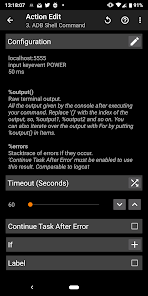
Энэ Tasker plugin нь АХБ-ны Shell командыг (илгээгч) WiFi төхөөрөмжийг идэвхжүүлсэн АХБ-тай алсын төхөөрөмж (эсвэл төхөөрөмж өөрөө) илгээх боломжийг олгодог.
Энэ аппликэшн нь Таскерыг залгаас (https://play.google.com/store/apps/details?id=net.dinglisch.android.taskerm гэх мэт) ажиллах шаардлагатай байна, энэ нь 7 хоногийн үнэгүй туршилтын програмтай төлбөртэй апп юм. ). Дахин хэлэхэд, Таскергүй бол энэ нь ажиллахгүй болно. Би хангалттай тодорхой байсан уу? Ямар ч байсан ...
Зорилтот төхөөрөмж дээр тухайн төхөөрөмжийн терминал эсвэл АХБ-ны Шелийг ашиглах үед та юу хийж чадахаа л хийж чадна. Үүнд апп-уудыг нээх, файл шилжүүлэх, орц болон дүр бүтээх зэрэг орно (Тэнгэр хязгаар, Google таны найз).
Миний апп нь Tasker-д үйлдэл хийж болох бөгөөд ажиллахад зориулж нэмсэн үедээ тохируулагдах ёстой.
ТАЙЛБАР:
- Та олон тооны командыг нэг дор "" илгээж болно.
- Нэг үйлдэл дэх бүх командууд АХБ-ны холболтыг хаахын тулд "гарах" командаар автоматаар дагана. Энэ нь хэрэв та олон тушаалууд бие биенээсээ хамаараад олон тушаал илгээхийг хүсч байгаа бол тэдгээрийг нэг Tasker үйлдэлд оруулж тэдгээрийг ";" гэж тусгаарлах хэрэгтэй гэсэн үг юм.
- Хэрэв та Tasker даалгаврын дагуу бие биенээ ажиллуулахын тулд миний залгаасын олон үйлдэл хийхийг хүсч байгаа бол завсарлах хугацааг нь тохируулаарай. Тушаалыг илгээсэн үед шүүгч үргэлжлүүлнэ.
- АХБ-аар дамжуулан өөр төхөөрөмжтэй холбогдохыг хичээдэг анх удаа та төхөөрөмжөө итгэж байгаа эсэхийг асуух болно. Энэ залгаас зөв ажиллахын тулд та үргэлж "энэ компьютерт итгэх" хэрэгтэй болно.
- Консолийн гаралтыг Tasker дотор хараад дахин ашиглаж болно. Үүнийг% output1,% output2 г.м эсвэл хандалтын loop ашиглан% output () дээр давталтын тусламжтайгаар хийж болно.
- залгаас нь таны төхөөрөмж дээрх хоёр түлхүүр файлыг үүсгэхийн тулд төхөөрөмжүүдэд АХБ-ны аюулгүй холболт хийх боломжтой байх болно.
Одоо хэрэгтэй зарим тушаалууд!
- Би маш их хэрэглэдэг тушаал бол Андройд Wi-Fi-г AndroidTV (Nvidia SHIELD) WiFi-г идэвхжүүлж эсвэл унтрааж "оролт keyevent POWER" гэсэн командыг илгээж, энэ нь хүч товчийг дарна.
Мэдээж хэрэг аль товчийг дарж байгаад, өөрөөр хэлбэл сумтай товчийг дарж "keyadent DPAD_RIGHT" эсвэл "... LEFT" гэж оруулаарай.
- Өөр нэг энгийн тушаал бол "reboot" гэсэн үг бөгөөд үүнийг та таасан гэж бодож байгаа бол төхөөрөмжийг дахин ачаална уу! Та мөн үүнийг дахин ачаалахын тулд "reboot -p" гэж тавьж болно.
- Хийх боломжтой зүйл бол төхөөрөмж дээрх апп-уудыг эхлүүлэх явдал юм. Та апп-ийн гол үйл ажиллагааг олохын тулд Google-д жаахан хэрэгтэй болно. Энэ жишээ нь энэ төхөөрөмж дээр Chrome-ийг нээх болно: "Би эхлээд -n com.android.chrome/com.google.android.apps.chrome.Main".
- АйПи хаягийн талбарт "localhost" гэж бөглөсөн тохиолдолд бүх командыг төхөөрөмж дээр гүйцэтгэнэ! Хэрэв та мэдээж WiFi дэмжлэгтэй ADB-тэй бол энэ нь root-ээр ажиллана ((adb tcpip 5555) ашиглан pc-ээс идэвхжүүлж болно.
Мэдээжийн хэрэг олон тушаалууд бий.
Энэ бол миний анх удаа хэвлэгдсэн апп юм. Тиймээс саналаа үлдээж, алдааг оруулаарай. Ингэснээр би тэдгээрийг засахын тулд чадах бүхнээ хийх болно. Аливаа зөвлөмжүүд нь илүү таатай байх болно!
Энэ апп-ыг үүсгэх санаа нь https://play.google.com/store/apps/details?id=com.cgutman.androidremotedebugger хаягаас ирсэн бөгөөд энэ нь хэрэглэгчид интерфейсээр интерфэйсээр холбогдон алсын төхөөрөмжид холбогддог. Аппликешны тодорхойлолтыг уншина уу. Энэ нь АХБ-ны WiFi-ээр дамжуулан үзүүлэх зарим зөвлөгөөг агуулдаг. Би аппликейшн дээрээ ижил AdbLib Java санг ашигладаг.
Би https://github.com/cgutman/AdbLib дээрээс олж авсан AdbLib санг ашиглаж https://github.com/cgutman/AdbLibTest хуудсыг хэрхэн ашиглах талаар жишээ болгон ашиглах болно. Өгөгдсөн командтай ажиллахын тулд энэ жишээг дасан зохицож, Tasker залгаас руу хөрвүүлэв.
Тусламж авахын тулд та надад захидал илгээж болно эсвэл https://forum.xda-developers.com/u/tasker-tips-tricks/plugin-remote-adb-shell-t3562013 хаяг дээр XDA-Developers thread-ыг үзэж болно. Энэ thread нь root эрхгүй ажиллуулж локал төхөөрөмжид хандахад хэрэгтэй зарим зөвлөмжүүдийг агуулж байдаг.
Одоо https://github.com/Jolanrensen/ADBPlugin дээр нээлттэй эх сурвалж!
Энэ аппликэшн нь Таскерыг залгаас (https://play.google.com/store/apps/details?id=net.dinglisch.android.taskerm гэх мэт) ажиллах шаардлагатай байна, энэ нь 7 хоногийн үнэгүй туршилтын програмтай төлбөртэй апп юм. ). Дахин хэлэхэд, Таскергүй бол энэ нь ажиллахгүй болно. Би хангалттай тодорхой байсан уу? Ямар ч байсан ...
Зорилтот төхөөрөмж дээр тухайн төхөөрөмжийн терминал эсвэл АХБ-ны Шелийг ашиглах үед та юу хийж чадахаа л хийж чадна. Үүнд апп-уудыг нээх, файл шилжүүлэх, орц болон дүр бүтээх зэрэг орно (Тэнгэр хязгаар, Google таны найз).
Миний апп нь Tasker-д үйлдэл хийж болох бөгөөд ажиллахад зориулж нэмсэн үедээ тохируулагдах ёстой.
ТАЙЛБАР:
- Та олон тооны командыг нэг дор "" илгээж болно.
- Нэг үйлдэл дэх бүх командууд АХБ-ны холболтыг хаахын тулд "гарах" командаар автоматаар дагана. Энэ нь хэрэв та олон тушаалууд бие биенээсээ хамаараад олон тушаал илгээхийг хүсч байгаа бол тэдгээрийг нэг Tasker үйлдэлд оруулж тэдгээрийг ";" гэж тусгаарлах хэрэгтэй гэсэн үг юм.
- Хэрэв та Tasker даалгаврын дагуу бие биенээ ажиллуулахын тулд миний залгаасын олон үйлдэл хийхийг хүсч байгаа бол завсарлах хугацааг нь тохируулаарай. Тушаалыг илгээсэн үед шүүгч үргэлжлүүлнэ.
- АХБ-аар дамжуулан өөр төхөөрөмжтэй холбогдохыг хичээдэг анх удаа та төхөөрөмжөө итгэж байгаа эсэхийг асуух болно. Энэ залгаас зөв ажиллахын тулд та үргэлж "энэ компьютерт итгэх" хэрэгтэй болно.
- Консолийн гаралтыг Tasker дотор хараад дахин ашиглаж болно. Үүнийг% output1,% output2 г.м эсвэл хандалтын loop ашиглан% output () дээр давталтын тусламжтайгаар хийж болно.
- залгаас нь таны төхөөрөмж дээрх хоёр түлхүүр файлыг үүсгэхийн тулд төхөөрөмжүүдэд АХБ-ны аюулгүй холболт хийх боломжтой байх болно.
Одоо хэрэгтэй зарим тушаалууд!
- Би маш их хэрэглэдэг тушаал бол Андройд Wi-Fi-г AndroidTV (Nvidia SHIELD) WiFi-г идэвхжүүлж эсвэл унтрааж "оролт keyevent POWER" гэсэн командыг илгээж, энэ нь хүч товчийг дарна.
Мэдээж хэрэг аль товчийг дарж байгаад, өөрөөр хэлбэл сумтай товчийг дарж "keyadent DPAD_RIGHT" эсвэл "... LEFT" гэж оруулаарай.
- Өөр нэг энгийн тушаал бол "reboot" гэсэн үг бөгөөд үүнийг та таасан гэж бодож байгаа бол төхөөрөмжийг дахин ачаална уу! Та мөн үүнийг дахин ачаалахын тулд "reboot -p" гэж тавьж болно.
- Хийх боломжтой зүйл бол төхөөрөмж дээрх апп-уудыг эхлүүлэх явдал юм. Та апп-ийн гол үйл ажиллагааг олохын тулд Google-д жаахан хэрэгтэй болно. Энэ жишээ нь энэ төхөөрөмж дээр Chrome-ийг нээх болно: "Би эхлээд -n com.android.chrome/com.google.android.apps.chrome.Main".
- АйПи хаягийн талбарт "localhost" гэж бөглөсөн тохиолдолд бүх командыг төхөөрөмж дээр гүйцэтгэнэ! Хэрэв та мэдээж WiFi дэмжлэгтэй ADB-тэй бол энэ нь root-ээр ажиллана ((adb tcpip 5555) ашиглан pc-ээс идэвхжүүлж болно.
Мэдээжийн хэрэг олон тушаалууд бий.
Энэ бол миний анх удаа хэвлэгдсэн апп юм. Тиймээс саналаа үлдээж, алдааг оруулаарай. Ингэснээр би тэдгээрийг засахын тулд чадах бүхнээ хийх болно. Аливаа зөвлөмжүүд нь илүү таатай байх болно!
Энэ апп-ыг үүсгэх санаа нь https://play.google.com/store/apps/details?id=com.cgutman.androidremotedebugger хаягаас ирсэн бөгөөд энэ нь хэрэглэгчид интерфейсээр интерфэйсээр холбогдон алсын төхөөрөмжид холбогддог. Аппликешны тодорхойлолтыг уншина уу. Энэ нь АХБ-ны WiFi-ээр дамжуулан үзүүлэх зарим зөвлөгөөг агуулдаг. Би аппликейшн дээрээ ижил AdbLib Java санг ашигладаг.
Би https://github.com/cgutman/AdbLib дээрээс олж авсан AdbLib санг ашиглаж https://github.com/cgutman/AdbLibTest хуудсыг хэрхэн ашиглах талаар жишээ болгон ашиглах болно. Өгөгдсөн командтай ажиллахын тулд энэ жишээг дасан зохицож, Tasker залгаас руу хөрвүүлэв.
Тусламж авахын тулд та надад захидал илгээж болно эсвэл https://forum.xda-developers.com/u/tasker-tips-tricks/plugin-remote-adb-shell-t3562013 хаяг дээр XDA-Developers thread-ыг үзэж болно. Энэ thread нь root эрхгүй ажиллуулж локал төхөөрөмжид хандахад хэрэгтэй зарим зөвлөмжүүдийг агуулж байдаг.
Одоо https://github.com/Jolanrensen/ADBPlugin дээр нээлттэй эх сурвалж!
Шинэчилсэн огноо
Аюулгүй байдал нь хөгжүүлэгчид таны өгөгдлийг хэрхэн цуглуулж, хуваалцдаг болохыг ойлгохоос эхэлнэ. Өгөгдлийн нууцлал болон аюулгүй байдлын практик нь таны хэрэглээ, бүс нутаг болон наснаас хамаарч харилцан адилгүй байж болно. Хөгжүүлэгч энэ мэдээллийг өгсөн бөгөөд үүнийг цаг хугацааны явцад шинэчилж болно.

Гуравдагч талтай ямар ч өгөгдөл хуваалцаагүй
Хөгжүүлэгчид хуваалцахыг хэрхэн зарладаг талаар нэмэлт мэдээлэл авах

Ямар ч өгөгдөл цуглуулаагүй
Хөгжүүлэгчид цуглуулгыг хэрхэн зарладаг талаар нэмэлт мэдээлэл авах
Үнэлгээ, сэтгэгдэл
4.2
211 шүүмж
Шинэ юм юу байна
• 6.3
- Plugin is now way faster using Tasker's intent service system!
- Added donation option
- a: small bugfix
- b: reverted something to make it faster
• 6.2
- Thanks to those who do not understand that this is a Tasker Plugin. Because of you I got the idea you should be able to test the plugin without Tasker, so now you can!
- Let's see if this takes care of the 1 star reviews haha
- Plugin is now way faster using Tasker's intent service system!
- Added donation option
- a: small bugfix
- b: reverted something to make it faster
• 6.2
- Thanks to those who do not understand that this is a Tasker Plugin. Because of you I got the idea you should be able to test the plugin without Tasker, so now you can!
- Let's see if this takes care of the 1 star reviews haha
Аппын тусламж
Хөгжүүлэгчийн тухай
Jolan J R Rensen
contact@jolanrensen.nl
Sint Vincentiusstraat 9
4901 GH OOSTERHOUT NB
Netherlands


