
MultiTask Diary
Conține anunțuri

Toți
info
50+
Descărcări



Despre aplicație
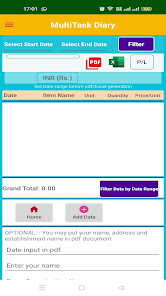
MultiTask Diary (MTD) este o aplicație Android în care utilizatorii își pot introduce cheltuielile sau achizițiile zilnice. Aplicația va calcula datele conform intrărilor date de utilizatori. Utilizatorul își poate vedea toate datele, își poate edita și șterge datele. Opțiune de backup/restaurare a datelor, de asemenea, în aplicație. Utilizatorii își pot salva și partaja datele în format pdf și excel.
🔹 Introducerea datelor
Pentru a introduce date (cum ar fi cumpărarea sau vânzarea), utilizatorul trebuie să selecteze Data, Cumpărarea sau vânzarea, Numele articolului (disponibilă și introducerea articolului personalizat), Unitatea de articol, Cantitatea și fie Preț pe unitate, fie Preț total. Dacă utilizatorul pune preț pe unitate, prețul total va fi calculat automat și invers.
🔹 Filtrarea datelor
Conform intervalului de date selectat, datele pot fi filtrate pentru partajarea PDF/Excel.
Conform elementelor selectate din intervalul de date, datele pot fi filtrate pentru partajarea PDF/Excel
Utilizatorii își pot pune datele ca vânzare sau cumpărare. Ei pot vedea profitul sau pierderea conform datelor introduse.
🔹 Nume articol personalizat
Dacă utilizatorul nu a putut găsi niciun nume de articol conform nevoilor sale în lista de articole derulantă preîncărcată, poate pune un articol propriu. Doar faceți clic pe „Altele” în partea de jos a listei, apoi puneți propriul articol personalizat. Apoi, atingeți din nou pe Altele la câmpul de introducere și selectați numele articolului (introdus în dialogul de introducere) din lista de jos.
🔹 Imagine în PDF
De asemenea, utilizatorii pot converti imagini în fișier pdf în aplicația MultiTask Diary. Doar selectați imagini de pe mobil și convertiți-le în pdf. În timpul conversiei, ei pot scala dimensiunea imaginii pe pagina A4.
🔹 Pdf, Excel sheet Generation and Share
Înainte de a genera / partaja fișa PDF sau Excel, utilizatorii trebuie să selecteze intervalul de date. Ele pot filtra numele articolului, dar în intervalul de date pentru a genera PDF sau Excel. Articolele de vânzare sau cumpărare pot fi, de asemenea, filtrate în intervalul de date.
🔹 Introducere opțională în timpul generării fișierului PDF
Pe fișierul pdf (pagina A4) utilizatorii pot pune opțional data, numele, numele organizației, adresa. După generarea fișierului pdf, aceste intrări opționale vor fi vizibile împreună cu datele introduse.
🔹 Backup de date
Utilizatorii își pot salva datele în stocarea mobilă (în dosarul Documente; Documente>MultiTaskDiary>Multitaskdiary.db și alte fișiere pdf/excel generate de utilizator). În caz de dezinstalare și reinstalare a aplicației, utilizatorul trebuie să fie eliminat fișierul Multitaskdiary.db din folderul MultiTaskDiary pentru o operație de backup și restaurare cu succes.
🔹 Restaurare date
Dacă utilizatorii își șterg datele din greșeală sau în mod deliberat, își pot restaura toate datele dacă au făcut backup anterior.
🔹 Ștergeți datele
Utilizatorii pot șterge datele în funcție de intervalul de date sau toate datele simultan.
🔹 Introducerea datelor
Pentru a introduce date (cum ar fi cumpărarea sau vânzarea), utilizatorul trebuie să selecteze Data, Cumpărarea sau vânzarea, Numele articolului (disponibilă și introducerea articolului personalizat), Unitatea de articol, Cantitatea și fie Preț pe unitate, fie Preț total. Dacă utilizatorul pune preț pe unitate, prețul total va fi calculat automat și invers.
🔹 Filtrarea datelor
Conform intervalului de date selectat, datele pot fi filtrate pentru partajarea PDF/Excel.
Conform elementelor selectate din intervalul de date, datele pot fi filtrate pentru partajarea PDF/Excel
Utilizatorii își pot pune datele ca vânzare sau cumpărare. Ei pot vedea profitul sau pierderea conform datelor introduse.
🔹 Nume articol personalizat
Dacă utilizatorul nu a putut găsi niciun nume de articol conform nevoilor sale în lista de articole derulantă preîncărcată, poate pune un articol propriu. Doar faceți clic pe „Altele” în partea de jos a listei, apoi puneți propriul articol personalizat. Apoi, atingeți din nou pe Altele la câmpul de introducere și selectați numele articolului (introdus în dialogul de introducere) din lista de jos.
🔹 Imagine în PDF
De asemenea, utilizatorii pot converti imagini în fișier pdf în aplicația MultiTask Diary. Doar selectați imagini de pe mobil și convertiți-le în pdf. În timpul conversiei, ei pot scala dimensiunea imaginii pe pagina A4.
🔹 Pdf, Excel sheet Generation and Share
Înainte de a genera / partaja fișa PDF sau Excel, utilizatorii trebuie să selecteze intervalul de date. Ele pot filtra numele articolului, dar în intervalul de date pentru a genera PDF sau Excel. Articolele de vânzare sau cumpărare pot fi, de asemenea, filtrate în intervalul de date.
🔹 Introducere opțională în timpul generării fișierului PDF
Pe fișierul pdf (pagina A4) utilizatorii pot pune opțional data, numele, numele organizației, adresa. După generarea fișierului pdf, aceste intrări opționale vor fi vizibile împreună cu datele introduse.
🔹 Backup de date
Utilizatorii își pot salva datele în stocarea mobilă (în dosarul Documente; Documente>MultiTaskDiary>Multitaskdiary.db și alte fișiere pdf/excel generate de utilizator). În caz de dezinstalare și reinstalare a aplicației, utilizatorul trebuie să fie eliminat fișierul Multitaskdiary.db din folderul MultiTaskDiary pentru o operație de backup și restaurare cu succes.
🔹 Restaurare date
Dacă utilizatorii își șterg datele din greșeală sau în mod deliberat, își pot restaura toate datele dacă au făcut backup anterior.
🔹 Ștergeți datele
Utilizatorii pot șterge datele în funcție de intervalul de date sau toate datele simultan.
Ultima actualizare
Siguranța începe cu înțelegerea modului în care dezvoltatorii îți colectează și trimit datele. Practicile de securitate și confidențialitate a datelor pot varia în funcție de modul de utilizare, de regiune și de vârsta ta. Dezvoltatorul a oferit aceste informații și le poate actualiza în timp.

Nu sunt trimise date terțelor părți
Află mai multe despre cum declară dezvoltatorii trimiterea

Nu au fost colectate date
Află mai multe despre cum declară dezvoltatorii colectarea

Datele sunt criptate în timpul transmiterii
Noutăți
Release 11 (2.1)
Asistență pentru aplicație
Despre dezvoltator
Vivekananda Sarkar
vivekanandasarkar@gmail.com
PURBA APARTMENT, 2ND FLOOR, NEAR BANDHAB SANGHA
SUBHASH PALLY SILIGURI DARJEELING
DARJILING, West Bengal 734001
India


