
ADB Shell [Tasker Plugin]
යෙදුම-තුළ මිලදී ගැනීම්
4.1star
සමාලෝචන 219ක්
ද100+
බාගැනීම්

සියලුදෙනටාම
info

මෙම යෙදුම ගැන
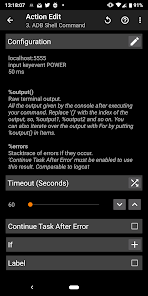
මෙම Tasker ප්ලගිනය මඟින් (ADB Shell) විධානයන් (ඈ) යැවීමට ඉඩ සලසන දුරස්ථ උපාංගයක් (හෝ උපාංගය) වෙත WiFi පහසුකම් සපයා ඇත.
මෙම යෙදුම පැහැදිලිවම ප්ලගින ලෙස වැඩ කිරීමට Tasker අවශ්ය වේ (https://play.google.com/store/apps/details?id=net.dinglisch.android.taskerm, මෙය දින 7 දින නොමිලේ නඩු විභාගයක් සහිත ගෙවන යෙදුමකි ). නැවතත්, Tasker තොරව එය වැඩ නොකරයි. මම පැහැදිලිද? කොහොම හරි ...
ඉලක්ක උපාංගය මත ඔබ සාමාන්යයෙන් ටර්මිනල් එකක් හෝ ADB Shell භාවිතා කරන විට ඔබට කළ හැකි ඕනෑම දෙයක් කළ හැකිය. මෙහි ආරම්භක යෙදුම්, චලන ගොනු, ආදාන ආදිය ආකෘති නිර්මාණය කිරීම (අහසේ සීමාව සහ ගූගල් ඔබගේ මිතුරා වේ).
Tasker හි ක්රියාකාරීත්වයක් ලෙස මගේ යෙදුම භාවිතා කළ හැකි අතර වැඩ කිරීමට කාර්යයක් සඳහා එකතු කරන විට නිසි ලෙස මානකල යුතු වේ.
සටහන:
- ඔබ විසින් ";" සමග "" වෙන් කිරීම මඟින් ඔබට වරින් වර විධාන කිහිපයක් යැවිය හැක.
- එක් ක්රියාකාරීත්වයක් තුළ සියලු විධානයන් ස්වයංක්රීයවම ADB සම්බන්ධතාවය වසා දැමීම සඳහා "exit" විධානය සමඟ ස්වයංක්රීයව අනුගමනය කරනු ලැබේ. මෙයින් අදහස් කරන්නේ ඔබ එකිනෙකා මත පදනම් වූ බහු විධානයන් යැවීමට අවශ්ය නම්, එක් ටස්කර් ක්රියාවක් තුළ ඒවා තැබීමට සහ ";" සමඟ ඒවා වෙන් කරන්න.
- ඔබ මගේ ප්ලගිනයෙහි එක් එක් කාර්යය සඳහා Tasker කාර්යය සඳහා ක්රියාත්මක කිරීමට අවශ්ය නම්, කරුණාකර එය කල් ඇතිව තබන්න. විධානය යවන විට Tasker ක්රියාත්මක වේ.
- ඔබ ADB හරහා වෙනත් උපකරණයකට සම්බන්ධ වීමට උත්සාහ කරන ප්රථම වතාවට ඔබ එය විශ්වාස කරනවාදැයි විමසනු ඇත. මෙම ප්ලගිනය නිවැරදිව වැඩ කිරීමට, ඔබට සැමවිටම මෙම පරිගණකය විශ්වාස කළ යුතුය.
- කොන්සෝලයේ ප්රතිදානය Tasker තුලින් නැවත භාවිතා කළ හැකිය. මෙය% ප්රතිදානය 1,% ප්රතිදානය 2 ආදී වශයෙන් හෝ පිළිවෙලින් ප්රතිදාන ප්රතිදාන (% output) භාවිතා කළ හැක.
- මෙම ප්ලගිනය ඔබගේ උපාංගයේ ආරක්ෂිත ADB සම්බන්ධතාවයක් සාදා ගැනීමට හැකි වන පරිදි ඔබගේ උපාංගයේ ප්රධාන ගොනු දෙකක් උත්පාදනය කරනු ඇත.
දැන් සමහර ප්රයෝජනවත් විධාන සඳහා!
- මම ගොඩක් භාවිතා කරන විධානයක් මගේ WiFi ADB (Wi-Fi සක්රීය) AndroidTV (NVIDIA SHIELD) හරහා හෝ අක්රිය කරන්න.
- ඇත්ත වශයෙන්ම ඔබට ඔබට යතුරු පුවරුව වෙනස් කළ හැකිය. උදාහරණ ලෙස ඊතලය ඩීඩීඩී රීට් "හෝ" ... LEFT "ඇතුළු කළ හැකිය.
- තවත් සරල විධානයක් වන්නේ "reboot", එය උපකල්පනය නැවත ආරම්භ කිරීමයි! ඔබ එය බල ගැන්වීම සඳහා "reboot -p" දැමිය හැකිය.
- කිරීමට හැකි සිසිල් දෙයක් වන්නේ උපාංගය මත යෙදුම් ආරම්භ කිරීමයි. යෙදුමක ප්රධාන ක්රියාකාරිත්වය සොයා ගැනීමට ඔබට Google ටිකක් ඇත. මෙම උදාහරණය මගින් උපාංගය මත Chrome විවෘත වනු ඇත: "am start -n com.android.chrome/com.google.android.apps.chrome.Main".
- ඔබ IP ලිපිනය ක්ෂේත්රයේ "localhost" පිරවීමෙන් සෑම ආම්පන්නමම උපකරණය මත ක්රියාත්මක වේ! ඇත්ත වශයෙන්ම, ඔබට Wifi මගින් සක්රීයව ඇති විට මෙය root රහිත වුවද ("adb tcpip 5555" භාවිතයෙන් pc වලින් සක්රිය කළ හැක).
සැබැවින්ම වෙනත් විධානයන් තිබේ, අහසේ සීමාව!
මෙය මගේ පළමුවෙන් ප්රකාශිත යෙදුමකි. එබැවින්, ඒවා නිවැරදි කිරීම සඳහා මගේ උපරිමයෙන් උත්සාහ කළ හැකි නිසා, ප්රතිපෝෂණ ඉවත්වීම සහ දෝෂ වලට ඉදිරිපත් කරන්න. ඕනෑම ඉඟි බොහොම හොඳයි!
මෙම යෙදුම නිර්මාණය කිරීම සඳහා අදහසක් ලැබුනේ https://play.google.com/store/apps/details?id=com.cgutman.androidremotedebugger, පරිශීලක හට යෙදුම තුලදී අතුරු මුහුණතක් හරහා දුරස්ථ උපාංගයකට සම්බන්ධ වීමට ඉඩ සලසයි. කරුණාකර එම යෙදුම විස්තරය කියවන්න. එය ADB හරහා WiFi පහසුකම් සලසා දීම සඳහා උපදෙස් කිහිපයක් ඇත. මම මගේ යෙදුම තුළම AdbLib ජාවා පුස්තකාලය භාවිතා කරමි.
මම https://github.com/cgutman/AdbLib හි ලබාගත හැකි AdbLib පුස්තකාලය භාවිතා කර https://github.com/cgutman/AdbLibTest භාවිතා කර පුස්තකාලය භාවිතා කරන්නේ කෙසේදැයි උදාහරණයක් ලෙස මම භාවිතා කරමි. මා හට ලබා දුන් විධානයක් සමඟ ක්රියා කිරීමට මෙම ටෙස්ට් එක භාවිතා කළ අතර එය Tasker ප්ලගීන වෙත පරිවර්තනය කරන්නෙමි.
උදව් සඳහා, ඔබ මට ඊ-තැපැල් කළ හැකි හෝ XDA-සංවර්ධකයින්ගේ නූල වෙතට පිවිසිය හැක https://forum.xda-developers.com/u/tasker-tips-tricks/plugin-remote-adb-shell-t3562013. මෙම නූලට root තොරවම ක්රියාත්මක වන දේශීය උපාංගය වෙත ප්රවේශ වීමට ප්රයෝජනවත් ඉඟි කිහිපයක් අඩංගු වේ.
දැන් විවෘත කේතය https://github.com/Jolanrensen/ADBPlugin!
මෙම යෙදුම පැහැදිලිවම ප්ලගින ලෙස වැඩ කිරීමට Tasker අවශ්ය වේ (https://play.google.com/store/apps/details?id=net.dinglisch.android.taskerm, මෙය දින 7 දින නොමිලේ නඩු විභාගයක් සහිත ගෙවන යෙදුමකි ). නැවතත්, Tasker තොරව එය වැඩ නොකරයි. මම පැහැදිලිද? කොහොම හරි ...
ඉලක්ක උපාංගය මත ඔබ සාමාන්යයෙන් ටර්මිනල් එකක් හෝ ADB Shell භාවිතා කරන විට ඔබට කළ හැකි ඕනෑම දෙයක් කළ හැකිය. මෙහි ආරම්භක යෙදුම්, චලන ගොනු, ආදාන ආදිය ආකෘති නිර්මාණය කිරීම (අහසේ සීමාව සහ ගූගල් ඔබගේ මිතුරා වේ).
Tasker හි ක්රියාකාරීත්වයක් ලෙස මගේ යෙදුම භාවිතා කළ හැකි අතර වැඩ කිරීමට කාර්යයක් සඳහා එකතු කරන විට නිසි ලෙස මානකල යුතු වේ.
සටහන:
- ඔබ විසින් ";" සමග "" වෙන් කිරීම මඟින් ඔබට වරින් වර විධාන කිහිපයක් යැවිය හැක.
- එක් ක්රියාකාරීත්වයක් තුළ සියලු විධානයන් ස්වයංක්රීයවම ADB සම්බන්ධතාවය වසා දැමීම සඳහා "exit" විධානය සමඟ ස්වයංක්රීයව අනුගමනය කරනු ලැබේ. මෙයින් අදහස් කරන්නේ ඔබ එකිනෙකා මත පදනම් වූ බහු විධානයන් යැවීමට අවශ්ය නම්, එක් ටස්කර් ක්රියාවක් තුළ ඒවා තැබීමට සහ ";" සමඟ ඒවා වෙන් කරන්න.
- ඔබ මගේ ප්ලගිනයෙහි එක් එක් කාර්යය සඳහා Tasker කාර්යය සඳහා ක්රියාත්මක කිරීමට අවශ්ය නම්, කරුණාකර එය කල් ඇතිව තබන්න. විධානය යවන විට Tasker ක්රියාත්මක වේ.
- ඔබ ADB හරහා වෙනත් උපකරණයකට සම්බන්ධ වීමට උත්සාහ කරන ප්රථම වතාවට ඔබ එය විශ්වාස කරනවාදැයි විමසනු ඇත. මෙම ප්ලගිනය නිවැරදිව වැඩ කිරීමට, ඔබට සැමවිටම මෙම පරිගණකය විශ්වාස කළ යුතුය.
- කොන්සෝලයේ ප්රතිදානය Tasker තුලින් නැවත භාවිතා කළ හැකිය. මෙය% ප්රතිදානය 1,% ප්රතිදානය 2 ආදී වශයෙන් හෝ පිළිවෙලින් ප්රතිදාන ප්රතිදාන (% output) භාවිතා කළ හැක.
- මෙම ප්ලගිනය ඔබගේ උපාංගයේ ආරක්ෂිත ADB සම්බන්ධතාවයක් සාදා ගැනීමට හැකි වන පරිදි ඔබගේ උපාංගයේ ප්රධාන ගොනු දෙකක් උත්පාදනය කරනු ඇත.
දැන් සමහර ප්රයෝජනවත් විධාන සඳහා!
- මම ගොඩක් භාවිතා කරන විධානයක් මගේ WiFi ADB (Wi-Fi සක්රීය) AndroidTV (NVIDIA SHIELD) හරහා හෝ අක්රිය කරන්න.
- ඇත්ත වශයෙන්ම ඔබට ඔබට යතුරු පුවරුව වෙනස් කළ හැකිය. උදාහරණ ලෙස ඊතලය ඩීඩීඩී රීට් "හෝ" ... LEFT "ඇතුළු කළ හැකිය.
- තවත් සරල විධානයක් වන්නේ "reboot", එය උපකල්පනය නැවත ආරම්භ කිරීමයි! ඔබ එය බල ගැන්වීම සඳහා "reboot -p" දැමිය හැකිය.
- කිරීමට හැකි සිසිල් දෙයක් වන්නේ උපාංගය මත යෙදුම් ආරම්භ කිරීමයි. යෙදුමක ප්රධාන ක්රියාකාරිත්වය සොයා ගැනීමට ඔබට Google ටිකක් ඇත. මෙම උදාහරණය මගින් උපාංගය මත Chrome විවෘත වනු ඇත: "am start -n com.android.chrome/com.google.android.apps.chrome.Main".
- ඔබ IP ලිපිනය ක්ෂේත්රයේ "localhost" පිරවීමෙන් සෑම ආම්පන්නමම උපකරණය මත ක්රියාත්මක වේ! ඇත්ත වශයෙන්ම, ඔබට Wifi මගින් සක්රීයව ඇති විට මෙය root රහිත වුවද ("adb tcpip 5555" භාවිතයෙන් pc වලින් සක්රිය කළ හැක).
සැබැවින්ම වෙනත් විධානයන් තිබේ, අහසේ සීමාව!
මෙය මගේ පළමුවෙන් ප්රකාශිත යෙදුමකි. එබැවින්, ඒවා නිවැරදි කිරීම සඳහා මගේ උපරිමයෙන් උත්සාහ කළ හැකි නිසා, ප්රතිපෝෂණ ඉවත්වීම සහ දෝෂ වලට ඉදිරිපත් කරන්න. ඕනෑම ඉඟි බොහොම හොඳයි!
මෙම යෙදුම නිර්මාණය කිරීම සඳහා අදහසක් ලැබුනේ https://play.google.com/store/apps/details?id=com.cgutman.androidremotedebugger, පරිශීලක හට යෙදුම තුලදී අතුරු මුහුණතක් හරහා දුරස්ථ උපාංගයකට සම්බන්ධ වීමට ඉඩ සලසයි. කරුණාකර එම යෙදුම විස්තරය කියවන්න. එය ADB හරහා WiFi පහසුකම් සලසා දීම සඳහා උපදෙස් කිහිපයක් ඇත. මම මගේ යෙදුම තුළම AdbLib ජාවා පුස්තකාලය භාවිතා කරමි.
මම https://github.com/cgutman/AdbLib හි ලබාගත හැකි AdbLib පුස්තකාලය භාවිතා කර https://github.com/cgutman/AdbLibTest භාවිතා කර පුස්තකාලය භාවිතා කරන්නේ කෙසේදැයි උදාහරණයක් ලෙස මම භාවිතා කරමි. මා හට ලබා දුන් විධානයක් සමඟ ක්රියා කිරීමට මෙම ටෙස්ට් එක භාවිතා කළ අතර එය Tasker ප්ලගීන වෙත පරිවර්තනය කරන්නෙමි.
උදව් සඳහා, ඔබ මට ඊ-තැපැල් කළ හැකි හෝ XDA-සංවර්ධකයින්ගේ නූල වෙතට පිවිසිය හැක https://forum.xda-developers.com/u/tasker-tips-tricks/plugin-remote-adb-shell-t3562013. මෙම නූලට root තොරවම ක්රියාත්මක වන දේශීය උපාංගය වෙත ප්රවේශ වීමට ප්රයෝජනවත් ඉඟි කිහිපයක් අඩංගු වේ.
දැන් විවෘත කේතය https://github.com/Jolanrensen/ADBPlugin!
යාවත්කාලීන කළේ
ආරක්ෂාව ඇරඹෙනුයේ සංවර්ධකයන් ඔබේ දත්ත රැස් කර බෙදා ගන්නා ආකාරය අනුවය. දත්ත රහස්යතා හා ආරක්ෂා පරිචයන් ඔබේ භාවිතය, කලාපය හා වයස අනුව වෙනස් විය හැක. සංවර්ධකයා විසින් මෙම තොරතුරු සැපයූ අතර කලින් කලට ඒවා යාවත්කාලීන කරනු ලැබිය හැක.

තෙවැනි පාර්ශ්වයන් සමග කිසිදු දත්තයක් බෙදා ගනු නොලැබේ
වැඩි විස්තර දැනගන්න සංවර්ධකයන් බෙදා ගැනීම ප්රකාශ කරන ආකාරය ගැන

කිසිදු දත්තයක් රැස් කරනු නොලැබේ
වැඩි විස්තර දැනගන්න සංවර්ධකයන් එකතුව ප්රකාශ කරන ආකාරය ගැන
ඇගයීම් සහ සමාලෝචන
4.2
සමාලෝචන 211ක්
අලුත් මොනවාද
• 6.3
- Plugin is now way faster using Tasker's intent service system!
- Added donation option
- a: small bugfix
- b: reverted something to make it faster
• 6.2
- Thanks to those who do not understand that this is a Tasker Plugin. Because of you I got the idea you should be able to test the plugin without Tasker, so now you can!
- Let's see if this takes care of the 1 star reviews haha
- Plugin is now way faster using Tasker's intent service system!
- Added donation option
- a: small bugfix
- b: reverted something to make it faster
• 6.2
- Thanks to those who do not understand that this is a Tasker Plugin. Because of you I got the idea you should be able to test the plugin without Tasker, so now you can!
- Let's see if this takes care of the 1 star reviews haha
යෙදුම් සහය
සංවර්ධක පිළිබඳව
Jolan J R Rensen
contact@jolanrensen.nl
Sint Vincentiusstraat 9
4901 GH OOSTERHOUT NB
Netherlands


