Draw on screen & Capture
Obsahuje reklamy
3,5star
886 recenzií
100 tis.+
Stiahnuté

Pre všetkých
info
Informácie o aplikácii
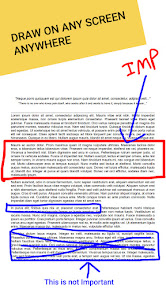
Táto aplikácia má plávajúci nástroj na kreslenie, ktorý zostane na vašej obrazovke a pomocou ktorého môžete kresliť kdekoľvek na obrazovke.
Aj keď používate iné aplikácie alebo hráte hry, plávajúci nástroj na kreslenie sa bude nachádzať na vašej obrazovke a môžete ho používať a kresliť zo svojich aplikácií a hier.
Pomocou tohto nástroja môžete prstom voľne a plynulo kresliť veci na obrazovku a môžete z nich tiež vytvoriť snímku obrazovky.
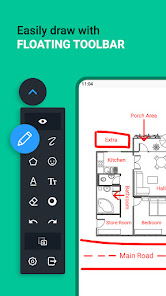
Plávajúci nástroj na kreslenie má panel na kreslenie s nasledujúcimi možnosťami:
1) Režim kreslenia:
- Keď je tento režim zapnutý, budete môcť kresliť kdekoľvek na obrazovke.
2) Ceruzka
- Pomocou tohto nástroja môžete kresliť na obrazovku.
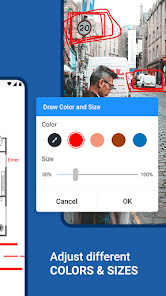
3) Prispôsobenie ceruzky:
- Môžete zmeniť farbu a veľkosť nástroja na ceruzky.
4) Guma
- Pomocou tohto nástroja môžete trieť svoje kresby.
5) Prispôsobenie gumy:
- Môžete zmeniť veľkosť gumy.
6) Späť
- Pomocou tohto nástroja môžete zmeny vrátiť späť.
7) Znova
- Zmeny, ktoré ste odstránili, môžete vrátiť späť.
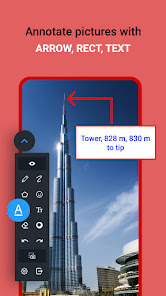
8) Text:
- Na obrazovku môžete písať text. Môžete tiež zmeniť jeho písmo a farbu.
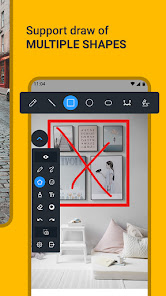
9) Tvary:
- Môžete kresliť veci ako priame čiary, obdĺžniky, kruhy, oválne a zakrivené čiary.
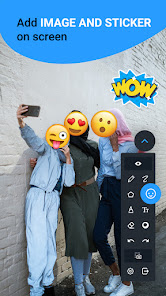
10) Nálepka:
- Tu získate nálepky, ktoré môžete pridať na svoju obrazovku.
11) Obrázok:
- Na obrazovku môžete vložiť obrázok z fotoaparátu alebo galérie.
12) Jasný výkres:
- Vymaže všetko, čo ste nakreslili.
13) Screenshot:
- Vytvorí sa snímka obrazovky. Týmto spôsobom môžete ukladať veci, ktoré ste nakreslili na obrazovku.
Tu môžete tiež prispôsobiť ponuku zmenou jej priehľadnosti a tiež môžete z ponuky pridať a odstrániť niektoré ikony.
V tejto aplikácii je možnosť Vymazať kresbu, ak ju zapnete, po vykonaní snímky obrazovky sa vymaže kresba obrazovky.
Ak chcete rýchlo vytvoriť kresby na obrazovke, použite tento plávajúci nástroj na kreslenie v telefóne s Androidom.
Aj keď používate iné aplikácie alebo hráte hry, plávajúci nástroj na kreslenie sa bude nachádzať na vašej obrazovke a môžete ho používať a kresliť zo svojich aplikácií a hier.
Pomocou tohto nástroja môžete prstom voľne a plynulo kresliť veci na obrazovku a môžete z nich tiež vytvoriť snímku obrazovky.
Plávajúci nástroj na kreslenie má panel na kreslenie s nasledujúcimi možnosťami:
1) Režim kreslenia:
- Keď je tento režim zapnutý, budete môcť kresliť kdekoľvek na obrazovke.
2) Ceruzka
- Pomocou tohto nástroja môžete kresliť na obrazovku.
3) Prispôsobenie ceruzky:
- Môžete zmeniť farbu a veľkosť nástroja na ceruzky.
4) Guma
- Pomocou tohto nástroja môžete trieť svoje kresby.
5) Prispôsobenie gumy:
- Môžete zmeniť veľkosť gumy.
6) Späť
- Pomocou tohto nástroja môžete zmeny vrátiť späť.
7) Znova
- Zmeny, ktoré ste odstránili, môžete vrátiť späť.
8) Text:
- Na obrazovku môžete písať text. Môžete tiež zmeniť jeho písmo a farbu.
9) Tvary:
- Môžete kresliť veci ako priame čiary, obdĺžniky, kruhy, oválne a zakrivené čiary.
10) Nálepka:
- Tu získate nálepky, ktoré môžete pridať na svoju obrazovku.
11) Obrázok:
- Na obrazovku môžete vložiť obrázok z fotoaparátu alebo galérie.
12) Jasný výkres:
- Vymaže všetko, čo ste nakreslili.
13) Screenshot:
- Vytvorí sa snímka obrazovky. Týmto spôsobom môžete ukladať veci, ktoré ste nakreslili na obrazovku.
Tu môžete tiež prispôsobiť ponuku zmenou jej priehľadnosti a tiež môžete z ponuky pridať a odstrániť niektoré ikony.
V tejto aplikácii je možnosť Vymazať kresbu, ak ju zapnete, po vykonaní snímky obrazovky sa vymaže kresba obrazovky.
Ak chcete rýchlo vytvoriť kresby na obrazovke, použite tento plávajúci nástroj na kreslenie v telefóne s Androidom.
Aktualizované
Bezpečnosť sa začína porozumením tomu, ako vývojári zhromažďujú a zdieľajú vaše údaje. Postupy ochrany a zabezpečenia osobných údajov sa môžu líšiť v závislosti od používania, regiónu a veku. Tieto informácie poskytol vývojár a môže ich časom aktualizovať.

Táto aplikácia môže zdieľať tieto typy údajov s tretími stranami
Identifikátor zariadenia alebo iné identifikátory

Neboli zhromaždené žiadne údaje

Prenos údajov je šifrovaný

Údaje sa nedajú odstrániť
Hodnotenia a recenzie
3,4
649 recenzií
Podpora aplikácie
O vývojárovi
Sohel Farukbhai Vohra
sohelvohra786@outlook.com
Discovery Gardens, Near Al Furjan Metro Station , Building Number 257
Apartment 405
إمارة دبيّ
United Arab Emirates


