
ADB Shell [Tasker Plugin]
Nakupi v aplikaciji
4,1star
219 mnenj
100 tis.+
Prenosi

Primerno za vse
info

O tej aplikaciji
Ta vtičnik Tasker vam omogoča pošiljanje ukazov (serije) ukaza ADB Shell na oddaljeno napravo (ali samo napravo), ki ima ADB prek WiFi.
Ta aplikacija očitno potrebuje Tasker za delo, saj je to plugin (https://play.google.com/store/apps/details?id=net.dinglisch.android.taskerm, to je plačljiva aplikacija s 7-dnevnim brezplačnim preskusom ). Tudi brez Taskerja ne bo delovala. Sem bil dovolj jasen? Kakorkoli že ...
Na ciljni napravi lahko storite vse, kar bi običajno lahko storili, če uporabljate terminal ali ADB Shell te naprave. To vključuje odpiranje aplikacij, premikanje datotek, simuliranje vnosa itd. (Nebo je meja in Google je vaš prijatelj).
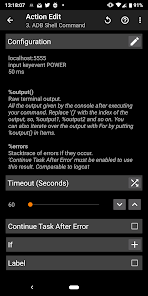
Moja aplikacija se lahko uporabi kot dejanje v Taskerju in mora biti pravilno nastavljena, ko jo dodate nalogi za delo.
OPOMBA:
- Lahko pošljete več ukazov hkrati, tako da jih ločite s »;«.
- Za vse ukaze v enem samem dejanju se samodejno sledi ukazu "exit", da zaprete povezavo ADB. To pomeni, da če želite poslati več ukazov, ki so odvisni drug od drugega, jih boste morali postaviti v eno akcijo Tasker in jih ločiti s »;«.
- Če želite več opravil mojega vtičnika za opravljanje naloga Tasker, se držite nastavljenega časa, kot je. Tasker se bo nadaljeval, ko bo ukaz poslal.
- Ko prvič poskusite vzpostaviti povezavo z drugo napravo preko ADB-ja, vas bo vprašal, ali zaupate napravi. Če želite, da ta vtič deluje pravilno, morate vedno zaupati temu računalniku.
- Izhod iz konzole si lahko ogledate in znova uporabite znotraj Taskerja. To je mogoče storiti z dostopom do% output1,% output2 itd. Ali z iteracijo nad% output () z uporabo zanke za.
- V vtičniku se bo v napravi ustvarilo dve ključni datoteki, da bi lahko omogočili varno povezavo ADB z napravami.
Zdaj za nekaj uporabnih ukazov!
- Ukaz, ki ga sam uporabljam veliko, je, da vklopim ali izklopim mojo ADB preko WiFi-omogočenega AndroidTV (Nvidia SHIELD) s pošiljanjem ukaza "input keyevent POWER", s tem simulira gumb za vklop.
- Seveda lahko spreminjate katero tipko želite pritisniti, na primer, da pritisnete puščične tipke, ki jih lahko naredite, "vnesete tipko DPAD_RIGHT" ali "... LEVO" itd.
- Še en preprost ukaz je "ponovno zagnati", kar bo, kot ste jo uganili, znova zagnali napravo! Tukaj lahko zaustavite tudi "reboot -p".
- Kul stvar, ki jo lahko storite, je, da zaženete aplikacije na napravi. Za Google boste morali najti glavno dejavnost aplikacije. Ta primer bo v napravi odprl Chrome: »začnimo -n com.android.chrome/com.google.android.apps.chrome.Main«.
- Ko v polju IP naslova vnesete »localhost«, bo vsak ukaz izvršen na sami napravi! To deluje tudi brez korena, če imate seveda ADB nad WiFi omogočeno (ga je mogoče aktivirati iz računalnika z uporabo »adb tcpip 5555«).
Seveda obstaja veliko drugih ukazov, nebo je meja!
To je moja prva objavljena aplikacija, zato prosim pustite povratne informacije in pošljite bugs, da bom lahko po najboljših močeh popravil! Vsi nasveti so dobrodošli!
Ideja za ustvarjanje te aplikacije je prišla iz https://play.google.com/store/apps/details?id=com.cgutman.androidremotedebugger, ki uporabniku omogoča povezavo z oddaljeno napravo prek vmesnika v samem aplikaciji. Preberite tudi opis te aplikacije, vsebuje nekaj nasvetov, kako omogočiti ADB preko WiFi. V svoji aplikaciji uporabljam isto knjižnico programa AdbLib Java.
Za uporabo knjižnice uporabljam knjižnico AdbLib, ki jo najdete na https://github.com/cgutman/AdbLib, in uporabite https://github.com/cgutman/AdbLibTest kot primer. Ta primer sem prilagodil za delo z določenim ukazom in ga pretvoril v vtičnik Tasker.
Za pomoč mi lahko pošljete e-poštno sporočilo ali obiščete nit XDA-Developers na naslovu https://forum.xda-developers.com/u/tasker-tips-tricks/plugin-remote-adb-shell-t3562013. Ta nit vsebuje tudi nekaj uporabnih nasvetov za dostop do krajevne naprave, ki teče brez korena.
Zdaj odprto kodo na https://github.com/Jolanrensen/ADBPlugin!
Ta aplikacija očitno potrebuje Tasker za delo, saj je to plugin (https://play.google.com/store/apps/details?id=net.dinglisch.android.taskerm, to je plačljiva aplikacija s 7-dnevnim brezplačnim preskusom ). Tudi brez Taskerja ne bo delovala. Sem bil dovolj jasen? Kakorkoli že ...
Na ciljni napravi lahko storite vse, kar bi običajno lahko storili, če uporabljate terminal ali ADB Shell te naprave. To vključuje odpiranje aplikacij, premikanje datotek, simuliranje vnosa itd. (Nebo je meja in Google je vaš prijatelj).
Moja aplikacija se lahko uporabi kot dejanje v Taskerju in mora biti pravilno nastavljena, ko jo dodate nalogi za delo.
OPOMBA:
- Lahko pošljete več ukazov hkrati, tako da jih ločite s »;«.
- Za vse ukaze v enem samem dejanju se samodejno sledi ukazu "exit", da zaprete povezavo ADB. To pomeni, da če želite poslati več ukazov, ki so odvisni drug od drugega, jih boste morali postaviti v eno akcijo Tasker in jih ločiti s »;«.
- Če želite več opravil mojega vtičnika za opravljanje naloga Tasker, se držite nastavljenega časa, kot je. Tasker se bo nadaljeval, ko bo ukaz poslal.
- Ko prvič poskusite vzpostaviti povezavo z drugo napravo preko ADB-ja, vas bo vprašal, ali zaupate napravi. Če želite, da ta vtič deluje pravilno, morate vedno zaupati temu računalniku.
- Izhod iz konzole si lahko ogledate in znova uporabite znotraj Taskerja. To je mogoče storiti z dostopom do% output1,% output2 itd. Ali z iteracijo nad% output () z uporabo zanke za.
- V vtičniku se bo v napravi ustvarilo dve ključni datoteki, da bi lahko omogočili varno povezavo ADB z napravami.
Zdaj za nekaj uporabnih ukazov!
- Ukaz, ki ga sam uporabljam veliko, je, da vklopim ali izklopim mojo ADB preko WiFi-omogočenega AndroidTV (Nvidia SHIELD) s pošiljanjem ukaza "input keyevent POWER", s tem simulira gumb za vklop.
- Seveda lahko spreminjate katero tipko želite pritisniti, na primer, da pritisnete puščične tipke, ki jih lahko naredite, "vnesete tipko DPAD_RIGHT" ali "... LEVO" itd.
- Še en preprost ukaz je "ponovno zagnati", kar bo, kot ste jo uganili, znova zagnali napravo! Tukaj lahko zaustavite tudi "reboot -p".
- Kul stvar, ki jo lahko storite, je, da zaženete aplikacije na napravi. Za Google boste morali najti glavno dejavnost aplikacije. Ta primer bo v napravi odprl Chrome: »začnimo -n com.android.chrome/com.google.android.apps.chrome.Main«.
- Ko v polju IP naslova vnesete »localhost«, bo vsak ukaz izvršen na sami napravi! To deluje tudi brez korena, če imate seveda ADB nad WiFi omogočeno (ga je mogoče aktivirati iz računalnika z uporabo »adb tcpip 5555«).
Seveda obstaja veliko drugih ukazov, nebo je meja!
To je moja prva objavljena aplikacija, zato prosim pustite povratne informacije in pošljite bugs, da bom lahko po najboljših močeh popravil! Vsi nasveti so dobrodošli!
Ideja za ustvarjanje te aplikacije je prišla iz https://play.google.com/store/apps/details?id=com.cgutman.androidremotedebugger, ki uporabniku omogoča povezavo z oddaljeno napravo prek vmesnika v samem aplikaciji. Preberite tudi opis te aplikacije, vsebuje nekaj nasvetov, kako omogočiti ADB preko WiFi. V svoji aplikaciji uporabljam isto knjižnico programa AdbLib Java.
Za uporabo knjižnice uporabljam knjižnico AdbLib, ki jo najdete na https://github.com/cgutman/AdbLib, in uporabite https://github.com/cgutman/AdbLibTest kot primer. Ta primer sem prilagodil za delo z določenim ukazom in ga pretvoril v vtičnik Tasker.
Za pomoč mi lahko pošljete e-poštno sporočilo ali obiščete nit XDA-Developers na naslovu https://forum.xda-developers.com/u/tasker-tips-tricks/plugin-remote-adb-shell-t3562013. Ta nit vsebuje tudi nekaj uporabnih nasvetov za dostop do krajevne naprave, ki teče brez korena.
Zdaj odprto kodo na https://github.com/Jolanrensen/ADBPlugin!
Posodobljeno dne
Razumevanje, kako razvijalci zbirajo in razkrivajo vaše podatke, je prvi korak do varnosti. Varovanje podatkov in zagotavljanje varnosti podatkov se morda razlikujeta glede na vašo uporabo, območje in starost. Razvijalec je zagotovil te podatke in jih bo sčasoma morda posodobil.

Podatki se ne razkrivajo drugim ponudnikom
Preberite več o tem, kako razvijalci najavijo deljenje.

Zbranih ni bilo nič podatkov.
Preberite več o tem, kako razvijalci najavijo zbiranje.
Ocene in mnenja
4,2
211 mnenj
Novosti
• 6.3
- Plugin is now way faster using Tasker's intent service system!
- Added donation option
- a: small bugfix
- b: reverted something to make it faster
• 6.2
- Thanks to those who do not understand that this is a Tasker Plugin. Because of you I got the idea you should be able to test the plugin without Tasker, so now you can!
- Let's see if this takes care of the 1 star reviews haha
- Plugin is now way faster using Tasker's intent service system!
- Added donation option
- a: small bugfix
- b: reverted something to make it faster
• 6.2
- Thanks to those who do not understand that this is a Tasker Plugin. Because of you I got the idea you should be able to test the plugin without Tasker, so now you can!
- Let's see if this takes care of the 1 star reviews haha
Podpora za aplikacijo
O razvijalcu
Jolan J R Rensen
contact@jolanrensen.nl
Sint Vincentiusstraat 9
4901 GH OOSTERHOUT NB
Netherlands


