
Gifgit Image Editor
Vsebuje oglaseNakupi v aplikaciji
4,6star
180 mnenj

Primerno za najstnike
info
10 tis.+
Prenosi

O tej aplikaciji
O GIFGIT-u
Gifgit je vaš urejevalnik fotografij. Uporabite ga za izboljšanje fotografij z barvnimi prilagoditvami ali za napise fotografij z besedilom. Spodaj so funkcije in orodja, ki so na voljo v aplikaciji.
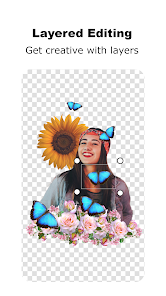
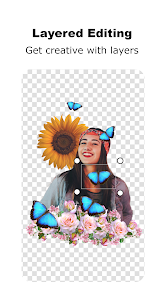
PLASTI
Motnost
Motnost plasti nastavi alfa kanal slikovnih pik na sliki plasti. To določa, kako vidna je plast ali koliko lahko vidite skoznjo.
Vrstni red plasti
S plastmi postavite grafične elemente na različne ravni globine slike. Globino ali vrstni red plasti lahko nastavite tako, da jo dvignete, spustite, pošljete na vrh ali pošljete plast na dno za vsemi drugimi plastmi.
Načini mešanja
Z nastavitvijo načina mešanja lahko nadzirate medsebojno delovanje dveh plasti na vaši sliki ali fotografiji. Razpoložljivi načini mešanja so Normal, Darken, Multiply, Color Burn, Lighten, Screen, Color Dodge, Overlay, Soft Light, Hard Light, Difference, Exclusion, Hue, Saturation, Color in Luminosity.
*Opomba Načini mešanja Android 10 in nižji so Normal, Darken, Lighten, Multiply, Screen, Overlay.
Layer Operations
Spoji - Združi izbrano plast s spodnjo plastjo.
Clip – Spodnjo plast izreže z alfa kanalom izbrane plasti.
Izreži – izreže spodnjo plast z alfa kanalom izbrane plasti.
Slogi plasti
oris:
Neprosojna področja slike v plasti lahko obrišete ali obrišete. Nastavite lahko barvo in obliko obrisa ali črte.
senca:
Dodate lahko senco in nastavite njeno barvo, zameglitev, položaj in motnost.
PRILAGODITVE BARV
S prilagoditvami barv lahko spremenite splošni ton izbrane plasti. Na voljo so naslednje barvne prilagoditve:
Svetlost
Kontrast
Odtenek
Poudarki
Sence
Temperatura
Odtenek
Živahnost
Gama
PREOBRAZBE
Transformacije se uporabljajo za geometrijsko manipulacijo plasti na fotografiji. Na voljo je več transformacij:
Premakni - postavi plast na sliko
Merilo - raztegne ali skrči slikovno plast vodoravno, navpično ali sorazmerno
Zasukaj - obrne sliko okoli svoje osrednje osi.
Poševnost - nagne sliko plasti navpično ali vodoravno
Obrni - geometrično obrne sliko okoli njene osrednje navpične ali vodoravne osi.
IZREZ SLIKE
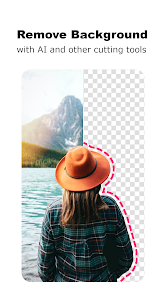
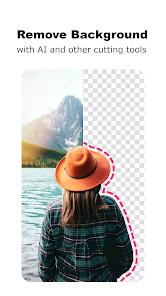
Gifgit vam omogoča sestavljanje slik z dodajanjem plasti, vendar to ne bi bilo popolno brez možnosti izrezovanja ali brisanja ozadij v teh plasteh. Za to se uporabljajo spodnja orodja za izrezovanje.
AI Erase Tool – uporablja računalniški algoritem za določanje in brisanje ozadja.
Orodje za brisanje – deluje kot orodje za čopič za brisanje delov na sliki.
Orodje za obnovitev – razveljavi orodje za brisanje.
Orodje za pot - Uporablja se za risanje poligonskih poti za brisanje ali obnovitev slike.
Prostoročno orodje – omogoča uporabniku, da ročno nariše pot, da izbriše ali obnovi sliko.
ORODJA ZA RISANJE
Na voljo so orodja za risanje črt in osnovnih oblik. Orodja, ki so na voljo, so opisana spodaj.
Orodje za črtni čopič - uporabniku omogoča ročno risanje črte nastavljene debeline in barve.
Orodje za navpične črte - nariše črto, katere končne točke ostanejo navpične glede na drugo.
Horizontal Line Tool - nariše črto, katere končne točke ostanejo navpične glede na drugo.
Circle Tool - nariše krožno obliko
Ellipse Tool - nariše eliptično obliko
Square Tool - nariše kvadratno obliko
Mnogokotnik - nariše n-stranski mnogokotnik
Skupaj z lastnostmi po meri za vsako orodje za risanje je mogoče nastaviti polnilo in potezo.
VRSTA ORODJA
Orodje za tip vam omogoča, da svoji sliki dodate rastrizirane plasti besedila. Pri uporabi orodja za tip lahko nastavite naslednje parametre.
Velikost besedila - drsnik za nastavitev pisave.
Družina pisav - nastavi pisavo primera pisave Roboto ali Barlow.
Poravnaj - nastavi poravnavo besedila na desno, sredinsko ali levo
Polnilo - nastavi polnilo pisave. Pisava je lahko brez polnila, ima lahko polno polnilo, linearni preliv, radialni preliv ali preliv.
Stroke - nastavi potezo ali obris pisave. Pisava je lahko brez polnila, ima lahko polno polnilo, linearni preliv, radialni preliv ali preliv.
Gifgit je vaš urejevalnik fotografij. Uporabite ga za izboljšanje fotografij z barvnimi prilagoditvami ali za napise fotografij z besedilom. Spodaj so funkcije in orodja, ki so na voljo v aplikaciji.
PLASTI
Motnost
Motnost plasti nastavi alfa kanal slikovnih pik na sliki plasti. To določa, kako vidna je plast ali koliko lahko vidite skoznjo.
Vrstni red plasti
S plastmi postavite grafične elemente na različne ravni globine slike. Globino ali vrstni red plasti lahko nastavite tako, da jo dvignete, spustite, pošljete na vrh ali pošljete plast na dno za vsemi drugimi plastmi.
Načini mešanja
Z nastavitvijo načina mešanja lahko nadzirate medsebojno delovanje dveh plasti na vaši sliki ali fotografiji. Razpoložljivi načini mešanja so Normal, Darken, Multiply, Color Burn, Lighten, Screen, Color Dodge, Overlay, Soft Light, Hard Light, Difference, Exclusion, Hue, Saturation, Color in Luminosity.
*Opomba Načini mešanja Android 10 in nižji so Normal, Darken, Lighten, Multiply, Screen, Overlay.
Layer Operations
Spoji - Združi izbrano plast s spodnjo plastjo.
Clip – Spodnjo plast izreže z alfa kanalom izbrane plasti.
Izreži – izreže spodnjo plast z alfa kanalom izbrane plasti.
Slogi plasti
oris:
Neprosojna področja slike v plasti lahko obrišete ali obrišete. Nastavite lahko barvo in obliko obrisa ali črte.
senca:
Dodate lahko senco in nastavite njeno barvo, zameglitev, položaj in motnost.
PRILAGODITVE BARV
S prilagoditvami barv lahko spremenite splošni ton izbrane plasti. Na voljo so naslednje barvne prilagoditve:
Svetlost
Kontrast
Odtenek
Poudarki
Sence
Temperatura
Odtenek
Živahnost
Gama
PREOBRAZBE
Transformacije se uporabljajo za geometrijsko manipulacijo plasti na fotografiji. Na voljo je več transformacij:
Premakni - postavi plast na sliko
Merilo - raztegne ali skrči slikovno plast vodoravno, navpično ali sorazmerno
Zasukaj - obrne sliko okoli svoje osrednje osi.
Poševnost - nagne sliko plasti navpično ali vodoravno
Obrni - geometrično obrne sliko okoli njene osrednje navpične ali vodoravne osi.
IZREZ SLIKE
Gifgit vam omogoča sestavljanje slik z dodajanjem plasti, vendar to ne bi bilo popolno brez možnosti izrezovanja ali brisanja ozadij v teh plasteh. Za to se uporabljajo spodnja orodja za izrezovanje.
AI Erase Tool – uporablja računalniški algoritem za določanje in brisanje ozadja.
Orodje za brisanje – deluje kot orodje za čopič za brisanje delov na sliki.
Orodje za obnovitev – razveljavi orodje za brisanje.
Orodje za pot - Uporablja se za risanje poligonskih poti za brisanje ali obnovitev slike.
Prostoročno orodje – omogoča uporabniku, da ročno nariše pot, da izbriše ali obnovi sliko.
ORODJA ZA RISANJE
Na voljo so orodja za risanje črt in osnovnih oblik. Orodja, ki so na voljo, so opisana spodaj.
Orodje za črtni čopič - uporabniku omogoča ročno risanje črte nastavljene debeline in barve.
Orodje za navpične črte - nariše črto, katere končne točke ostanejo navpične glede na drugo.
Horizontal Line Tool - nariše črto, katere končne točke ostanejo navpične glede na drugo.
Circle Tool - nariše krožno obliko
Ellipse Tool - nariše eliptično obliko
Square Tool - nariše kvadratno obliko
Mnogokotnik - nariše n-stranski mnogokotnik
Skupaj z lastnostmi po meri za vsako orodje za risanje je mogoče nastaviti polnilo in potezo.
VRSTA ORODJA
Orodje za tip vam omogoča, da svoji sliki dodate rastrizirane plasti besedila. Pri uporabi orodja za tip lahko nastavite naslednje parametre.
Velikost besedila - drsnik za nastavitev pisave.
Družina pisav - nastavi pisavo primera pisave Roboto ali Barlow.
Poravnaj - nastavi poravnavo besedila na desno, sredinsko ali levo
Polnilo - nastavi polnilo pisave. Pisava je lahko brez polnila, ima lahko polno polnilo, linearni preliv, radialni preliv ali preliv.
Stroke - nastavi potezo ali obris pisave. Pisava je lahko brez polnila, ima lahko polno polnilo, linearni preliv, radialni preliv ali preliv.
Posodobljeno dne
Razumevanje, kako razvijalci zbirajo in razkrivajo vaše podatke, je prvi korak do varnosti. Varovanje podatkov in zagotavljanje varnosti podatkov se morda razlikujeta glede na vašo uporabo, območje in starost. Razvijalec je zagotovil te podatke in jih bo sčasoma morda posodobil.

Podatki se ne razkrivajo drugim ponudnikom
Preberite več o tem, kako razvijalci najavijo deljenje.

Zbranih ni bilo nič podatkov.
Preberite več o tem, kako razvijalci najavijo zbiranje.
Ocene in mnenja
4,6
171 mnenj
Novosti
- Upload font files
- Bug fixes
- Bug fixes
Podpora za aplikacijo
O razvijalcu
Kasey O Thomas
valuecellar@gmail.com
3478 Fish Ave Apt. 3B
The Bronx, NY 10469-2286
United States


