
Study Log
Ina matangazo
3.0star
Maoni 54
elfu 10+
Vipakuliwa

Kila mtu
info

Kuhusu programu hii
Kuhifadhi na kudhibiti muda wa saa utafiti na kifani Log! Hifadhi kama vile masomo unataka!
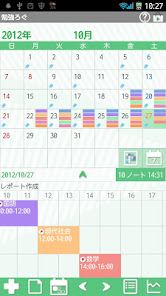
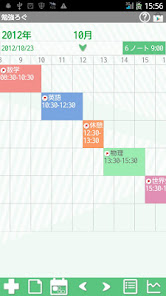
Kuonyesha hadi masomo 5 kila siku! masomo kuokolewa na masaa ya utafiti visas katika kalenda ya matukio chini ya kalenda! Drag na hoja katika mwelekeo wote!
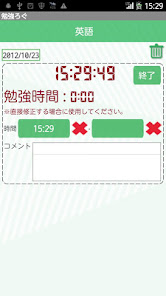
Kuna timer kwa mara masaa yako ya utafiti. Unaweza kuweka kengele kukujulisha muda gani wakati kupita wakati wewe ni kusoma.
* Utafiti Log usisawazishe na Google kalenda. Wakati mkononi ni namna mode, kengele inaweza kufanya kazi vizuri na mfano.
inayoambatana na Pomodoro.
* Menu kifungo cha mkononi *
Gonga Menu kifungo.
1. kalenda Mail: Tuma mabadiliko yako kwa barua pepe na picha.
2. Alarm: Set sauti na kiasi.
3. Kuweka: Chagua rangi ya asili na kuweka kazi ya msingi ya programu.
4. Backup:
--- kadi Import SD: Import data kutoka kadi ya SD.
--- Export SD kadi: Export data kwa kadi ya SD.
--- Export Cloud. Unaweza data Backup kwenye Hifadhi ya Google na Dropbox * Tafadhali kufunga ama programu kutoka soko.
5. Nywila: Kuweka password.
6. zaidi:
--- Nakili kwenye kadi ya SD: Nakala data kwa kadi ya ndani na nje SD.
--- Recovery: Matumizi ya kazi hii wakati wewe unataka kurudi kwa data ya awali. * Tafadhali kumbuka kuwa data ya sasa itafutwa wakati matumizi ya kazi hii.
*Jinsi ya kutumia*
Ufunguzi screen kalenda. Hebu kuokoa masomo au yaliyomo utafiti wa kwanza!
1.Tap + kifungo cha kalenda.
2.Tap tena + kifungo juu ya screen ijayo.
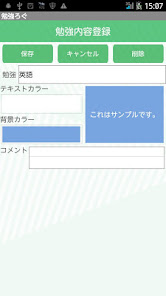
3.Kuingia mada au masomo maudhui, kuchagua maandishi na rangi ya asili. Angalia rangi kwa hakikisho. Ila memo na a "Save".
Kujenga kama vile masomo unahitaji kwa namna moja!
* Anza na Mwisho wa kusoma *
1.After kuokoa masomo yote, bomba tena + kifungo cha kalenda.
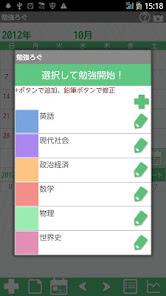
2.The orodha ya masomo inaonekana. Gonga moja kuanza kusoma.
3.Move kwenye Anza dirisha. Taarifa ni kuweka kengele kwa muda unachokisoma. Kuchagua muda kisha bomba "Anza".
4.Launch timer. Gonga "Mwisho" kifungo kuacha kuhesabu masaa ya utafiti.
5.When bomba Mwisho kifungo, matokeo itaonekana katika muda mstari wa kalenda.
6.You unaweza Drag na hoja wakati line katika pande zote!
*Kalenda*
1.You unaweza kuonyesha hadi masomo tano katika kila tarehe. Kuokoa masomo ni ukomo lakini unaweza kuonyesha hadi tano katika kalenda.
2.You unaweza kuokoa muda memo katika siku.
a) Gonga "Kumbuka" button (kifungo pili ya kalenda).
b) Weka maudhui ya memo na Hifadhi.
3.The short memo itaonyeshwa juu line wakati.
* Vifungo kalenda *
upande wa juu kulia
1. 「Msaada」: hatua bora kwa GalleryApp ya Utafiti Log tovuti ukurasa.
2. 「Soko」: Pendekezo ya programu nyingine GalleryApp ya.
haki za Kati
1. 「Chagua kifani」: Chagua mada ya kubadili kalenda ya kuonyesha.
2. 「Weekly Display」: Kubadili kalenda ya kuonyesha kila wiki.
Mashariki ya chini ya 「wateule kifani」 「Weekly Display」
1. 「screen」: Tap mshale kuona wakati line katika screen kamili.
2. 「Sum」: Inaonyesha jumla masomo ya utafiti na masaa.
Chini kutoka kushoto
1. 「Kuongeza」: Ongeza na kuokoa masomo au kujifunza yaliyomo. Baada ya kuhifadhi masomo, bomba tena hapa kuchagua somo na kuanza masomo.
2. 「Kumbuka」: Hifadhi memo katika siku.
3. 「Leo」: Rejea tarehe ya leo.
4. 「kushoto」 「Haki」: Hoja ya tarehe kulia na kushoto.
5. 「Orodha」: Kubadili kwenye Orodha ya kuonyesha.
6. 「Grafu」: Unaweza kuona grafu ya utafiti masaa yako ya kila somo.
* Export Cloud *
Unaweza data Backup kwenye Hifadhi ya Google na Dropbox. Bila kuhifadhi data kwa kadi ya SD, unaweza kuhamisha data kupitia mtandao.
1.Press 「Orodha」 kifungo → Select 「Backup」.
2.From 「Backup」 Kuchagua 「Export Cloud」 → 「OK」.
3.NetBackup maelezo screen (Export Cloud) inaonekana → 「OK」.
4.Chagua programu kutoka orodha kuokoa data. Kuchagua Google Drive kwa mfano, →
5.Document Title screen inaonekana → 「OK」.
6.Proceed kupakia. Baada ya kupakia, toka kutoka kifani Log kisha uanze kutumia Hifadhi ya Google.
7.From My Drive ya Google Drive, kuchagua jina hati.
8.NetRecover screen inaonekana → 「OK」.
9.Transfered data ya Kusoma Log.
Support Android Wear Mtetemo
Kuonyesha hadi masomo 5 kila siku! masomo kuokolewa na masaa ya utafiti visas katika kalenda ya matukio chini ya kalenda! Drag na hoja katika mwelekeo wote!
Kuna timer kwa mara masaa yako ya utafiti. Unaweza kuweka kengele kukujulisha muda gani wakati kupita wakati wewe ni kusoma.
* Utafiti Log usisawazishe na Google kalenda. Wakati mkononi ni namna mode, kengele inaweza kufanya kazi vizuri na mfano.
inayoambatana na Pomodoro.
* Menu kifungo cha mkononi *
Gonga Menu kifungo.
1. kalenda Mail: Tuma mabadiliko yako kwa barua pepe na picha.
2. Alarm: Set sauti na kiasi.
3. Kuweka: Chagua rangi ya asili na kuweka kazi ya msingi ya programu.
4. Backup:
--- kadi Import SD: Import data kutoka kadi ya SD.
--- Export SD kadi: Export data kwa kadi ya SD.
--- Export Cloud. Unaweza data Backup kwenye Hifadhi ya Google na Dropbox * Tafadhali kufunga ama programu kutoka soko.
5. Nywila: Kuweka password.
6. zaidi:
--- Nakili kwenye kadi ya SD: Nakala data kwa kadi ya ndani na nje SD.
--- Recovery: Matumizi ya kazi hii wakati wewe unataka kurudi kwa data ya awali. * Tafadhali kumbuka kuwa data ya sasa itafutwa wakati matumizi ya kazi hii.
*Jinsi ya kutumia*
Ufunguzi screen kalenda. Hebu kuokoa masomo au yaliyomo utafiti wa kwanza!
1.Tap + kifungo cha kalenda.
2.Tap tena + kifungo juu ya screen ijayo.
3.Kuingia mada au masomo maudhui, kuchagua maandishi na rangi ya asili. Angalia rangi kwa hakikisho. Ila memo na a "Save".
Kujenga kama vile masomo unahitaji kwa namna moja!
* Anza na Mwisho wa kusoma *
1.After kuokoa masomo yote, bomba tena + kifungo cha kalenda.
2.The orodha ya masomo inaonekana. Gonga moja kuanza kusoma.
3.Move kwenye Anza dirisha. Taarifa ni kuweka kengele kwa muda unachokisoma. Kuchagua muda kisha bomba "Anza".
4.Launch timer. Gonga "Mwisho" kifungo kuacha kuhesabu masaa ya utafiti.
5.When bomba Mwisho kifungo, matokeo itaonekana katika muda mstari wa kalenda.
6.You unaweza Drag na hoja wakati line katika pande zote!
*Kalenda*
1.You unaweza kuonyesha hadi masomo tano katika kila tarehe. Kuokoa masomo ni ukomo lakini unaweza kuonyesha hadi tano katika kalenda.
2.You unaweza kuokoa muda memo katika siku.
a) Gonga "Kumbuka" button (kifungo pili ya kalenda).
b) Weka maudhui ya memo na Hifadhi.
3.The short memo itaonyeshwa juu line wakati.
* Vifungo kalenda *
upande wa juu kulia
1. 「Msaada」: hatua bora kwa GalleryApp ya Utafiti Log tovuti ukurasa.
2. 「Soko」: Pendekezo ya programu nyingine GalleryApp ya.
haki za Kati
1. 「Chagua kifani」: Chagua mada ya kubadili kalenda ya kuonyesha.
2. 「Weekly Display」: Kubadili kalenda ya kuonyesha kila wiki.
Mashariki ya chini ya 「wateule kifani」 「Weekly Display」
1. 「screen」: Tap mshale kuona wakati line katika screen kamili.
2. 「Sum」: Inaonyesha jumla masomo ya utafiti na masaa.
Chini kutoka kushoto
1. 「Kuongeza」: Ongeza na kuokoa masomo au kujifunza yaliyomo. Baada ya kuhifadhi masomo, bomba tena hapa kuchagua somo na kuanza masomo.
2. 「Kumbuka」: Hifadhi memo katika siku.
3. 「Leo」: Rejea tarehe ya leo.
4. 「kushoto」 「Haki」: Hoja ya tarehe kulia na kushoto.
5. 「Orodha」: Kubadili kwenye Orodha ya kuonyesha.
6. 「Grafu」: Unaweza kuona grafu ya utafiti masaa yako ya kila somo.
* Export Cloud *
Unaweza data Backup kwenye Hifadhi ya Google na Dropbox. Bila kuhifadhi data kwa kadi ya SD, unaweza kuhamisha data kupitia mtandao.
1.Press 「Orodha」 kifungo → Select 「Backup」.
2.From 「Backup」 Kuchagua 「Export Cloud」 → 「OK」.
3.NetBackup maelezo screen (Export Cloud) inaonekana → 「OK」.
4.Chagua programu kutoka orodha kuokoa data. Kuchagua Google Drive kwa mfano, →
5.Document Title screen inaonekana → 「OK」.
6.Proceed kupakia. Baada ya kupakia, toka kutoka kifani Log kisha uanze kutumia Hifadhi ya Google.
7.From My Drive ya Google Drive, kuchagua jina hati.
8.NetRecover screen inaonekana → 「OK」.
9.Transfered data ya Kusoma Log.
Support Android Wear Mtetemo
Ilisasishwa tarehe
Usalama huanza kwa kuelewa jinsi wasanidi programu wanavyokusanya na kushiriki data yako. Faragha ya data na mbinu za usalama zinaweza kutofautiana kulingana na matumizi yako, eneo ulilopo na umri wako. Msanidi programu ametoa maelezo haya na anaweza kuyasasisha kadiri muda unavyopita.

Hakuna data inayoshirikiwa na wengine
Pata maelezo zaidi kuhusu jinsi wasanidi programu wanavyobainisha kushiriki data

Programu hii huenda ikakusanya aina hizi za data
Mahali, Shughuli za programu na nyingine2

Data inasimbwa kwa njia fiche inapotumwa

Data haiwezi kufutwa
Ukadiriaji na maoni
3.0
Maoni 50
Vipengele vipya
Support Android10
Usaidizi wa programu
Kuhusu msanidi programu
GALLERY APP, K.K.
info@galleryapp.org
6-2-7-212, SHIMAYA, KONOHANA-KU
OSAKA, 大阪府 554-0024
Japan
+81 80-2508-5400


