DCIM2SD
యాడ్స్ ఉంటాయి
1వే+
డౌన్లోడ్లు

ప్రతి ఒక్కరు
info

ఈ యాప్ గురించి పరిచయం
ఇది సాధారణ సాధనాలు.
ఒక్క పని మాత్రమే చేయండి.
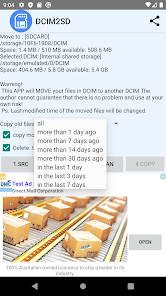
మీ DCIM డైరెక్టరీలోని ఫైళ్ళను (సాధారణంగా ఫోటోలు మరియు వీడియోలు) SD కార్డ్ / OTG హార్డ్ డ్రైవ్ / అంతర్గత నిల్వ స్థలం యొక్క మరొక DCIM డైరెక్టరీకి తరలించండి లేదా కాపీ చేయండి.
మరియు మీరు కొన్ని రోజుల క్రితం లేదా కొన్ని రోజుల్లో ఫైళ్ళను తరలించడానికి ఫిల్టర్ను సెట్ చేయవచ్చు.
మీరు కాపీ / తరలించినప్పుడు .చిత్రాలను తొలగించండి.
ఎలా ఉపయోగించాలి:
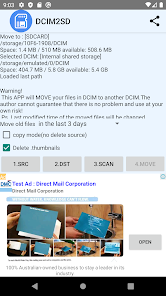
నాలుగు బటన్లు 1.2.3.4 మాత్రమే క్రమంలో నొక్కవచ్చు
1. సోర్స్ DCIM డైరెక్టరీని ఎంచుకోండి (DCIM డైరెక్టరీ అయి ఉండాలి, రూట్ డైరెక్టరీ పనిచేయదు)
2. గమ్యం DCIM డైరెక్టరీని ఎంచుకోండి (గమ్యానికి DCIM డైరెక్టరీ లేకపోతే, మీరు మొదట రూట్ డైరెక్టరీని ఎంచుకోవచ్చు APP మీకు DCIM డైరెక్టరీని సృష్టించడానికి సహాయపడుతుంది, కానీ మీరు ఇంకా DCIM డైరెక్టరీని మళ్ళీ ఎన్నుకోవాలి)
3. ఫైళ్ళను స్కాన్ చేయడం మరియు విశ్లేషించడం ప్రారంభించండి
4. మీరు కాపీ చేయడం / తరలించడం ప్రారంభించాలనుకుంటే నిర్ధారించండి
కాపీ / కదలిక విజయవంతం అయిన తరువాత, మార్గం రికార్డ్ చేయబడుతుంది, తదుపరిసారి 3 మరియు 4 దశలను మాత్రమే చేయవలసి ఉంటుంది.
Google యొక్క క్రొత్త SAF API ని ఉపయోగిస్తోంది.
కనుక ఇది Android 8 లేదా అంతకంటే ఎక్కువ మాత్రమే మద్దతు ఇవ్వగలదు.
Android 10 లో పరీక్ష అందుబాటులో ఉంది.
DCIM ని ఎన్నుకునేటప్పుడు కొన్ని యంత్రాలు DCIM డైరెక్టరీని ప్రదర్శించకపోతే, మొదట ఎగువ కుడి మూలలోని మూడు చుక్కల చిహ్నాన్ని క్లిక్ చేసి, ఆపై అంతర్గత నిల్వ స్థలాన్ని చూపించు ఎంచుకోండి, ఆపై ఎగువ ఎడమ మూలలోని మూడు బార్ల చిహ్నంలో అంతర్గత నిల్వ స్థలాన్ని ఎంచుకోండి. , మరియు మీరు DCIM డైరెక్టరీని ఎంచుకోవచ్చు.
OTG లేదా SD కార్డ్ యొక్క DCIM డైరెక్టరీని ఎంచుకోవడానికి మూడు బార్ల చిహ్నంలో కూడా ఎంపిక చేయబడింది.
ఇది సిస్టమ్ UI. ప్రతి ఫోన్ కొద్దిగా భిన్నంగా ఉండవచ్చు.
నేను ఈ అనువర్తనాన్ని వ్రాసాను ఎందుకంటే నేను తరచుగా కెమెరా ఫోటోలను SD కార్డ్ నుండి మొబైల్ ఫోన్కు OTG ఉపయోగించి తరలిస్తాను.
నేను దీన్ని ఎదుర్కోవటానికి మొదట ఫైల్ మేనేజ్మెంట్ను ఉపయోగించాను, నేను సోమరితనం కావాలని కోరుకున్నాను, కాబట్టి నేను ఈ అనువర్తనాన్ని వ్రాసాను.
లేదా మీరు ఫోన్ స్థలాన్ని క్లియర్ చేసి, ఫోన్ ఫోటోలను SD కార్డ్ / OTG హార్డ్ డ్రైవ్కు తరలించాలనుకుంటే, మీరు ఈ APP ని కూడా ఉపయోగించవచ్చు.
ఒక్క పని మాత్రమే చేయండి.
మీ DCIM డైరెక్టరీలోని ఫైళ్ళను (సాధారణంగా ఫోటోలు మరియు వీడియోలు) SD కార్డ్ / OTG హార్డ్ డ్రైవ్ / అంతర్గత నిల్వ స్థలం యొక్క మరొక DCIM డైరెక్టరీకి తరలించండి లేదా కాపీ చేయండి.
మరియు మీరు కొన్ని రోజుల క్రితం లేదా కొన్ని రోజుల్లో ఫైళ్ళను తరలించడానికి ఫిల్టర్ను సెట్ చేయవచ్చు.
మీరు కాపీ / తరలించినప్పుడు .చిత్రాలను తొలగించండి.
ఎలా ఉపయోగించాలి:
నాలుగు బటన్లు 1.2.3.4 మాత్రమే క్రమంలో నొక్కవచ్చు
1. సోర్స్ DCIM డైరెక్టరీని ఎంచుకోండి (DCIM డైరెక్టరీ అయి ఉండాలి, రూట్ డైరెక్టరీ పనిచేయదు)
2. గమ్యం DCIM డైరెక్టరీని ఎంచుకోండి (గమ్యానికి DCIM డైరెక్టరీ లేకపోతే, మీరు మొదట రూట్ డైరెక్టరీని ఎంచుకోవచ్చు APP మీకు DCIM డైరెక్టరీని సృష్టించడానికి సహాయపడుతుంది, కానీ మీరు ఇంకా DCIM డైరెక్టరీని మళ్ళీ ఎన్నుకోవాలి)
3. ఫైళ్ళను స్కాన్ చేయడం మరియు విశ్లేషించడం ప్రారంభించండి
4. మీరు కాపీ చేయడం / తరలించడం ప్రారంభించాలనుకుంటే నిర్ధారించండి
కాపీ / కదలిక విజయవంతం అయిన తరువాత, మార్గం రికార్డ్ చేయబడుతుంది, తదుపరిసారి 3 మరియు 4 దశలను మాత్రమే చేయవలసి ఉంటుంది.
Google యొక్క క్రొత్త SAF API ని ఉపయోగిస్తోంది.
కనుక ఇది Android 8 లేదా అంతకంటే ఎక్కువ మాత్రమే మద్దతు ఇవ్వగలదు.
Android 10 లో పరీక్ష అందుబాటులో ఉంది.
DCIM ని ఎన్నుకునేటప్పుడు కొన్ని యంత్రాలు DCIM డైరెక్టరీని ప్రదర్శించకపోతే, మొదట ఎగువ కుడి మూలలోని మూడు చుక్కల చిహ్నాన్ని క్లిక్ చేసి, ఆపై అంతర్గత నిల్వ స్థలాన్ని చూపించు ఎంచుకోండి, ఆపై ఎగువ ఎడమ మూలలోని మూడు బార్ల చిహ్నంలో అంతర్గత నిల్వ స్థలాన్ని ఎంచుకోండి. , మరియు మీరు DCIM డైరెక్టరీని ఎంచుకోవచ్చు.
OTG లేదా SD కార్డ్ యొక్క DCIM డైరెక్టరీని ఎంచుకోవడానికి మూడు బార్ల చిహ్నంలో కూడా ఎంపిక చేయబడింది.
ఇది సిస్టమ్ UI. ప్రతి ఫోన్ కొద్దిగా భిన్నంగా ఉండవచ్చు.
నేను ఈ అనువర్తనాన్ని వ్రాసాను ఎందుకంటే నేను తరచుగా కెమెరా ఫోటోలను SD కార్డ్ నుండి మొబైల్ ఫోన్కు OTG ఉపయోగించి తరలిస్తాను.
నేను దీన్ని ఎదుర్కోవటానికి మొదట ఫైల్ మేనేజ్మెంట్ను ఉపయోగించాను, నేను సోమరితనం కావాలని కోరుకున్నాను, కాబట్టి నేను ఈ అనువర్తనాన్ని వ్రాసాను.
లేదా మీరు ఫోన్ స్థలాన్ని క్లియర్ చేసి, ఫోన్ ఫోటోలను SD కార్డ్ / OTG హార్డ్ డ్రైవ్కు తరలించాలనుకుంటే, మీరు ఈ APP ని కూడా ఉపయోగించవచ్చు.
అప్డేట్ అయినది
భద్రత అన్నది, డెవలపర్లు మీ డేటాను ఎలా కలెక్ట్ చేస్తారు, ఎలా షేర్ చేస్తారు అన్న అంశాలను అర్థం చేసుకోవడంతో ప్రారంభమవుతుంది. డేటా గోప్యత, సెక్యూరిటీ ప్రాక్టీసులు, మీ వినియోగాన్ని, ప్రాంతాన్ని, వయస్సును బట్టి మారే అవకాశం ఉంది. డెవలపర్ ఈ సమాచారాన్ని ప్రొవైడ్ చేశారు. కాలక్రమేణా ఇది అప్డేట్ అయ్యే అవకాశం ఉంది.

థర్డ్-పార్టీలతో ఎలాంటి డేటా షేర్ చేయబడలేదు
డెవలపర్లు షేరింగ్ను ఎలా ప్రకటిస్తారు అనేదాని గురించి మరింత తెలుసుకోండి

ఎలాంటి డేటా సేకరించబడలేదు
డెవలపర్లు సేకరణను ఎలా ప్రకటిస్తారు అనేదాని గురించి మరింత తెలుసుకోండి
కొత్తగా ఏమి ఉన్నాయి
Easily move/copy your DCIM
యాప్ సపోర్ట్
డెవలపర్ గురించిన సమాచారం
蘇伯元
yuandroid.mail@gmail.com
仁德鄉成功村21鄰保生路65巷15號
仁德區
台南市, Taiwan 71751


