
無限迷路
0+
ดาวน์โหลด

สำหรับทุกคน
info



เกี่ยวกับเกมนี้
เป็นเรื่องสนุกอย่างน่าประหลาดใจหรือไม่?
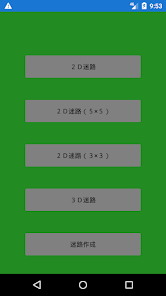
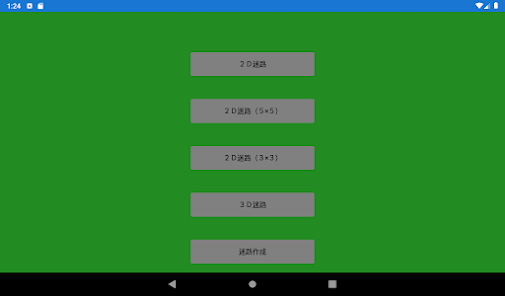
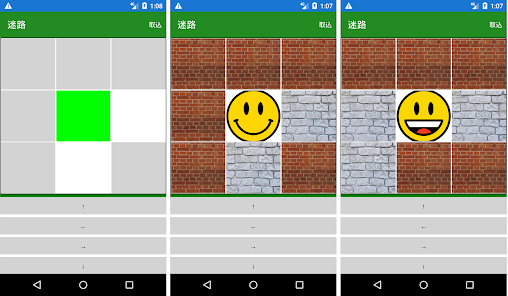
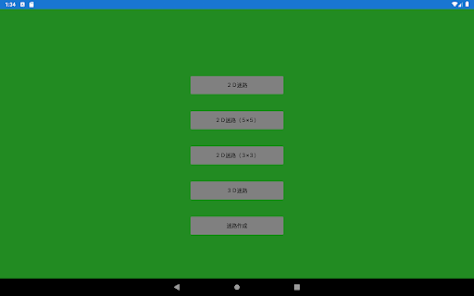
[2D เขาวงกต]
[2D เขาวงกต (5 x 5)]
[2D เขาวงกต (3 x 3)]
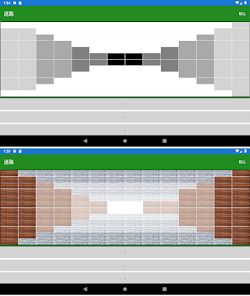
[เขาวงกต 3 มิติ]
คุณสามารถเพลิดเพลินกับเขาวงกต 4 ประเภทได้ไม่รู้จบ
คุณยังสามารถกำหนดระดับ
คุณสามารถแลกเปลี่ยนเขาวงกตของคุณเองกับเพื่อน ๆ
ได้โปรด ฆ่าเวลา ^^
* ขีด จำกัด ของขนาดเขาวงกต (ระดับ) ที่สามารถแสดงได้แตกต่างกันไปขึ้นอยู่กับประสิทธิภาพของเทอร์มินัล
[2D เขาวงกต]
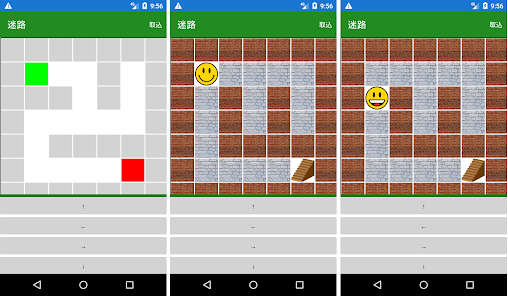
เขาวงกตทั้งหมดจะปรากฏบนหน้าจอ
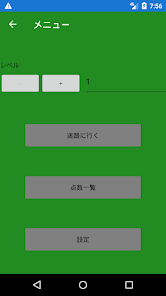
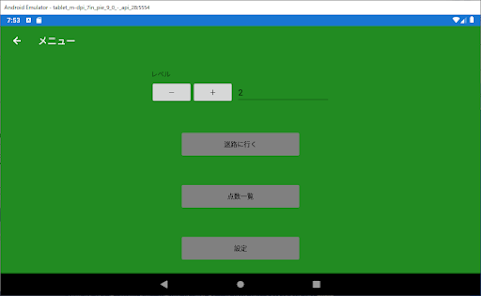
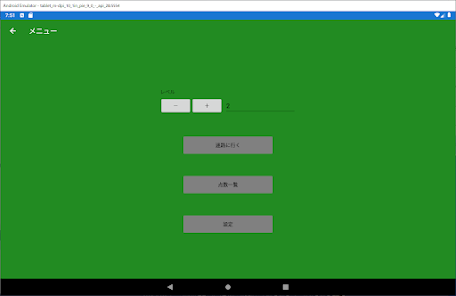
เข้าสู่ระดับแล้วแตะ "ไปที่เขาวงกต" เพื่อแสดงเขาวงกต
เขาวงกตจะแตกต่างกันทุกครั้ง (ชั้นที่ 1 มีเขาวงกตแคบๆ จึงมีประมาณ 4 แบบ)
ระดับของเขาวงกตที่เคลียร์ครั้งสุดท้ายจะแสดงก่อน
คุณสามารถเปลี่ยนระดับได้ 1 ด้วย "+" และ "-"
หากเขาวงกตมีขนาดใหญ่ คุณสามารถเลื่อนหน้าจอได้
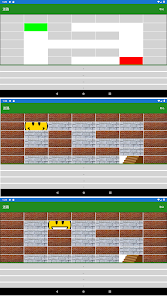
"สีเทา" คือผนังและทางเดิน "สีขาว"
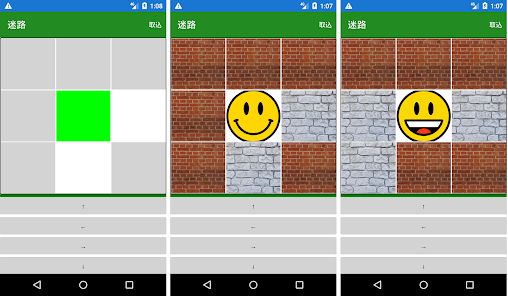
แตะ "↑" "↓" "←" "→" เพื่อบังคับตัวเอง (สีเขียว) และเล็งไปที่ทางออก (สีแดง)
เมื่อคุณมาถึงทางออก จะแสดงคะแนนตั้งแต่ 0 ถึง 100 ขึ้นอยู่กับปริมาณการเคลื่อนที่ของเขาวงกตไปยังทางออก
เมื่อล้างเขาวงกตระดับใหม่ หากมีการอัปเดตคะแนนสูงสุดของเขาวงกตระดับที่เคลียร์ หน้าจอรายการคะแนนจะปรากฏขึ้น
แตะ "นำเข้า" ที่มุมขวาบนและเลือกไฟล์ที่สร้างใน [สร้างเขาวงกต] เพื่อแสดงเขาวงกตที่สร้างขึ้น
* ที่ระดับ 20 จะใช้เวลาสักครู่ในการแสดงเขาวงกตเป็นครั้งแรก
* หากคุณนำเข้าไฟล์ที่สร้างโดยแอปอื่นนอกเหนือจากแอพนี้ เราไม่สามารถรับประกันการทำงานได้
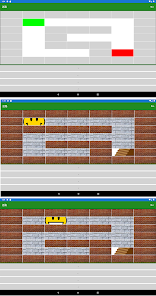
[2D เขาวงกต (5 x 5)]
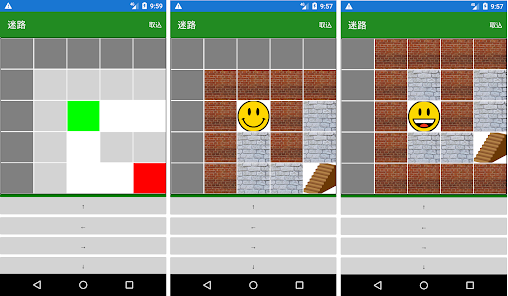
เขาวงกตจะแสดงในแนวตั้งและแนวนอน 5 สี่เหลี่ยมที่อยู่กึ่งกลางคุณ (สีเขียว)
ส่วนอื่นๆ ก็เหมือนกับ [2D Maze]
อย่างไรก็ตาม ไม่มีการเลื่อน
* ไม่ต้องใช้เวลาในการแสดงเขาวงกตแรก
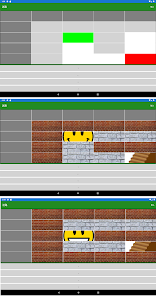
[2D เขาวงกต (3 x 3)]
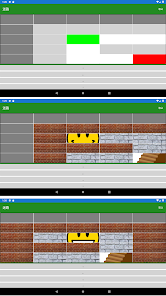
เขาวงกตจะแสดงเป็นสี่เหลี่ยมแนวตั้งและแนวนอน 3 ช่องที่อยู่ตรงกลางคุณ (สีเขียว)
ส่วนอื่นๆ ก็เหมือนกับ [2D Maze]
อย่างไรก็ตาม ไม่มีการเลื่อน
* ไม่ต้องใช้เวลาในการแสดงเขาวงกตแรก
[เขาวงกต 3 มิติ]
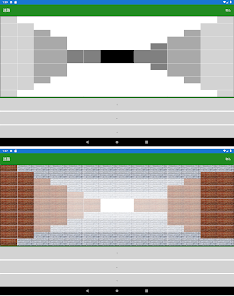
เขาวงกตจะแสดงในแบบ 3 มิติ
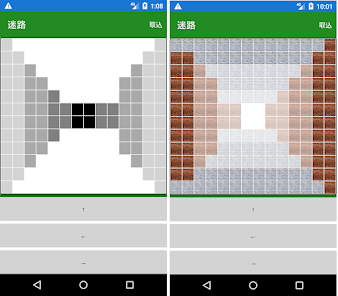
สี่เหลี่ยม 3 ช่องที่อยู่ข้างหน้าคุณจะปรากฏบนหน้าจอ
"สีเทา" (3 สี) คือ ผนัง ทางเดิน "สีขาว" และเพดาน
แตะ "←" "→" เพื่อหมุนไปทางซ้ายและขวา 90 องศา แล้วแตะ "↑" เพื่อดำเนินการต่อ
(หากคุณอยู่ทางด้านซ้ายหรือด้านขวาของทางเดิน หรือทั้งสองอย่าง คุณจะเห็นลูกศรไปในทิศทางของทางเดิน)
1 ตารางจะแสดงใน 2 คอลัมน์
หากบล็อก (■) ไม่แสดงอย่างต่อเนื่องและด้านบนและด้านล่างของผนังด้านหน้าไม่ปรากฏ คุณสามารถหมุนไปในทิศทางนั้นได้
ถ้าด้านหลังเป็นสีดำ ทางเดินจะดำเนินต่อไป
หากเป็นสีเดียวกับผนัง แสดงว่าเป็นทางตัน
(หากตั้ง "ผนัง" และ "พื้น (เพดาน)" ไว้จะเป็นสีขาวแทนที่จะเป็นสีดำ)
ผนังทางออกจะแสดงเป็นสีแดง
เมื่อคุณมาถึงทางออก จะแสดงคะแนนตั้งแต่ 0 ถึง 100 ขึ้นอยู่กับปริมาณการเคลื่อนที่ของเขาวงกตไปยังทางออก
เมื่อล้างเขาวงกตระดับใหม่ หากมีการอัปเดตคะแนนสูงสุดของเขาวงกตระดับที่เคลียร์ หน้าจอรายการคะแนนจะปรากฏขึ้น
แตะ "นำเข้า" ที่มุมขวาบนและเลือกไฟล์ที่สร้างใน [สร้างเขาวงกต] เพื่อแสดงเขาวงกตที่สร้างขึ้น
* ไม่ต้องใช้เวลาในการแสดงเขาวงกตแรก
* เมื่อสิ่งนี้เกิดขึ้น ...
เมื่อคุณแตะเขาวงกต เขาวงกตของส่วนที่คุณเดินขึ้นไปตอนนี้จะแสดงในลักษณะเดียวกับเขาวงกต 2 มิติ
คุณเป็นสีเหลืองและทิศทางที่คุณกำลังเผชิญจะมีลูกศรระบุ
อย่างไรก็ตาม สามารถแสดงได้ในจำนวนครั้งที่เท่ากันกับระดับเท่านั้น
* หากคุณนำเข้าไฟล์ที่สร้างโดยแอปอื่นนอกเหนือจากแอพนี้ เราไม่สามารถรับประกันการทำงานได้
* เมื่อสร้างสี่เหลี่ยมจัตุรัส (ช่องว่าง) ใน [สร้างเขาวงกต] สี่เหลี่ยมทั้งหมดจะแสดงขึ้นเพื่อให้สามารถงอตรงกลางได้
【การตั้งค่า】
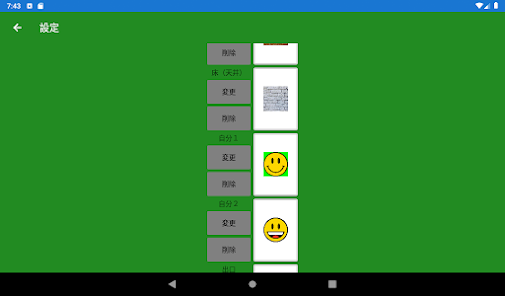
คุณสามารถตั้งค่าภาพสำหรับการแสดงผลบนหน้าจอ
เมื่อคุณตั้งค่ารูปภาพ เขาวงกตจะแสดงในรูปที่กำหนด ไม่ใช่สี
คุณสามารถตั้งค่า "ผนัง" "ทางผ่าน (เพดาน)" "ตัวเอง" (2 แบบ) และ "ทางออก" ได้
สามารถตั้งค่าสำเนาได้เพียงชุดเดียวเท่านั้น
เลือกและตั้งค่ารูปภาพจากที่เก็บข้อมูล ฯลฯ ของเทอร์มินัลด้วย "เปลี่ยน" และลบชุดรูปภาพด้วย "ลบ"
* ใน [3D Maze] คุณไม่สามารถตั้งค่า "ตัวคุณเอง" ได้
* สามารถตั้งค่าหนึ่งภาพสำหรับเขาวงกตสี่ประเภทแต่ละประเภท
* ขนาดภาพจะถูกปรับโดยอัตโนมัติให้มากที่สุด
* สามารถใช้ Bmp, gif, jpeg (jpg), png
* สามารถตั้งค่า "Self 2" ได้เมื่อตั้งค่า "Self 1"
* เมื่อตั้งค่า "ตนเอง 1" และ "ตนเอง 2" "ตนเอง 1" และ "ตนเอง 2" จะแสดงสลับกันในแต่ละขั้นตอน
* หากคุณตั้งค่ารูปภาพ ประสิทธิภาพการประมวลผลจะลดลงในสองกรณีต่อไปนี้
(ประสิทธิภาพการประมวลผลขึ้นอยู่กับประสิทธิภาพของเทอร์มินัล)
[2D เขาวงกต]: การแสดงหน้าจอเริ่มต้น
(หากตั้งค่าภาพที่ซับซ้อนไว้ทั้งหมด ประมาณ 3 วินาทีที่ Lv5)
[เขาวงกต 3 มิติ]: แสดงหน้าจอสำหรับแต่ละขั้นตอน
(หากตั้งค่ารูปภาพที่ซับซ้อนทั้งหมด ประมาณ 5 วินาทีต่อขั้น)
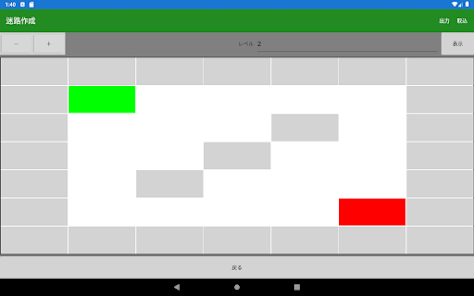
[การสร้างเขาวงกต]
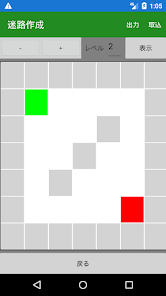
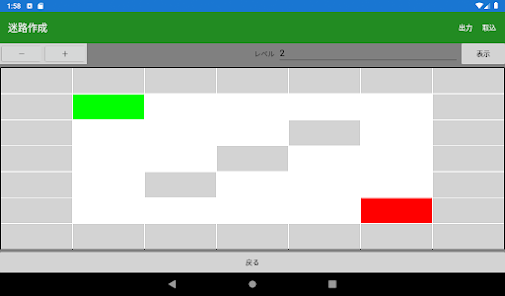
เขาวงกตขนาดเดียวกับระดับ 1 [เขาวงกต 2 มิติ] ที่ไม่มีกำแพงจะปรากฏขึ้น
แตะพื้น (สีขาว) เพื่อเปลี่ยนเป็นผนัง (สีเทา) และในทางกลับกัน ให้แตะผนัง (สีเทา) เพื่อเปลี่ยนเป็นพื้น (สีขาว)
([เขาวงกต 3 มิติ] มีไว้สำหรับแสดงทางเดินเท่านั้น ดังนั้นพลาซ่า (ช่องว่าง) จึงไม่แสดงอย่างถูกต้อง)
เข้าสู่ระดับที่ด้านบนแล้วแตะ "แสดง" ขนาดของเขาวงกตจะเป็นขนาดที่ตรงกับระดับ
เขาวงกตก่อนการปรับขนาดจะคงอยู่ แต่ถ้าขนาด (ระดับ) ลดลง ส่วนที่ยื่นออกมาจะไม่คงอยู่
แตะ "เอาท์พุท" ที่มุมขวาบนและป้อนชื่อไฟล์เพื่อบันทึกเขาวงกตที่สร้างขึ้นในโฟลเดอร์ดาวน์โหลด
ไฟล์ที่บันทึกไว้สามารถแลกเปลี่ยนกับเพื่อน ๆ ทางอีเมล
แตะ "นำเข้า" และเลือกไฟล์เป้าหมายเพื่อนำเข้าเขาวงกตเอาท์พุท
* หากคุณนำเข้าไฟล์ที่สร้างโดยแอปอื่นนอกเหนือจากแอพนี้ เราไม่สามารถรับประกันการทำงานได้
[รายการคะแนน]
รายการจุดสูงสุดของเขาวงกตในระดับเคลียร์จะแสดงสำหรับแต่ละระดับของเขาวงกตแต่ละระดับ
มันเป็น
[2D เขาวงกต]
[2D เขาวงกต (5 x 5)]
[2D เขาวงกต (3 x 3)]
[เขาวงกต 3 มิติ]
คุณสามารถเพลิดเพลินกับเขาวงกต 4 ประเภทได้ไม่รู้จบ
คุณยังสามารถกำหนดระดับ
คุณสามารถแลกเปลี่ยนเขาวงกตของคุณเองกับเพื่อน ๆ
ได้โปรด ฆ่าเวลา ^^
* ขีด จำกัด ของขนาดเขาวงกต (ระดับ) ที่สามารถแสดงได้แตกต่างกันไปขึ้นอยู่กับประสิทธิภาพของเทอร์มินัล
[2D เขาวงกต]
เขาวงกตทั้งหมดจะปรากฏบนหน้าจอ
เข้าสู่ระดับแล้วแตะ "ไปที่เขาวงกต" เพื่อแสดงเขาวงกต
เขาวงกตจะแตกต่างกันทุกครั้ง (ชั้นที่ 1 มีเขาวงกตแคบๆ จึงมีประมาณ 4 แบบ)
ระดับของเขาวงกตที่เคลียร์ครั้งสุดท้ายจะแสดงก่อน
คุณสามารถเปลี่ยนระดับได้ 1 ด้วย "+" และ "-"
หากเขาวงกตมีขนาดใหญ่ คุณสามารถเลื่อนหน้าจอได้
"สีเทา" คือผนังและทางเดิน "สีขาว"
แตะ "↑" "↓" "←" "→" เพื่อบังคับตัวเอง (สีเขียว) และเล็งไปที่ทางออก (สีแดง)
เมื่อคุณมาถึงทางออก จะแสดงคะแนนตั้งแต่ 0 ถึง 100 ขึ้นอยู่กับปริมาณการเคลื่อนที่ของเขาวงกตไปยังทางออก
เมื่อล้างเขาวงกตระดับใหม่ หากมีการอัปเดตคะแนนสูงสุดของเขาวงกตระดับที่เคลียร์ หน้าจอรายการคะแนนจะปรากฏขึ้น
แตะ "นำเข้า" ที่มุมขวาบนและเลือกไฟล์ที่สร้างใน [สร้างเขาวงกต] เพื่อแสดงเขาวงกตที่สร้างขึ้น
* ที่ระดับ 20 จะใช้เวลาสักครู่ในการแสดงเขาวงกตเป็นครั้งแรก
* หากคุณนำเข้าไฟล์ที่สร้างโดยแอปอื่นนอกเหนือจากแอพนี้ เราไม่สามารถรับประกันการทำงานได้
[2D เขาวงกต (5 x 5)]
เขาวงกตจะแสดงในแนวตั้งและแนวนอน 5 สี่เหลี่ยมที่อยู่กึ่งกลางคุณ (สีเขียว)
ส่วนอื่นๆ ก็เหมือนกับ [2D Maze]
อย่างไรก็ตาม ไม่มีการเลื่อน
* ไม่ต้องใช้เวลาในการแสดงเขาวงกตแรก
[2D เขาวงกต (3 x 3)]
เขาวงกตจะแสดงเป็นสี่เหลี่ยมแนวตั้งและแนวนอน 3 ช่องที่อยู่ตรงกลางคุณ (สีเขียว)
ส่วนอื่นๆ ก็เหมือนกับ [2D Maze]
อย่างไรก็ตาม ไม่มีการเลื่อน
* ไม่ต้องใช้เวลาในการแสดงเขาวงกตแรก
[เขาวงกต 3 มิติ]
เขาวงกตจะแสดงในแบบ 3 มิติ
สี่เหลี่ยม 3 ช่องที่อยู่ข้างหน้าคุณจะปรากฏบนหน้าจอ
"สีเทา" (3 สี) คือ ผนัง ทางเดิน "สีขาว" และเพดาน
แตะ "←" "→" เพื่อหมุนไปทางซ้ายและขวา 90 องศา แล้วแตะ "↑" เพื่อดำเนินการต่อ
(หากคุณอยู่ทางด้านซ้ายหรือด้านขวาของทางเดิน หรือทั้งสองอย่าง คุณจะเห็นลูกศรไปในทิศทางของทางเดิน)
1 ตารางจะแสดงใน 2 คอลัมน์
หากบล็อก (■) ไม่แสดงอย่างต่อเนื่องและด้านบนและด้านล่างของผนังด้านหน้าไม่ปรากฏ คุณสามารถหมุนไปในทิศทางนั้นได้
ถ้าด้านหลังเป็นสีดำ ทางเดินจะดำเนินต่อไป
หากเป็นสีเดียวกับผนัง แสดงว่าเป็นทางตัน
(หากตั้ง "ผนัง" และ "พื้น (เพดาน)" ไว้จะเป็นสีขาวแทนที่จะเป็นสีดำ)
ผนังทางออกจะแสดงเป็นสีแดง
เมื่อคุณมาถึงทางออก จะแสดงคะแนนตั้งแต่ 0 ถึง 100 ขึ้นอยู่กับปริมาณการเคลื่อนที่ของเขาวงกตไปยังทางออก
เมื่อล้างเขาวงกตระดับใหม่ หากมีการอัปเดตคะแนนสูงสุดของเขาวงกตระดับที่เคลียร์ หน้าจอรายการคะแนนจะปรากฏขึ้น
แตะ "นำเข้า" ที่มุมขวาบนและเลือกไฟล์ที่สร้างใน [สร้างเขาวงกต] เพื่อแสดงเขาวงกตที่สร้างขึ้น
* ไม่ต้องใช้เวลาในการแสดงเขาวงกตแรก
* เมื่อสิ่งนี้เกิดขึ้น ...
เมื่อคุณแตะเขาวงกต เขาวงกตของส่วนที่คุณเดินขึ้นไปตอนนี้จะแสดงในลักษณะเดียวกับเขาวงกต 2 มิติ
คุณเป็นสีเหลืองและทิศทางที่คุณกำลังเผชิญจะมีลูกศรระบุ
อย่างไรก็ตาม สามารถแสดงได้ในจำนวนครั้งที่เท่ากันกับระดับเท่านั้น
* หากคุณนำเข้าไฟล์ที่สร้างโดยแอปอื่นนอกเหนือจากแอพนี้ เราไม่สามารถรับประกันการทำงานได้
* เมื่อสร้างสี่เหลี่ยมจัตุรัส (ช่องว่าง) ใน [สร้างเขาวงกต] สี่เหลี่ยมทั้งหมดจะแสดงขึ้นเพื่อให้สามารถงอตรงกลางได้
【การตั้งค่า】
คุณสามารถตั้งค่าภาพสำหรับการแสดงผลบนหน้าจอ
เมื่อคุณตั้งค่ารูปภาพ เขาวงกตจะแสดงในรูปที่กำหนด ไม่ใช่สี
คุณสามารถตั้งค่า "ผนัง" "ทางผ่าน (เพดาน)" "ตัวเอง" (2 แบบ) และ "ทางออก" ได้
สามารถตั้งค่าสำเนาได้เพียงชุดเดียวเท่านั้น
เลือกและตั้งค่ารูปภาพจากที่เก็บข้อมูล ฯลฯ ของเทอร์มินัลด้วย "เปลี่ยน" และลบชุดรูปภาพด้วย "ลบ"
* ใน [3D Maze] คุณไม่สามารถตั้งค่า "ตัวคุณเอง" ได้
* สามารถตั้งค่าหนึ่งภาพสำหรับเขาวงกตสี่ประเภทแต่ละประเภท
* ขนาดภาพจะถูกปรับโดยอัตโนมัติให้มากที่สุด
* สามารถใช้ Bmp, gif, jpeg (jpg), png
* สามารถตั้งค่า "Self 2" ได้เมื่อตั้งค่า "Self 1"
* เมื่อตั้งค่า "ตนเอง 1" และ "ตนเอง 2" "ตนเอง 1" และ "ตนเอง 2" จะแสดงสลับกันในแต่ละขั้นตอน
* หากคุณตั้งค่ารูปภาพ ประสิทธิภาพการประมวลผลจะลดลงในสองกรณีต่อไปนี้
(ประสิทธิภาพการประมวลผลขึ้นอยู่กับประสิทธิภาพของเทอร์มินัล)
[2D เขาวงกต]: การแสดงหน้าจอเริ่มต้น
(หากตั้งค่าภาพที่ซับซ้อนไว้ทั้งหมด ประมาณ 3 วินาทีที่ Lv5)
[เขาวงกต 3 มิติ]: แสดงหน้าจอสำหรับแต่ละขั้นตอน
(หากตั้งค่ารูปภาพที่ซับซ้อนทั้งหมด ประมาณ 5 วินาทีต่อขั้น)
[การสร้างเขาวงกต]
เขาวงกตขนาดเดียวกับระดับ 1 [เขาวงกต 2 มิติ] ที่ไม่มีกำแพงจะปรากฏขึ้น
แตะพื้น (สีขาว) เพื่อเปลี่ยนเป็นผนัง (สีเทา) และในทางกลับกัน ให้แตะผนัง (สีเทา) เพื่อเปลี่ยนเป็นพื้น (สีขาว)
([เขาวงกต 3 มิติ] มีไว้สำหรับแสดงทางเดินเท่านั้น ดังนั้นพลาซ่า (ช่องว่าง) จึงไม่แสดงอย่างถูกต้อง)
เข้าสู่ระดับที่ด้านบนแล้วแตะ "แสดง" ขนาดของเขาวงกตจะเป็นขนาดที่ตรงกับระดับ
เขาวงกตก่อนการปรับขนาดจะคงอยู่ แต่ถ้าขนาด (ระดับ) ลดลง ส่วนที่ยื่นออกมาจะไม่คงอยู่
แตะ "เอาท์พุท" ที่มุมขวาบนและป้อนชื่อไฟล์เพื่อบันทึกเขาวงกตที่สร้างขึ้นในโฟลเดอร์ดาวน์โหลด
ไฟล์ที่บันทึกไว้สามารถแลกเปลี่ยนกับเพื่อน ๆ ทางอีเมล
แตะ "นำเข้า" และเลือกไฟล์เป้าหมายเพื่อนำเข้าเขาวงกตเอาท์พุท
* หากคุณนำเข้าไฟล์ที่สร้างโดยแอปอื่นนอกเหนือจากแอพนี้ เราไม่สามารถรับประกันการทำงานได้
[รายการคะแนน]
รายการจุดสูงสุดของเขาวงกตในระดับเคลียร์จะแสดงสำหรับแต่ละระดับของเขาวงกตแต่ละระดับ
มันเป็น
อัปเดตเมื่อ
ความปลอดภัยเริ่มต้นด้วยความเข้าใจเกี่ยวกับวิธีที่นักพัฒนาแอปรวบรวมและแชร์ข้อมูล แนวทางปฏิบัติด้านความเป็นส่วนตัวและความปลอดภัยของข้อมูลอาจแตกต่างกันไปตามการใช้งาน ภูมิภาค และอายุของคุณ นักพัฒนาแอปได้ให้ข้อมูลนี้ไว้และอาจอัปเดตข้อมูลในส่วนนี้เมื่อเวลาผ่านไป

ไม่มีการแชร์ข้อมูลกับบุคคลที่สาม
ดูข้อมูลเพิ่มเติมเกี่ยวกับวิธีที่นักพัฒนาแอปประกาศเรื่องการแชร์ข้อมูล

ไม่มีข้อมูลที่รวบรวมไว้
ดูข้อมูลเพิ่มเติมเกี่ยวกับวิธีที่นักพัฒนาแอปประกาศเรื่องการรวบรวมข้อมูล
มีอะไรใหม่
【20251024】
ポリシー対応
【20250720】
ポリシー対応
【20240728】
ポリシー対応
【20230824】
ポリシー対応
【20221001】
微調整
【20220430】
3D迷路に通路がある方向に矢印表示追加
【20210516】
・コングラチュレーション画面追加
・点数機能追加
【20210504】
・迷路作成機能追加
【20210429】
・画像設定機能追加
【20210424】
・【3D迷路】不具合修正
【20210313】
初版
ポリシー対応
【20250720】
ポリシー対応
【20240728】
ポリシー対応
【20230824】
ポリシー対応
【20221001】
微調整
【20220430】
3D迷路に通路がある方向に矢印表示追加
【20210516】
・コングラチュレーション画面追加
・点数機能追加
【20210504】
・迷路作成機能追加
【20210429】
・画像設定機能追加
【20210424】
・【3D迷路】不具合修正
【20210313】
初版
การสนับสนุนของแอป
เกี่ยวกับนักพัฒนาแอป
佐藤慎史
datazerozerozero@gmail.com
葛西4-48-4
メゾンベル203
江戸川区, 東京都 1340084
Japan


